
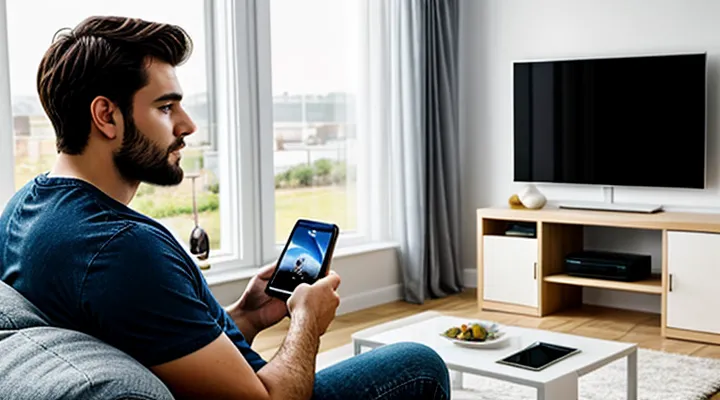
Беспроводные способы
Общие требования и подготовка
Совместимость устройств
Совместимость устройств — ключевой фактор, который определяет, насколько просто будет передавать изображение и звук с мобильного телефона на большой экран. Современные смартфоны и телевизоры поддерживают несколько стандартов передачи данных, и знание их особенностей позволяет быстро настроить трансляцию без лишних проб и ошибок.
Во-первых, убедитесь, что ваш телефон и телевизор работают под управлением совместимых технологий. На Android‑устройствах обычно реализован Miracast (часто обозначаемый как «Screen Mirroring»), а также поддержка Google Cast, которая позволяет использовать функции Chromecast. iPhone и iPad используют AirPlay, который доступен на телевизорах Apple TV и на некоторых моделях Smart TV, включающих поддержку AirPlay 2. Если ваш телевизор не имеет встроенной поддержки нужного протокола, достаточно подключить к нему внешний адаптер — например, Chromecast, Roku, Amazon Fire TV Stick или любой другой медиаплеер, совместимый с выбранным стандартом.
Далее необходимо создать единую сеть. Оба устройства должны быть подключены к одному и тому же Wi‑Fi. При работе через кабельный адаптер (HDMI‑модуль для смартфона) сеть не требуется, но в этом случае важно, чтобы разъём на телефоне соответствовал типу кабеля (USB‑C → HDMI, Lightning → HDMI и т.п.).
После того как совместимость подтверждена и сеть настроена, выполните следующие действия:
- Откройте на телефоне меню быстрых настроек и найдите пункт «Трансляция», «Screen Mirroring», «Cast» или аналогичный.
- Выберите в списке доступных устройств ваш телевизор или подключённый медиаплеер.
- При появлении запроса на экране телевизора подтвердите соединение (часто требуется нажать кнопку «Разрешить»).
- Как только связь установлена, изображение телефона отобразится на экране телевизора, и вы сможете управлять воспроизведением напрямую со смартфона.
Если трансляция не запускается, проверьте следующие детали:
- Обновлены ли прошивки телевизора и программное обеспечение телефона — устаревшие версии часто теряют поддержку новых протоколов.
- Не ограничивает ли роутер функцию изоляции клиентов (Client Isolation), которая блокирует взаимодействие устройств в одной сети.
- Совпадают ли настройки качества видео (например, 4K‑режим может требовать более высокой пропускной способности сети).
Следуя этим рекомендациям, вы гарантированно добьётесь стабильной и качественной трансляции с телефона на телевизор, независимо от того, используете вы беспроводные технологии или проводное подключение. Уверенно экспериментируйте с приложениями, играми и потоковыми сервисами — полноценный большой экран будет радовать вас в любое время.
Подключение к одной Wi-Fi сети
Для успешной трансляции изображения с мобильного устройства на экран телевизора оба устройства должны находиться в одной Wi‑Fi сети. Это условие обеспечивает стабильную передачу данных и минимизирует задержки.
Сначала проверьте, что ваш телевизор подключён к нужному роутеру. Откройте меню сети на телевизоре, выберите пункт «Wi‑Fi», найдите свою сеть и введите пароль. После подключения на экране появится индикатор состояния сети.
Далее подготовьте телефон:
- Откройте «Настройки» → «Wi‑Fi».
- Выберите ту же сеть, к которой подключён телевизор, и убедитесь, что индикатор «Подключено» отображается.
- При необходимости отключите мобильные данные, чтобы передача шла исключительно через Wi‑Fi.
После того как оба устройства находятся в одной сети, запустите функцию трансляции на телефоне:
- На Android‑устройствах проведите пальцем вниз для доступа к быстрым настройкам, найдите значок «Cast», «Screen Mirroring» или «Smart View». Нажмите на него, в списке появятся доступные приемники – выберите ваш телевизор.
- На iPhone откройте «Пункт управления», нажмите кнопку «AirPlay», в списке выберите телевизор, поддерживающий AirPlay, и подтвердите подключение.
Если ваш телевизор оснащён встроенным Chromecast, достаточно открыть приложение, поддерживающее трансляцию (YouTube, Netflix и др.), нажать кнопку «Cast» и выбрать телевизор из списка.
После выбора устройства изображение с телефона появится на экране телевизора, звук будет передаваться автоматически. При необходимости отрегулируйте яркость, громкость и масштаб изображения в меню телевизора.
Проверьте, что соединение остаётся стабильным: если возникнут прерывания, перезапустите роутер или переключите оба устройства на другую сеть с более высоким сигналом. Следуя этим простым шагам, вы быстро сможете выводить контент с телефона на большой экран без лишних настроек.
Использование Miracast
Принцип работы
Современные телевизоры поддерживают несколько технологий беспроводной передачи изображения: Miracast, Chromecast, AirPlay и DLNA. Принцип их работы основан на том, что телефон выступает в роли источника сигнала, а телевизор — в роли получателя. Оба устройства соединяются через одну Wi‑Fi сеть, после чего телефон передаёт поток данных в реальном времени, а телевизор декодирует их и выводит на экран.
Для успешной передачи необходимо выполнить несколько простых действий:
- Убедитесь, что оба устройства находятся в одной беспроводной сети и сеть достаточно стабильна для потоковой передачи.
- На телевизоре активируйте функцию трансляции (обычно в меню «Настройки» → «Подключения» → «Экран‑мульти‑медиа» или аналогичном пункте).
- На смартфоне откройте приложение, из которого хотите воспроизводить контент, и найдите кнопку «Трансляция», «Cast», «AirPlay» или аналогичную.
- В появившемся списке выберите ваш телевизор; произойдёт автоматическое сопряжение и установление соединения.
- После подтверждения начнётся потоковое воспроизведение, изображение и звук будут синхронно выводиться на большой экран.
Технология Miracast использует прямое соединение Wi‑Fi Direct, что позволяет обойти роутер и передавать сигнал напрямую между устройствами. Chromecast и AirPlay полагаются на существующий роутер, а DLDL‑сервера работают по принципу запрос‑ответ, где телефон запрашивает медиа‑файлы, а телевизор их получает через локальную сеть. Во всех случаях ключевым элементом является согласованность протоколов и наличие совместимых приложений на телефоне. После настройки процесс становится мгновенным: достаточно нажать кнопку трансляции, и любой контент сразу появится на телевизоре.
Активация на телефоне Android
Активация на телефоне Android
Для начала убедитесь, что ваш телевизор поддерживает функцию Cast (Google Cast, Miracast или аналогичную). Если телевизор «умный», он обычно включён в сеть Wi‑Fi и готов принимать потоковое изображение без дополнительного оборудования.
-
Подключите оба устройства к одной сети Wi‑Fi.
- Откройте настройки Wi‑Fi на смартфоне и выберите ту же сеть, к которой подключён телевизор.
- Проверьте индикатор соединения на телевизоре – большинство моделей отображают статус сети в меню «Настройки» → «Сеть».
-
Запустите функцию трансляции на Android.
- Проведите пальцем вниз от верхнего края экрана, чтобы открыть панель уведомлений.
- Найдите кнопку «Трансляция», «Screen Cast», «Cast» или «Отображение экрана». Если её нет, откройте «Настройки» → «Подключения» → «Трансляция экрана» и активируйте.
-
Выберите ваш телевизор из списка доступных устройств.
- После нажатия на кнопку появится список найденных приемников.
- Нажмите на название телевизора, дождитесь появления подтверждения о соединении.
-
Разрешите доступ к трансляции, если требуется.
- На экране телевизора может появиться запрос на подтверждение. Подтвердите, используя пульт ДУ.
-
Проверьте изображение и звук.
- После установления соединения экран смартфона отобразится на телевизоре.
- При необходимости откройте «Настройки» → «Звук», чтобы переключить аудио‑вывод на телевизор.
Дополнительные рекомендации:
- При возникновении задержки снимите и заново включите трансляцию.
- На некоторых моделях Android требуется активировать «Разрешить трансляцию» в разделе «Разработчик».
- Если телевизор не отображается, проверьте, отключён ли режим «Эко‑энергия», который может ограничивать функции сети.
Следуя этим простым шагам, вы без труда начнёте показывать контент с Android‑устройства на большом экране, получая полноценный опыт просмотра.
Настройка на телевизоре
Для начала проверьте, поддерживает ли ваш телевизор беспроводную передачу изображения – большинство современных моделей работают по протоколам Miracast, Chromecast или AirPlay. Если функция уже активирована, переходите к настройке телефона.
-
Подключите оба устройства к одной Wi‑Fi сети.
Стабильное соединение гарантирует без задержек отображение картинки и звука. -
Включите режим трансляции на телевизоре.
На пульте найдите кнопку «Source», «Input» или «Screen Mirroring». Выберите соответствующий источник – иногда он называется «Smart TV», «Screen Share» или «Cast». -
Запустите функцию трансляции на смартфоне.
- На Android откройте «Настройки» → «Подключения» → «Экран» → «Трансляция».
- На iPhone выберите «Пункт управления» → «Потоковое воспроизведение» → ваш телевизор.
- На устройствах с поддержкой Google Cast откройте приложение, нажмите значок «Cast» и выберите модель телевизора.
-
Подтвердите соединение.
На экране телевизора появится запрос на подтверждение. Согласитесь – и изображение с телефона мгновенно отобразится на большом экране. -
Настройте параметры отображения при необходимости.
В меню телевизора можно изменить соотношение сторон, отключить звук телефона или включить режим «Полный экран», если изображение обрезается.
Если соединение не устанавливается, проверьте следующее:
- Оба устройства находятся в пределах действия роутера (не более 10 м);
- На телевизоре и телефоне установлены последние версии прошивок;
- На телефоне отключены VPN и другие сетевые ограничения.
Следуя этим шагам, вы быстро и без лишних вопросов получите возможность показывать любые фото, видео или приложения прямо с мобильного устройства на экране телевизора. Удачной трансляции!
Использование Chromecast и Google Cast
Особенности устройства
Трансляция изображения с мобильного устройства на экран телевизора требует внимательного подхода к выбору и настройке аппаратных компонентов. У большинства современных смартфонов и телевизоров уже встроены функции беспроводной передачи, однако их эффективность зависит от нескольких ключевых особенностей.
Во-первых, поддержка стандарта передачи данных. На телефоне должна быть активирована технология Miracast, Chromecast или AirPlay в зависимости от платформы. Аналогичный протокол обязателен и в телевизоре: многие модели маркироваются как «Smart TV» с предустановленными приложениями для приема сигнала, а бюджетные варианты могут потребовать отдельный адаптер.
Во-вторых, совместимость сетевых соединений. Оба устройства лучше всего работают в одной Wi‑Fi сети, предпочтительно в диапазоне 5 ГГц, где пропускная способность выше и задержка меньше. При подключении к роутеру с двойным диапазоном следует убедиться, что телефон и телевизор находятся в той же подсети.
В-третьих, требования к аппаратной мощности. Для передачи видео в высоком разрешении необходимо, чтобы процессор смартфона поддерживал кодирование в реальном времени, а телевизор – декодирование соответствующих потоков. Старые модели могут ограничиваться 720 p, тогда как новые способны выводить 4K без потери качества.
Ниже перечислены основные шаги, которые гарантируют стабильную работу:
- Проверьте, что на телевизоре включён режим «Экранное зеркалирование» или открыто приложение для приёма сигнала.
- На телефоне откройте меню быстрых настроек, найдите пункт «Передача экрана» (или аналогичный) и выберите нужный телевизор из списка доступных устройств.
- Подтвердите соединение, если появится запрос на авторизацию; некоторые модели требуют ввода кода, отображаемого на экране.
- После успешного соединения изображение с телефона появится на телевизоре; при необходимости отрегулируйте масштабирование в меню телевизора.
Особое внимание следует уделить обновлению прошивок. Регулярные обновления как смартфона, так и телевизора устраняют известные баги и расширяют список поддерживаемых протоколов. Если трансляция прерывается, проверьте наличие последних версий прошивки и обновите их.
Наконец, не забывайте о качестве аудио. При передаче через Wi‑Fi звук обычно синхронен, однако в некоторых случаях может потребоваться включить опцию «Синхронизация звука» в настройках телевизора, чтобы избавиться от задержек.
Соблюдая эти рекомендации, вы получите надёжную и плавную трансляцию с телефона на телевизор, независимо от модели и используемого стандарта.
Первоначальная настройка
Первоначальная настройка, позволяющая начать трансляцию изображения с мобильного устройства на экран телевизора, требует лишь нескольких простых действий. Сначала убедитесь, что оба устройства находятся в одной Wi‑Fi сети – это фундаментальное условие для беспроводного соединения. Далее включите на телевизоре режим приема сигнала: в большинстве современных моделей достаточно активировать «Screen Mirroring», «Smart View» или аналогичную функцию в меню «Настройки» → «Подключения» → «Беспроводные источники».
После этого откройте на смартфоне панель быстрых настроек (обычно вызывается свайпом вниз от верхнего края экрана) и найдите значок «Cast», «Трансляция» или «Отправка экрана». Нажмите на него, и система автоматически отсканирует доступные приемники. В появившемся списке выберите ваш телевизор – имя модели обычно отображается ясно и без лишних символов.
Если запрос подтверждения появляется на экране телевизора, подтвердите соединение при помощи пульта дистанционного управления. После успешного сопряжения изображение с телефона мгновенно отобразится на большом экране, и вы сможете наслаждаться фильмами, играми или презентациями без задержек.
Для стабильной работы рекомендуется:
- держать роутер в непосредственной близости к обоим устройствам;
- обновить программное обеспечение телевизора и мобильного телефона до последних версий;
- при необходимости отключить энергосберегающие режимы, которые могут ограничивать передачу данных.
Выполнив эти шаги, вы завершите первоначальную настройку и получите надежный канал трансляции с телефона на телевизор.
Трансляция контента из приложений
Для успешного воспроизведения видео, музыки или фотоконтента с мобильного устройства на экране телевизора достаточно выполнить несколько простых действий. Главное условие – обе техники должны находиться в одной беспроводной сети, иначе передача будет невозможна.
-
Проверьте подключение к Wi‑Fi. Откройте настройки роутера и убедитесь, что телефон и телевизор используют один и тот же SSID. Если сети различаются, переключите одно из устройств.
-
Активируйте функцию трансляции на телевизоре. На большинстве современных моделей это называется «Screen Mirroring», «Smart View», «Cast», «Miracast» или «Chromecast». В меню телевизора найдите соответствующий пункт и включите его. На некоторых моделях требуется лишь включить HDMI‑порт с поддержкой Cast.
-
Запустите приложение‑источник. Откройте нужное приложение (YouTube, Netflix, Spotify и т.п.) и найдите значок трансляции – обычно это прямоугольник с волнами в углу. Нажмите его.
-
Выберите устройство из списка. После нажатия появится перечень доступных приемников. Выберите ваш телевизор. При первом соединении может потребоваться подтверждение на экране телевизора – согласитесь, и связь установится.
-
Контролируйте воспроизведение. После установки соединения всё управление остаётся у вас в телефоне: переключение треков, перемотка, регулировка громкости и другие функции работают без задержек.
Если после выполнения всех пунктов трансляция не начинается, попробуйте выполнить перезапуск роутера, телевизора и телефона. В редких случаях помогает обновление прошивки телевизора или приложения‑источника. После восстановления соединения вы сможете в любой момент передавать медиа‑контент, не привязываясь к кабелям и дополнительным устройствам.
Использование Apple AirPlay
Совместимость с iOS устройствами и Apple TV
Совместимость iPhone, iPad и Apple TV гарантирует безупречный обмен видео‑ и аудиоконтентом без лишних настроек. Все современные модели iOS‑устройств поддерживают технологию AirPlay, а Apple TV 4K, Apple TV HD и даже более старые версии работают в полностью идентичном режиме. Подключение происходит по Wi‑Fi, поэтому важно, чтобы оба устройства находились в одной сети.
Для начала проверьте, что iPhone или iPad обновлены до последней версии iOS. На Apple TV откройте «Настройки» → «AirPlay и HomeKit» и убедитесь, что функция включена. На экране iOS‑устройства проведите пальцем вверх от нижнего края (или вниз от правого верхнего угла на моделях без кнопки Home) — появится центр управления. Нажмите кнопку «Экранное дублирование», выберите нужный Apple TV из списка и подтвердите подключение.
Если требуется передать только отдельный видеоконтент, откройте приложение (например, Фото, YouTube, Netflix) и найдите значок AirPlay рядом с элементом управления воспроизведением. Нажатие на него предложит выбрать целевой приёмник — ваш Apple TV.
Краткая проверка готовности к трансляции:
- iOS‑устройство и Apple TV подключены к одной Wi‑Fi‑сети.
- На Apple TV включён AirPlay и разрешено принимать запросы.
- На iPhone/iPad включены Bluetooth и Wi‑Fi (для быстрой обнаруживаемости).
- На iOS‑устройстве разрешён доступ к локальной сети (Настройки → Конфиденциальность → Сеть).
При соблюдении этих условий любое приложение, поддерживающее AirPlay, мгновенно начнёт выводить изображение и звук на большом экране. Если соединение не устанавливается, перезагрузите роутер, отключите и заново включите Wi‑Fi на обоих устройствах — в большинстве случаев это устраняет временные сбои.
Таким образом, совместимость iOS и Apple TV позволяет без труда превратить ваш телефон в полноценный медиаплеер, а телевизор — в огромный дисплей для просмотра любимого контента.
Процесс трансляции
Для начала убедитесь, что телевизор поддерживает беспроводную передачу изображения. Большинство современных моделей оснащены технологией Miracast, поддерживают Chromecast‑устройства или имеют встроенный AirPlay‑приёмник. Если такой функции нет, понадобится отдельный адаптер, подключаемый к HDMI‑портам.
-
Подготовка телевизора
• Включите телевизор и перейдите в меню «Настройки».
• Найдите пункт «Экранное дублирование», «Cast», «Screen Mirroring» – активируйте его.
• При использовании внешнего приёмника (Chromecast, Amazon Fire TV Stick) подключите его к HDMI‑входу, включите питание и дождитесь появления сигнала готовности. -
Настройка смартфона
• На Android‑устройстве откройте «Настройки» → «Подключения» → «Экранное дублирование» (или «Cast»). Список доступных приемников отобразится автоматически.
• На iPhone откройте «Пункт управления», нажмите кнопку «Дублирование экрана» и выберите нужный приемник (AirPlay‑совместимый телевизор или Apple TV). -
Установление соединения
• Выберите в появившемся списке название вашего телевизора или подключённого устройства.
• При первом соединении может потребоваться подтверждение кода, отображаемого на экране телевизора – введите его на смартфоне.
• После подтверждения изображение и звук с телефона начнут транслироваться на большой экран. -
Оптимизация процесса
• Отключите Wi‑Fi сети, к которым не подключён телевизор, чтобы избежать задержек.
• При появлении артефактов изображения проверьте, что оба устройства находятся в одной Wi‑Fi сети и находятся в пределах прямой видимости роутера.
• При необходимости уменьшите качество видео в настройках приложения, которое вы транслируете.
Если телевизор не поддерживает беспроводную передачу, используйте кабельный способ: подключите смартфон к телевизору через USB‑C → HDMI‑адаптер, затем переключите источник сигнала на соответствующий HDMI‑вход. Этот метод гарантирует отсутствие задержек и стабильную картинку.
Таким образом, следуя этим простым шагам, можно быстро организовать трансляцию с мобильного устройства на телевизор, получив полноценный просмотр контента на большом экране.
Использование DLNA
Как работает DLNA
DLNA (Digital Living Network Alliance) — это набор протоколов, позволяющих различным устройствам в домашней сети обмениваться медиа‑файлами без лишних настроек. Каждый элемент сети получает одну из ролей: сервер хранит контент, рендерер воспроизводит его, а контрольный пункт управляет процессом. При включении Wi‑Fi‑маршрутизатора все совместимые устройства автоматически обнаруживают друг друга через протокол UPnP, формируя единую медиаплатформу.
Для начала убедитесь, что телевизор поддерживает DLNA. В большинстве современных моделей эта функция активируется в меню сети под именами «Media Share», «Network Play» или аналогичными. Включите её, и телевизор объявит себя как медиарендер в сети.
Далее подготовьте телефон. На Android‑устройствах требуется приложение, умеющее работать как контрольный пункт и/или сервер (например, встроенный «Поделиться»/«Cast», Plex, BubbleUPnP). На iOS‑устройствах достаточно использовать приложение «Файлы» или специализированные клиенты типа iMediaShare. Откройте нужный медиаплеер, найдите пункт «Трансляция», «Отправить на устройство» или аналогичный, и дождитесь появления списка доступных ресиверов.
Выберите ваш телевизор из списка. После этого телефон передаст указанный файл (видео, аудио, фото) на телевизор, который начнёт воспроизведение, используя собственный декодер. При необходимости можно управлять воспроизведением прямо с телефона: перематывать, менять громкость, добавлять новые файлы в очередь.
Краткая проверка работы системы:
- оба устройства подключены к одной Wi‑Fi‑сети;
- на телевизоре включена функция сети/медиа‑шаринга;
- на телефоне запущено приложение, поддерживающее DLNA;
- в списке найденных устройств отображается ваш телевизор.
Если один из пунктов нарушен, процесс трансляции не стартует. Устраните проблемы последовательно: проверьте сигнал Wi‑Fi, перезапустите роутер, обновите прошивку телевизора и приложение на телефоне. После этого трансляция заработает без задержек, а домашний медиаплеер станет доступен в любой комнате.
Настройка на телефоне и телевизоре
Для начала убедитесь, что телефон и телевизор подключены к одной Wi‑Fi сети. Без единой сети передача изображения будет невозможна, поэтому проверьте роутер и убедитесь, что оба устройства находятся в зоне стабильного сигнала.
Далее активируйте функцию приёма на телевизоре. На современных Smart‑TV обычно достаточно открыть меню «Настройки» → «Экран» → «Трансляция» (или выбрать предустановленный режим Miracast/Chromecast). На сторонних приставках, таких как Chromecast, включите устройство и убедитесь, что оно готово к подключению – обычно индикатор начинает мигать.
На телефоне откройте «Настройки», найдите раздел «Экран» (может называться «Подключения», «Беспроводные сети» или «Дополнительные функции») и выберите пункт «Трансляция экрана» (или «Cast», «Screen mirroring»). После этого появится список доступных устройств; найдите в нём ваш телевизор и нажмите на его название.
Телефон установит связь, а на экране телевизора отобразится запрос на подтверждение. Подтвердите подключение при помощи пульта дистанционного управления. После этого всё, что происходит на смартфоне – видео, фото, игры, презентации – мгновенно появляется на большом экране.
Краткий чек‑лист:
- Оба устройства в одной Wi‑Fi сети.
- На телевизоре включён режим приёма (Miracast/Chromecast).
- На телефоне активирована функция трансляции экрана.
- Выбран нужный телевизор из списка и подтверждён запрос.
Если после выполнения этих шагов изображение не появляется, проверьте совместимость модели телефона с поддерживаемым протоколом трансляции, обновите прошивки обоих устройств и при необходимости перезапустите роутер. После этого процесс запускается без задержек, и вы получаете полноценный поток с телефона на телевизор.
Приложения Smart TV для трансляции
Популярные приложения и их функции
Для передачи изображения со смартфона на экран телевизора удобно использовать специализированные мобильные программы. Они устраняют необходимость в кабелях и позволяют в несколько кликов переключить любимый контент на большой дисплей. Ниже перечислены самые востребованные решения и их основные возможности.
-
Google Home. Приложение автоматически обнаруживает совместимые устройства с поддержкой Chromecast. После выбора телевизора пользователь может отправлять фильмы, сериалы, музыку и даже зеркалировать весь экран телефона. Управление происходит через простой интерфейс, а настройка сети требует лишь подключения к одной Wi‑Fi сети.
-
Samsung Smart View (или SmartThings). Предназначено для техники бренда Samsung. Приложение позволяет просматривать фото и видео, а также запускать приложения, установленные на смартфоне, непосредственно на телевизоре. Поддерживается функция двойного экрана, когда часть контента остаётся на телефоне, а остальная часть выводится на телевизор.
-
Apple AirPlay. Для владельцев iPhone и iPad это стандартный способ трансляции. Через приложение «AirPlay» или встроенный пункт «Экранное дублирование» пользователь выбирает совместимый телевизор или приставку Apple TV. Включается передача видео, аудио и даже интерактивных приложений с минимальной задержкой.
-
Miracast (встроенный в Android). Приложения вроде «Screen Mirroring», «Wireless Display» используют протокол Miracast для прямой передачи сигнала без промежуточного сервера. Достаточно активировать функцию «Беспроводной дисплей» в настройках смартфона, выбрать телевизор и наслаждаться зеркалом экрана.
-
YouTube и Netflix. Оба сервиса имеют встроенные кнопки «Cast», которые позволяют отправлять потоковое видео непосредственно на совместимый телевизор. Пользователь просто нажимает значок трансляции, выбирает устройство и продолжает просмотр без прерываний.
-
Plex. Приложение собирает медиатеку из локального хранилища телефона или сетевого сервера и транслирует её на телевизор через DLNA или Chromecast. Удобно для организации личных фильмов и сериалов в единой библиотеке.
Для успешного соединения необходимо, чтобы смартфон и телевизор находились в одной Wi‑Fi сети, а выбранный сервис поддерживал соответствующий протокол. После установки нужного приложения достаточно открыть его, выбрать целевой дисплей и подтвердить запрос на трансляцию. В большинстве случаев процесс занимает не более нескольких секунд, после чего весь контент, будь то видеоролик, музыкальная композиция или игровое приложение, отображается на большом экране с отличным качеством. Такой подход делает просмотр более комфортным и позволяет полностью использовать возможности современного телевизора без лишних проводов.
Настройка приложения на телевизоре
Для начала убедитесь, что оба устройства находятся в одной Wi‑Fi сети. Без единой сети телевизор и телефон не смогут обмениваться данными, и процесс трансляции не начнётся.
-
Подготовка телевизора
- Откройте меню настроек.
- Найдите раздел «Подключения» или «Экранные функции».
- Включите функцию бес‑проводного дублирования (Miracast, Smart View, Screen Cast и т.п.).
- При необходимости активируйте режим «Ввод с внешних устройств», чтобы телевизор начал искать сигналы от смартфона.
-
Настройка телефона
- Перейдите в «Настройки» → «Подключения» → «Трансляция экрана» (название может различаться в зависимости от модели).
- Включите поиск доступных устройств.
- В списке появившихся устройств выберите ваш телевизор.
-
Запуск трансляции
- После подтверждения соединения на экране телевизора появится запрос на разрешение. Подтвердите его.
- На телефоне появится окно с предварительным просмотром — нажмите «Начать трансляцию».
-
Оптимизация качества
- Убедитесь, что роутер находится рядом с обоими устройствами, чтобы избежать задержек.
- При необходимости уменьшите разрешение трансляции в настройках телефона, если наблюдаются прерывания изображения.
-
Завершение сеанса
- На телефоне откройте меню трансляции и выберите «Остановить трансляцию».
- На телевизоре можно отключить режим дублирования, чтобы освободить ресурсы для других приложений.
Следуя этим шагам, вы быстро получите зеркальное отображение экрана телефона на большом экране телевизора, что удобно для просмотра фото, видео, презентаций и игр. При возникновении проблем проверьте обновление прошивки телевизора и версии операционной системы смартфона — часто новые версии устраняют известные баги совместимости.
Проводные способы
Подключение через HDMI
Необходимые кабели и адаптеры
Для стабильного и качественного соединения смартфона с экраном телевизора необходимы только проверенные кабели и адаптеры. Ниже перечислены варианты, которые гарантируют безупречную передачу изображения и звука.
-
HDMI‑кабель — базовый элемент любой проводной трансляции. Если у телефона есть разъём USB‑C с поддержкой режима Alternate Mode, достаточно обычного USB‑C‑to‑HDMI кабеля. Он передаёт как видео, так и аудио без задержек.
-
MHL‑адаптер — решение для моделей, где поддерживается MHL (Mobile High‑Definition Link). С помощью микро‑USB или USB‑C к MHL‑адаптеру, к которому подключается стандартный HDMI‑кабель, телефон преобразует сигнал в совместимый с телевизором формат.
-
SlimPort‑адаптер — аналог MHL, но работает с другими моделями устройств. После подключения к SlimPort‑адаптеру и HDMI‑кабелю телевизор получает цифровой поток без потери качества.
-
USB‑C Power Delivery (PD)‑хаб — если планируется длительная трансляция, выбирайте хаб с питанием. Он одновременно обслуживает питание телефона и передаёт HDMI‑сигнал, исключая риск разрядки устройства во время просмотра.
-
Micro‑HDMI‑кабель — редкий, но иногда необходимый вариант для старых смартфонов, оснащённых разъёмом micro‑HDMI. В этом случае достаточно простого кабеля micro‑HDMI → HDMI.
-
Адаптеры для беспроводных технологий (Miracast, Chromecast) — хотя они работают без кабелей, в большинстве случаев они требуют собственного питания через USB‑порт. При подключении к телевизору через HDMI‑порт они выступают в роли мини‑приёмника, принимающего поток с телефона.
Важно убедиться, что выбранный кабель или адаптер совместим именно с вашим устройством. Проверка поддержки стандарта (USB‑C Alt Mode, MHL, SlimPort) избавит от лишних расходов и позволит быстро перейти к просмотру контента на большом экране. Используйте качественные изделия от проверенных производителей — это обеспечит стабильную связь и долгий срок службы.
Процесс подключения
Для начала убедитесь, что ваш телевизор поддерживает функцию беспроводной трансляции (Miracast, AirPlay, Chromecast) и подключен к той же Wi‑Fi сети, что и смартфон. Это базовое требование, без которого дальнейшие действия будут бессмысленны.
- На телефоне откройте меню быстрых настроек и найдите значок «Экран» или «Трансляция». Если его нет, зайдите в «Настройки → Подключения → Трансляция экрана».
- Включите функцию поиска устройств. Телефон начнёт сканировать сеть и покажет список доступных телевизоров.
- Выберите нужный телевизор из списка. При запросе подтвердите подключение, используя пин‑код, отображаемый на экране ТВ, если он запрашивается.
- После установления соединения изображение с телефона отобразится на телевизоре. Управляйте воспроизведением напрямую с телефона – любые изменения сразу отразятся на большом экране.
Если соединение не устанавливается, проверьте, не активированы ли на телевизоре режим «Гостевой» или ограничения доступа к сети. Перезапустите оба устройства, отключите и вновь подключите их к Wi‑Fi, а затем повторите перечисленные шаги. После первой успешной трансляции процесс станет мгновенным и удобным.
Использование MHL адаптера
Совместимость с телефоном и телевизором
Совместимость телефона и телевизора определяет, насколько быстро и без сбоев будет происходить передача изображения. Современные смартфоны поддерживают несколько стандартов беспроводного дублирования экрана, а большинство новых телевизоров уже оснащены соответствующими модулями.
Если ваш телефон работает под управлением Android версии 6.0 и выше, проверьте наличие функции Miracast (или Smart View, Screen Cast). На iPhone требуется поддержка AirPlay 2 – она встроена в последние модели iPhone и iPad. Для устройств с Google TV или телевизоров, поддерживающих Chromecast, достаточно установить приложение Google Home. Многие модели Smart‑TV также работают по протоколу DLNA, который активируется через специальные приложения.
Что необходимо подготовить:
- Оба устройства должны находиться в одной Wi‑Fi сети.
- На телевизоре включите соответствующий режим (Miracast, AirPlay, Chromecast, DLNA).
- На смартфоне откройте меню «Передача экрана» или запустите приложение‑клиент.
Последовательность действий:
- Откройте настройки телефона, найдите пункт «Подключения» → «Передача экрана».
- Выберите ваш телевизор из списка доступных устройств.
- При запросе на телевизоре подтвердите подключение.
- После установления соединения изображение с телефона мгновенно появится на большом экране.
Если процесс не срабатывает, проверьте следующее:
- Обновлены ли прошивки у обоих устройств до последних версий.
- Не блокирует ли маршрутизатор функции multicast, необходимые для передачи.
- Совместим ли ваш телевизор с выбранным протоколом; в случае сомнений обратитесь к руководству модели.
Уделив внимание этим пунктам, вы гарантируете стабильную связь между смартфоном и телевизором и сможете без проблем транслировать любые медиа‑файлы, презентации или игровые сессии.
Подключение MHL
Подключение MHL – это надёжный способ вывести изображение и звук с мобильного устройства прямо на экран телевизора. Для успешного запуска трансляции достаточно выполнить несколько простых действий.
- Убедитесь, что ваш смартфон поддерживает технологию MHL. Информацию о совместимости обычно можно найти в технических характеристиках устройства или в руководстве пользователя.
- Приготовьте кабель MHL‑to‑HDMI. На одном конце он имеет микросхему MHL, которая подключается к разъёму мобильного телефона (micro‑USB или USB‑C), а на другом – стандартный HDMI‑коннектор для телевизора.
- Выключите оба устройства, затем подключите кабель к телефону и к HDMI‑входу телевизора. После этого включите телевизор и переключите его на соответствующий HDMI‑канал.
- Включите телефон. При правильном соединении на экране сразу появится изображение смартфона. Если ничего не отображается, проверьте, активирован ли режим вывода видео в настройках телефона (часто находится в разделе «Подключения» → «MHL» или «HDMI‑вывод»).
- При необходимости отрегулируйте разрешение и масштаб изображения в меню телевизора, чтобы картинка выглядела чётко и без искажений.
После выполнения этих шагов вы получите полноценный зеркальный дубликат экрана: фильмы, презентации, игры и любые другие медиа‑файлы будут воспроизводиться на большом экране без задержек и потери качества. MHL‑подключение не требует дополнительного питания, поэтому оно остаётся удобным решением для быстрой демонстрации контента.
Использование USB-C к HDMI адаптера
Требования к порту USB-C
Для передачи изображения и звука с мобильного устройства на телевизор через USB‑C необходимо, чтобы порт телефона и кабель отвечали ряду технических требований. Во-первых, телефон должен поддерживать режим альтернативного протокола DisplayPort (DisplayPort Alt Mode) или HDMI Alt Mode. Без этой функции порт USB‑C не способен выводить видеосигнал наружу, независимо от того, насколько мощный процессор установлен в смартфоне.
Во‑вторых, версия USB‑C имеет значение. Минимум — USB 3.1 Gen 1 (5 Гбит/с); для комфортного 4K‑воспроизведения предпочтительно USB 3.2 Gen 2 (10 Гбит/с) или Thunderbolt 3/4. При более низкой скорости передача 4K‑контента будет ограничена до 30 Гц, а при 60 Гц понадобится именно указанные версии.
Третье требование — поддержка достаточного уровня мощности через Power Delivery (PD). При передаче видеосигнала телефон может потреблять до 15 Вт, поэтому кабель и адаптер должны снабжаться соответствующим PD‑профилем (5 В/3 А или 9 В/2 А). Это обеспечивает стабильную работу устройства без риска неожиданного отключения.
Четвёртый пункт — качество кабеля. Необходимо использовать кабель с маркировкой «USB‑C to HDMI» или «USB‑C to DisplayPort», где в технической документации указано поддерживание 4K @ 60 Гц, HDR10 и передачу аудио‑сигнала. Дешёвые кабели без экранирования часто приводят к помехам и потере сигнала.
Пятый аспект — совместимость телевизора. Если у телевизора есть прямой вход USB‑C с поддержкой видеовыхода, достаточно подключить сертифицированный кабель. Если такой вход отсутствует, потребуется активный адаптер USB‑C → HDMI, который преобразует сигналы режима Alt Mode в HDMI‑формат. При выборе адаптера следует убедиться, что он поддерживает минимум HDMI 2.0 (18 Гбит/с) для 4K @ 60 Гц и HDR.
Список основных требований к порту USB‑C для трансляции с телефона на телевизор:
- Поддержка DisplayPort Alt Mode или HDMI Alt Mode.
- Версия USB 3.1 Gen 1 / USB 3.2 Gen 2 или Thunderbolt 3/4.
- Совместимый Power Delivery (минимум 5 В/3 А).
- Качественный кабель с маркировкой 4K @ 60 Гц, HDR, аудио.
- При отсутствии прямого USB‑C входа на ТВ — активный адаптер USB‑C → HDMI, поддерживающий HDMI 2.0 и выше.
Соблюдение всех этих условий гарантирует безупречный поток изображения и звука, позволяя использовать телефон как полноценный медиаплеер при подключении к телевизору.
Подключение
Для начала проверьте, что ваш телевизор поддерживает беспроводные технологии — Wi‑Fi, Miracast, AirPlay — или имеет HDMI‑порт для проводного соединения.
Если у вас современный Smart‑TV, включите в нём функцию скрин‑каста. На большинстве моделей это делается через меню «Настройки» → «Экран» → «События с других устройств».
Пошаговое подключение по Wi‑Fi
- Убедитесь, что телефон и телевизор находятся в одной сети.
- На телефоне откройте быстрые настройки и найдите пункт «Экран‑передача», «Cast», «Трансляция» или «AirPlay».
- Выберите в списке обнаруженный телевизор.
- После подтверждения на экране телевизора появится запрос – согласитесь, и изображение с телефона отобразится на большом экране.
Подключение через HDMI
- Приобретите адаптер «USB‑C (или Lightning) → HDMI», совместимый с вашим устройством.
- Подключите адаптер к телефону, а затем HDMI‑кабель к телевизору.
- Выберите соответствующий HDMI‑вход на телевизоре – изображение появится автоматически.
Тонкая настройка качества
- В меню трансляции на телефоне можно выбрать разрешение и частоту обновления, чтобы обеспечить плавную работу без задержек.
- При необходимости отключите энергосбережение Wi‑Fi, чтобы сигнал оставался стабильным.
После выполнения этих действий ваш контент будет отображаться на телевизоре без лишних задержек, а вы сможете наслаждаться видео, играми или презентациями в полном масштабе. Если соединение прерывается, проверьте уровень сигнала Wi‑Fi и убедитесь, что на обоих устройствах установлены последние обновления программного обеспечения.
Решение возможных проблем
Проблемы с подключением Wi-Fi
Проверка сигнала и роутера
Для надежной передачи изображения с мобильного устройства на экран телевизора первым делом убедитесь, что сеть Wi‑Fi работает без перебоев. Слабый сигнал приводит к задержкам, прерываниям и полной потере соединения, поэтому проверка качества связи обязательна.
- Оцените уровень сигнала у телефона. Откройте настройки Wi‑Fi и обратите внимание на индикатор мощности. Если он ниже «сильный», переместите устройство ближе к роутеру или установите репитер, чтобы устранить «мертвые зоны».
- Проверьте настройки роутера. Войдите в админ‑панель (обычно через IP 192.168.0.1 или 192.168.1.1) и убедитесь, что режим работы установлен в 802.11n/ac, а диапазон 2.4 ГГц и 5 ГГц включены. Отключите фильтрацию MAC‑адресов, если она активна – она может блокировать ваш телефон.
- Обновите прошивку роутера. Производители регулярно выпускают исправления, повышающие стабильность передачи данных. Процесс обновления обычно доступен в разделе «Обновление прошивки» административного интерфейса.
- Перезагрузите оборудование. Отключите питание роутера на 30 секунд, затем включите его снова – это освободит занятые каналы и восстановит оптимальный поток данных.
После того как сеть стабилизировалась, откройте на телефоне приложение для трансляции (например, встроенный «Screen Cast», Miracast, Google Cast или сторонний клиент). Выберите в списке доступных устройств ваш телевизор, подтвердите соединение и начните просмотр. При правильной настройке роутера и сильном сигнале изображение будет передаваться без искажений, а звук синхронно воспроизводиться на телевизоре.
Если в процессе возникнут проблемы, проверьте, не используется ли на роутере функция «изоляция клиентов», которая блокирует связь между устройствами в одной сети. Отключив её, вы полностью откроете путь для передачи медиа‑контента.
Следуя этим рекомендациям, вы гарантированно обеспечите стабильную и качественную трансляцию с телефона на телевизор без лишних задержек и сбоев.
Перезагрузка устройств
Перезагрузка устройств — самый простой способ решить проблемы с трансляцией изображения со смартфона на экран телевизора. Часто задержки, «пропадание» сигнала или невозможность обнаружить телевизор связаны с временными сбоями в работе программного обеспечения. Быстрая рестарт‑операция восстанавливает стабильность соединения и позволяет сразу приступить к воспроизведению контента.
Для начала выключите и снова включите следующие компоненты:
- Телевизор – полностью отключите его от сети, подождите 10–15 секунд и включите. Это очистит кэш сетевых модулей и освободит занятые порты.
- Маршрутизатор – вытащите сетевой кабель или отключите питание, подождите 20 секунд и включите обратно. Перезапуск роутера обновит таблицу MAC‑адресов и устранит возможные конфликты IP.
- Смартфон – выполните обычную перезагрузку (удерживая кнопку питания) или, если проблема сохраняется, перейдите в режим «перезагрузка сети» в настройках. Это обновит Wi‑Fi‑соединение и очистит кэш приложений, отвечающих за передачу изображения.
После того как все три устройства стабильно работают, проверьте их подключение к одной Wi‑Fi‑сети. Откройте на телефоне приложение для трансляции (например, Google Home, Smart View, Miracast‑клиент) и выберите телевизор из списка доступных получателей. Если телевизор не появляется, проведите ещё одну быструю перезагрузку телефона — иногда это единственное, что требуется для его обнаружения.
Если после повторных попыток трансляция всё ещё не начинается, проверьте следующее:
- Обновлены ли прошивки телевизора и роутера. Новые версии часто включают исправления для беспроводных протоколов.
- Включён ли в меню телевизора режим «Screen Mirroring» или аналогичный. Иногда его надо активировать вручную.
- Не блокирует ли антивирус или брандмауэр роутера запросы от мобильного устройства.
Следуя этим простым рекомендациям, вы быстро восстановите связь между смартфоном и телевизором, избавившись от задержек и сбоев. Перезагрузка — проверенный инструмент, который решает большинство проблем с трансляцией без необходимости обращения к специалистам.
Отсутствие изображения или звука
Проверка кабелей и портов
Для надежной трансляции изображения с мобильного устройства на экран телевизора первым делом необходимо проверить состояние всех кабелей и соответствие портов.
Убедитесь, что HDMI‑кабель, соединяющий телевизор и адаптер (если используется USB‑C → HDMI), не имеет видимых повреждений: трещин, перегибов или ослабленных контактов. При обнаружении дефекта замените кабель на новый с поддержкой 4K, если планируете выводить контент высокой чёткости.
Проверьте, что на телевизоре выбран правильный вход. На большинстве моделей это делается кнопкой Source/Вход, где следует отдать предпочтение порту, к которому подключен кабель. Если в телевизоре несколько HDMI‑портов, используйте тот, который поддерживает HDCP 2.2 — без этого стандарта поток может блокироваться.
Если вы используете беспроводные решения (Miracast, Chromecast, AirPlay), проверьте наличие свободных разъёмов питания и сетевых подключений. Убедитесь, что адаптер питания правильно вставлен в розетку, а устройство получило стабильный сигнал Wi‑Fi. Часто проблема кроется в слабом покрытии сети: переместите роутер ближе к телевизору или подключите устройство к сети через Ethernet‑адаптер.
Не забудьте про совместимость разъёмов на телефоне. Большинство современных смартфонов оснащены USB‑C, однако для вывода изображения требуется поддержка режима DisplayPort Alt Mode. Откройте меню настроек телефона, найдите раздел «Подключения» → «Передача экрана», и проверьте, активен ли данный режим. Если он отсутствует, кабельный способ будет невозможен, и следует перейти к беспроводному варианту.
Наконец, выполните быстрый тест: подключите телефон к телевизору, включите трансляцию и проверьте, появляется ли изображение без задержек и артефактов. При отсутствии сигнала повторно проверьте все соединения, замените кабель, обновите прошивки телевизора и адаптера, а также перезапустите оба устройства. После этих действий передача контента будет работать стабильно и без перебоев.
Настройки разрешения и звука
Для стабильной передачи изображения и звука с мобильного устройства на экран телевизора необходимо правильно задать параметры разрешения и аудио‑выхода. Это гарантирует чёткую картинку без задержек и чистый звук без искажений.
Во-первых, проверьте, какой стандарт трансляции поддерживает ваш телевизор (Miracast, Chromecast, AirPlay). Выберите соответствующее приложение или встроенную функцию на смартфоне. Затем откройте настройки устройства и выполните следующие действия:
-
Разрешение экрана
- Перейдите в «Настройки» → «Экран».
- Установите разрешение, совпадающее с нативным разрешением телевизора (обычно 1080 p или 4K). При низкой пропускной способности сети уменьшите значение до 720 p, чтобы избежать заиканий.
- Отключите адаптивную яркость и автоматический масштаб, чтобы изображение оставалось стабильным.
-
Настройки качества трансляции
- В приложении для кастинга найдите пункт «Качество» или «Bitrate».
- Выберите «Высокое», если ваш роутер поддерживает скоростной Wi‑Fi 5 GHz; иначе снизьте до «Среднее», чтобы сохранить плавность.
-
Звуковой вывод
- Откройте «Настройки» → «Звук».
- Установите режим «Стерео» или «Dolby Atmos», если телевизор его поддерживает.
- В разделе «Вывод звука» выберите «ТВ» или «Bluetooth», если используете беспроводные колонки, подключённые к телевизору.
- Отключите шумоподавление и автоматическое выравнивание громкости, чтобы звук соответствовал оригинальному источнику.
-
Синхронизация аудио‑видео
- В приложении кастинга включите опцию «Синхронизация A/V».
- При необходимости подрегулируйте задержку звука вручную, чтобы диалог совпадал с изображением.
После настройки параметров нажмите кнопку «Начать трансляцию» в выбранном приложении. Картинка появится на экране телевизора, а звук будет воспроизводиться через его динамики. Если возникнут задержки, вернитесь к пункту «Качество» и уменьшите битрейт, либо переместите роутер ближе к устройству. Всё готово – наслаждайтесь контентом без компромиссов.
Проблемы совместимости
Обновление прошивки устройств
Обновление прошивки устройств — ключевой элемент, позволяющий реализовать беспроводную трансляцию контента с телефона на телевизор без задержек и сбоев. Современные телевизоры и смартфоны регулярно получают новые версии программного обеспечения, в которых исправляются известные ошибки, расширяется список поддерживаемых протоколов и повышается общая стабильность работы.
Прежде чем приступать к трансляции, убедитесь, что оба устройства находятся в актуальном программном состоянии. На телевизоре откройте меню «Настройки», найдите раздел «Обновление системы» и запустите проверку наличия обновлений. При наличии новой версии прошивки согласитесь на её загрузку и установку — процесс обычно занимает несколько минут, после чего требуется перезагрузка устройства.
Для смартфона процесс аналогичен: зайдите в «Настройки», выберите «О системе» → «Обновление программного обеспечения». При появлении обновления согласитесь на его установку, следуйте инструкциям мастера и дождитесь завершения процесса. После обновления телефон автоматически получит поддержку новых возможностей кастинга, включая более эффективный протокол Wi‑Fi Direct и улучшенный DLNA.
После того как прошивки обеих сторон обновлены, выполните следующие действия:
- Подключите телевизор и телефон к одной Wi‑Fi сети.
- Включите на телевизоре режим «Экранное зеркало» или «Cast», если такая опция присутствует в меню «Подключения».
- На смартфоне откройте панель быстрых настроек, найдите значок «Трансляция экрана» (может называться «Screen Cast», «Smart View», «Miracast» и т.п.) и активируйте его.
- В появившемся списке найдите название вашего телевизора и нажмите «Подключить».
- После успешного сопряжения изображение с телефона отобразится на большом экране, а звук будет воспроизводиться через динамики телевизора.
Если в процессе соединения возникли проблемы, проверьте следующее:
- Отключены ли на обоих устройствах функции экономии энергии, ограничивающие работу сетевых адаптеров.
- Не использует ли ваш роутер режим «Guest», который изолирует клиентские устройства.
- Совместим ли ваш телефон с выбранным протоколом трансляции (например, Miracast поддерживается только на некоторых моделях Android).
В случае, когда телевизор всё ещё не видит телефон, вернитесь к пункту обновления прошивки и убедитесь, что версии программного обеспечения действительно новейшие. Иногда производители выпускают отдельные микропатчи, исправляющие именно проблемы сопряжения, и их отсутствие может быть причиной сбоев.
Таким образом, своевременное обновление прошивки — обязательный шаг для надёжной и комфортной трансляции контента с мобильного устройства на телевизор. Выполните перечисленные действия, и вы сможете без лишних настроек наслаждаться фильмами, играми и презентациями на большом экране.
Проверка поддержки технологий
Проверьте, какие стандарты трансляции поддерживает ваш телевизор. Современные модели обычно умеют работать с Miracast, Chromecast, AirPlay или DLNA. Откройте меню настроек экрана, найдите раздел «Подключения» и обратите внимание на перечень активных протоколов. Если вы видите хотя бы один из перечисленных, значит базовая совместимость уже есть.
Далее убедитесь, что телефон способен отправлять сигнал по тем же технологиям. На Android‑устройствах ищите «Экранная передача», «Смарт‑вид» или «Cast», а на iPhone – функцию AirPlay в Пункте управления. Если нужный пункт отсутствует, возможно, потребуется установить дополнительное приложение, например Google Home для Chromecast.
После подтверждения совместимости выполните несколько простых действий:
- Подключите телевизор и телефон к одной Wi‑Fi сети. Разница в подсетях часто приводит к тому, что сигнал не проходит.
- На телевизоре активируйте режим приёма: в меню выберите «Screen Mirroring», «Cast Screen» или аналогичный пункт.
- На телефоне запустите функцию передачи и выберите из списка найденных устройств ваш телевизор.
- Подтвердите соединение, если появится запрос на экране телевизора.
Если трансляция не начинается, проверьте обновления прошивки обеих устройств. Производители регулярно выпускают патчи, которые расширяют поддержку новых протоколов и устраняют известные баги. Перезагрузка роутера тоже часто помогает устранить временные сетевые сбои.
Наконец, обратите внимание на ограничения контента. Некоторые видеоприложения защищают поток DRM‑технологией, которая блокирует передачу наружу. В таких случаях потребуется использовать официальные приложения телевизора или подключить кабель HDMI в качестве альтернативы.
Следуя этим рекомендациям, вы быстро определите, какие технологии доступны, и настроите надёжную трансляцию с телефона на телевизор без лишних сложностей.