
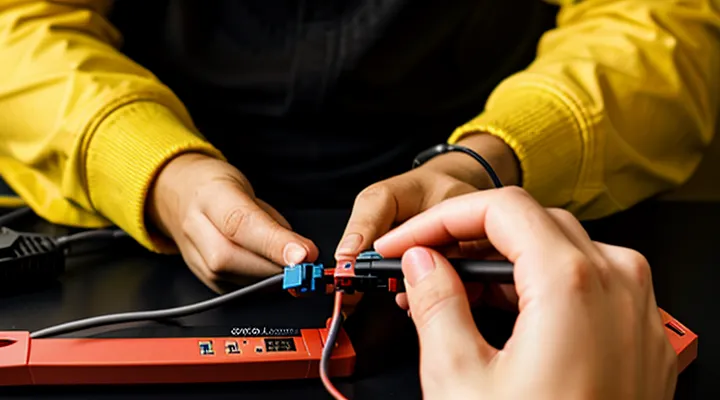
Подготовка к проверке
1. Меры безопасности
Перед тем как приступать к проверке блока питания, необходимо обеспечить полную безопасность как для устройства, так и для себя.
- Отключите компьютер от сети. Убедитесь, что все кабели питания полностью выведены из розетки, а переключатель на розетке находится в положении «выкл».
- Снимите корпус. Открутите винты и аккуратно откройте крышку, чтобы иметь свободный доступ к компонентам.
- Используйте антистатический браслет. Прикрепите его к заземлённому объекту, чтобы исключить статическое разряд, который может повредить чувствительные схемы.
- Работайте на сухой, чистой поверхности. Не допускайте попадания влаги или посторонних предметов, которые могут вызвать короткое замыкание.
- Проверьте состояние кабелей. Осмотрите все соединения на предмет износа, перегибов и повреждений изоляции. При обнаружении дефекта замените кабель до начала измерений.
- Не касайтесь конденсаторов и других компонентов под напряжением. После отключения питания они могут сохранять заряд несколько минут. Подождите достаточное время, прежде чем прикасаться к плате.
- Используйте только исправные измерительные приборы. Мультиметр должен быть откалиброван, а измерительные щупы – в хорошем состоянии.
- Не оставляйте включённый блок питания без присмотра. При проведении тестов держите контроль над процессом, чтобы сразу реагировать на любые аномалии.
Соблюдая эти простые, но важные правила, вы минимизируете риск повреждения оборудования и обеспечите безопасную работу при диагностике блока питания.
2. Необходимые инструменты
Для точной диагностики источника питания нужны только проверенные инструменты, которые позволяют быстро и безопасно определить любые отклонения в работе. В арсенале специалиста должны присутствовать:
- Мультиметр с функциями измерения постоянного и переменного тока, а также напряжения в диапазоне от 0 до 30 В. Именно он покажет, соответствует ли выходное напряжение заявленным параметрам (+12 В, +5 В, +3.3 В и т.д.).
- Тестер блока питания (Power Supply Tester) – компактное устройство с индикаторами, которое подключается к разъёмам ATX и сразу отображает состояние всех линий питания. Это ускоряет проверку без необходимости измерять каждый провод вручную.
- Отвёртка с изолированными рукоятками для безопасного доступа к корпусу и разъёмам, не создавая риска короткого замыкания.
- Нагрузочный резистор (обычно 10 Ω, 5 Вт) или набор резистивных нагрузок, позволяющих создать реальную нагрузку на блок питания и увидеть, как он справляется с пиковыми токами.
- Клеммные колодки и провода‑перехватчики для надёжного подключения измерительных приборов к выводам без их повреждения.
- Защитные перчатки и анти‑статический браслет – обязательные элементы личной защиты, исключающие электрошок и статическое разрушение компонентов.
- Запасные кабели питания (Molex, SATA) и адаптеры – позволяют быстро заменить подозрительные провода и убедиться, что проблема не в их состоянии.
Все перечисленные средства легко доступны в любом магазине электроники и позволяют провести полную проверку без лишних проб и ошибок. При их правильном использовании даже сложные неисправности блока питания выявляются за несколько минут.
Внешний осмотр
1. Визуальные признаки неисправности
Визуальный осмотр блока питания часто позволяет сразу понять, стоит ли проводить дальнейшую диагностику или устройство необходимо заменить. При открытии корпуса обратите внимание на следующее:
- На плате могут появиться выпучившиеся или вздутые конденсаторы. Их верхняя часть выглядит выпуклой, иногда с разрывом оболочки – это явный признак перегрева и потери ёмкости.
- Появление следов обугливания, черных пятен или потемневших компонентов указывает на короткое замыкание или перегрузку. Такие пятна часто сопровождаются характерным запахом гари.
- Протечки жидкостей из электролита конденсаторов оставляют следы влажных пятен или кристаллических отложений. Любая жидкость на плате — сигнал о серьёзной неисправности.
- Коррозия контактов и разъёмов, покрывающая их окисляющим налётом, ухудшает соединения и может привести к перебоям в подаче питания.
- Плохие или разорванные кабельные трассы, обгоревшие изоляционные оболочки, оголённые проводники – признаки механических повреждений, часто сопровождающихся перебоями в работе.
- Накопившаяся пыль, особенно в зоне радиаторов и вентиляторов, может вызвать перегрев. Если видна значительная засорённость, это уже влияет на эффективность охлаждения и стабильность напряжения.
- Вентилятор блока питания может иметь сломанные лопасти, скопившиеся мусорные частицы или следы износа подшипников. Шумы, вибрации и отсутствие вращения — признак того, что система охлаждения не справляется со своими задачами.
Если хотя бы один из перечисленных признаков обнаружен, рекомендуется немедленно отключить питание и заменить блок питания, поскольку дальнейшее использование может привести к повреждению остальных компонентов компьютера. Визуальная диагностика — быстрый и надёжный способ выявить проблемы до их появления в виде отказов или сбоев системы.
2. Запах
Запах, исходящий из блока питания, — один из самых очевидных и тревожных сигналов неисправности. Если в процессе работы компьютера вы ощущаете запах гари, плавленого пластика или резины, это свидетельствует о перегреве компонентов, коротком замыкании или выходе из строя конденсаторов. Такие запахи появляются мгновенно и часто сопровождаются падением напряжения, случайными выключениями или полным отказом системы.
Что следует сделать при обнаружении запаха:
- Немедленно отключите питание. Вытащите шнур из розетки и отключите кабель от материнской платы, чтобы предотвратить дальнейшее повреждение.
- Осмотрите блок визуально. Откройте корпус (при наличии соответствующих навыков) и ищите признаки обугливания, расплавленного изоляционного покрытия или вздутых конденсаторов.
- Проверьте вентиляторы. Часто запах появляется из‑за застрявшего пыли, которая препятствует охлаждению. Очистите вентиляторы и радиаторы от скопившейся грязи.
- Проверьте напряжения. После устранения запаха подключите блок к мультиметру или специализированному тестеру, чтобы убедиться, что все линии питания находятся в допустимых пределах.
- Замените блок питания, если повреждения очевидны. Появление запаха гари указывает на то, что внутренние элементы уже перегорели, и дальнейшее использование может привести к пожару или повреждению остальных компонентов компьютера.
Не пытайтесь «протянуть» работу блока, который уже издаёт запах. Такой подход лишь усугубит проблему и может поставить под угрозу безопасность вашего оборудования и окружающих. Действуйте быстро, проверяйте детали тщательно и при необходимости заменяйте блок питания на новый, соответствующий требованиям вашей системы.
Проверка без подключения к компьютеру (метод скрепки)
1. Отключение блока питания
Перед тем как приступать к любым тестам, необходимо полностью отключить питание компьютера. Это обязательный этап, который гарантирует безопасность как вам, так и оборудованию.
- Выключите системный блок, нажмите кнопку питания и подождите несколько секунд, чтобы остаточное напряжение в конденсаторах спало.
- Отключите кабель от электросети. Убедитесь, что розетка действительно пустая, проверив её с помощью тестера или включив в неё другое устройство.
- Если в корпусе установлены дополнительные устройства (жёсткие диски, оптические приводы), отсоедините их кабели питания от блока питания. Это исключит влияние нагрузки на последующие измерения.
- Снимите кабель ATX 24‑контактный и, при необходимости, кабель CPU 4‑/8‑контактный. Оставьте только кабель питания материнской платы, если планируется проверка напряжения на разъёме.
После того как все соединения разорваны, можно безопасно открыть корпус и приступить к измерениям. По завершении тестов подключите кабель питания обратно, убедитесь, что все разъёмы надёжно зафиксированы, и только затем включайте систему. Такой порядок действий исключает риск короткого замыкания и повреждения компонентов, а также позволяет получить достоверные результаты проверки.
2. Подготовка скрепки
Для начала необходимо подготовить простую «скрепку», которая будет служить инструментом для короткого замыкания контактов материнского разъёма питания. Возьмите обычную металлическую скрепку и аккуратно разогните её, получив два параллельных отрезка длиной около 2–3 см каждый. Один из отрезков следует согнуть в виде небольшого «U», чтобы удобно удерживать его между пальцами.
Далее следует определить нужные выводы на 24‑пиновом разъёме блока питания. Обычно зелёный провод (PS_ON) находится в середине разъёма, а чёрные – заземляющие. Приготовленную скрепку нужно разместить так, чтобы один конец касался контакта зелёного провода, а другой – любого из чёрных. Это создаст условие включения блока без подключения к материнской плате.
Проверьте, что скрепка плотно прижата к выводам и не касается соседних контактов, иначе возникнет короткое замыкание. При необходимости используйте изоленту, чтобы зафиксировать положение металлической части и исключить случайные сдвиги.
После того как скрепка готова и правильно установлена, подключите блок питания к сети и включите его. Наличие запущенного вентилятора и стабильного напряжения на остальных линиях будет свидетельствовать о корректной работе устройства. Если же вентилятор не стартует или появляются аномальные звуки, следует немедленно отключить питание и проверить соединения ещё раз.
Таким образом, правильная подготовка скрепки обеспечивает надёжный старт теста и позволяет быстро оценить состояние блока питания без лишних осложнений.
3. Запуск блока питания
Для запуска блока питания необходимо выполнить несколько простых, но важных действий. Сначала отключите все кабели от материнской платы, видеокарты и периферийных устройств, оставив лишь основной 24‑контактный разъём и, при необходимости, разъёмы питания процессора. Это исключит влияние неисправных компонентов, которые могут помешать корректной работе источника питания.
Далее подключите блок питания к электросети. Если у вас есть выключатель на корпусе, убедитесь, что он находится в положении «Вкл». При отсутствии такого выключателя просто включите розетку. После подачи питания обратите внимание на индикаторный свет (если он есть) – он сразу покажет, что блок включён.
Для быстрой проверки работоспособности можно воспользоваться «тестом с зажимом». Возьмите тонкую металлическую проволоку (например, скрепку), согните её в виде буквы «U» и вставьте в 24‑контактный разъём: соедините контакт зелёного провода (PS_ON) с любым из соседних чёрных (земля). При этом вентилятор блока питания должен начать вращаться в течение нескольких секунд. Если вентилятор не запускается, это явный признак неисправности.
Если вентилатор работает, переходите к измерению напряжений. Подключите мультиметр к соответствующим клеммам разъёма:
- Желтый (12 В) – проверяйте стабильность около +12 В.
- Оранжевый (3,3 В) – значение должно быть около +3,3 В.
- Красный (5 В) – должно показывать +5 В.
- Чёрный (земля) – используйте как общий контакт.
Все показатели должны находиться в допустимых пределах (±5 %). Отклонения указывают на необходимость замены блока питания или его дальнейшего обслуживания.
В завершение отключите тестовый зажим, соберите систему в обратном порядке и включите компьютер. Если система стартует без сбоев, а все устройства получают питание, значит блок питания прошёл проверку успешно. При любых подозрениях на нестабильную работу следует провести более детальный тест с помощью специализированного измерителя нагрузки.
4. Проверка вентилятора
Проверка вентилятора блока питания – один из самых простых и одновременно информативных этапов диагностики. Сразу обратите внимание на звук: работающий вентилятор издаёт ровный, слегка слышимый шум, без перебоев и стуков. Если слышны щёлчки, громкие скрежеты или вовсе нет звука, это свидетельствует о проблеме.
-
Визуальный осмотр. Отключив питание, снимите крышку корпуса и осмотрите лопасти вентилятора. На них не должно быть пыли, мусора или повреждений. При необходимости аккуратно очистите их сжатым воздухом или мягкой кистью.
-
Проверка крутящего момента. При включённом блоке питания поднесите к вентилятору лёгкое сопротивление пальцем. Если он сопротивляется и продолжает крутиться, значит, подача напряжения нормальна. Сильное замедление или остановка указывают на недостаток мощности.
-
Тест с внешним источником. Подключите 12 В от стабилизированного источника к разъёму вентилятора (обычно 3‑пиновый). Вентилятор должен запуститься мгновенно и работать без перебоев. Отсутствие реакции – явный признак неисправности.
-
Измерение напряжения. При помощи мультиметра измерьте напряжение на клеммах питания вентилятора. Для большинства моделей это 12 В постоянного тока. Отклонения более ±0,5 В свидетельствуют о нестабильной работе блока питания.
Если после всех проверок вентилятор работает тихо, без посторонних шумов, крутится ровно и получает стабильное напряжение, можно считать, что эта часть блока питания исправна. В противном случае замените вентилятор или весь блок питания, чтобы избежать перегрева и последующего выхода из строя остальных компонентов компьютера.
Проверка напряжений мультиметром
1. Подключение мультиметра
Для проверки работоспособности блока питания компьютера первым делом необходимо правильно подключить мультиметр. Делайте это последовательно и без лишних сомнений — только точность гарантирует достоверные результаты.
- Выберите режим измерения постоянного напряжения (DCV). Установите диапазон, превышающий ожидаемое напряжение линии +12 В, +5 В и +3,3 В, обычно 20 В достаточно.
- Подключите черный щуп к общему (COM) разъёму прибора. Это будет точка отсчёта для всех измерений.
- Красный щуп соедините с соответствующим выводом разъёма питания ATX. Для линии +12 В используйте любой из желтых проводов, для +5 В — красный, для +3,3 В — оранжевый.
- Включите блок питания, не подключая его к материнской плате. При этом питание будет подано через ручку «PS‑ON» (зелёный провод), которую следует соединить с любой землёй (чёрный провод) для запуска.
- Считайте показания на дисплее мультиметра. Нормальные значения: +12 В ± 5 %, +5 В ± 5 %, +3,3 В ± 5 %. Отклонения за пределами этого диапазона указывают на неисправность.
После завершения измерений отключите мультиметр, убедитесь, что все соединения разъединены, и только после этого подключайте блок питания к системе. Точный порядок действий и уверенное выполнение гарантируют, что вы быстро определите, способен ли блок питания стабильно выдавать требуемые напряжения.
2. Измерение напряжений
2.1. Линия +12В
2.1. Линия +12 В – один из самых нагруженных выводов блока питания, обеспечивая работу процессора, видеокарты и большинства вспомогательных устройств. Чтобы убедиться в её исправности, выполните следующие шаги:
- Подготовьте мультиметр с функцией измерения постоянного тока. Убедитесь, что прибор откалиброван и батареи в полном порядке.
- Выключите компьютер, отключите кабель питания от сети и отсоедините все периферийные устройства.
- Откройте корпус и найдите 24‑контактный разъём ATX. На коннекторе отмечены выводы: желтый цвет – +12 В, чёрный – земля, оранжевый – +3.3 В и т.д.
- Подключите щупы мультиметра к любому из желтых контактов и к любой земле (чёрный провод). Включите блок питания, используя кнопку старт‑питания (или короткое замыкание зеленого провода к земле).
- Считайте показание. Нормальное напряжение должно находиться в диапазоне 11.8 – 12.2 В. Отклонения более ±5 % свидетельствуют о проблеме, требующей замены модуля или полного блока питания.
Если измерения стабильны, проверьте нагрузку: подключите типичную конфигурацию компонентов (процессор, видеокарту, несколько дисков) и повторите измерения под нагрузкой. При резком падении напряжения до 10 В и ниже работа системы становится нестабильной, появляются сбои и автоматические выключения.
Дополнительно проверьте состояние конденсаторов рядом с линией +12 В. Визуальный осмотр может выявить выпученные или протекающие элементы – такие дефекты часто приводят к скачкам напряжения.
Эти простые действия позволяют быстро определить, соответствует ли линия +12 В необходимым параметрам, и принять решение о дальнейшем обслуживании блока питания.
2.2. Линия +5В
2.2. Линия +5 В — один из самых часто используемых выводов блока питания, обеспечивая работу материнской платы, микросхемы BIOS, USB‑портов и многих периферийных устройств. При проверке состояния блока питания первым делом необходимо убедиться, что напряжение на этой линии стабильно и соответствует номинальному значению 5 В.
Для измерения используйте цифровой мультиметр, установленный в режим измерения постоянного напряжения. Подключите щупы к соответствующим контактам разъёма ATX: желтый провод +5 В и чёрный провод земля. При отсутствии нагрузки напряжение должно показывать 5,00 ± 0,05 В; небольшие отклонения в пределах ±5 % считаются нормой.
Если требуется проверить работу линии под нагрузкой, подключите к ней типичную нагрузку, например, несколько USB‑устройств или небольшие резисторы суммарной мощностью 2–3 Вт. После установки нагрузки повторите измерение. Нормальный результат – стабильное напряжение в диапазоне 4,75–5,25 В без существенных скачков.
Для более детального анализа можно выполнить проверку на наличие пульсаций и шума:
- включите в мультиметр режим измерения переменного компонента (AC);
- измерьте пульсацию на линии +5 В, наблюдая за показаниями в режиме «hold»;
- пульсация выше 50 мВ указывает на возможные проблемы с фильтрацией.
Если при всех проверках напряжение падает ниже допустимых границ, быстро восстанавливается после отключения нагрузки или наблюдаются резкие скачки, блок питания требует замены или обслуживания. Правильная проверка линии +5 В позволяет сразу выявить большинство неисправностей, влияющих на стабильность работы компьютера.
2.3. Линия +3.3В
При диагностике блока питания первым делом подключите мультиметр к разъёму ATX‑12V и установите измерительный режим на постоянное напряжение. На выводе +3.3 В должно показываться значение в диапазоне 3.15 – 3.45 В; любые отклонения за пределами этой границы говорят о неисправности стабилизации.
Проверьте, что напряжение сохраняется при переключении нагрузки: включите один из вспомогательных разъёмов (например, SATA‑питание) и повторите измерение. Если при подключении дополнительного потребителя показатель падает ниже 3.15 В, значит регулятор +3.3 В не выдерживает нагрузки и требует замены.
Не забудьте убедиться в отсутствии короткого замыкания: при отключённом источнике питания измерьте сопротивление между линией +3.3 В и землёй. Если сопротивление ниже 1 кОм, вероятно, присутствует короткое замыкание в цепи, которое может привести к перегреву и выходу из строя блока.
Для окончательной уверенности проведите проверку под реальной нагрузкой: запустите систему, включите видеокарту и несколько жёстких дисков, затем снова измерьте напряжение. Стабильный показатель в указанном диапазоне под полной нагрузкой подтверждает исправность линии +3.3 В и, как следствие, надёжную работу всего блока питания.
2.4. Дежурное напряжение +5VSB
Дежурное напряжение +5VSB (Stand‑by) обеспечивает работу системных функций, когда основной блок питания выключен, но компьютер остаётся подключённым к сети. При проверке работоспособности блока питания важно убедиться, что это напряжение присутствует и стабильно держится в пределах допустимых отклонений ±5 % от номинала.
Для измерения +5VSB подключите мультиметр к 9‑му контакту 24‑контактного ATX‑разъёма (плюс) и к любой земле (минус). При включённом компьютере значение должно показывать 5,0 V ± 0,25 V. Если показания ниже 4,75 V или выше 5,25 V, значит регулятор напряжения неисправен и требует замены.
Кроме того, проверьте, сохраняется ли +5VSB при отключении основного переключателя питания. Выключите компьютер, оставив шнур питания подключённым, и вновь измерьте напряжение. Оно должно оставаться на том же уровне, подтверждая исправность схемы удержания питания. Отсутствие или значительное падение напряжения указывает на внутреннюю поломку, часто связанную с конденсаторами или драйверами MOSFET.
Если при проверке обнаружены отклонения, выполните следующие действия:
- Отключите питание и снимите крышку корпуса.
- Осмотрите плату питания на наличие выпуклых, протекающих или вздутых конденсаторов.
- При необходимости замените подозрительные элементы или весь блок питания.
Тщательная проверка дежурного напряжения +5VSB позволяет быстро выявить неисправности, которые могут приводить к сбоям при включении компьютера, проблемам с «мягким» включением и некорректной работе BIOS‑функций. Делайте измерения аккуратно, придерживайтесь указанных допусков – это гарантирует надёжную диагностику и предотвращает дальнейшие поломки.
2.5. Сигнал Power Good
Сигнал Power Good – это индикатор того, что блок питания стабилизировал напряжения и готов передать их на материнскую плату. Он появляется после короткой задержки, обычно 100‑200 мс, и поддерживается высоким уровнем (примерно +5 В) до тех пор, пока питание стабильно. Если сигнал не появляется или падает, система не запустится, что сразу указывает на неисправность источника питания.
Для проверки Power Good следует выполнить следующие действия:
- Подготовка. Отключите компьютер от сети, снимите крышку корпуса и найдите 20‑пиновый ATX‑разъём. На нём сигнал Power Good находится на выводе #8 (обычно помечен как +5 В PG).
- Подключение измерительного прибора. При помощи мультиметра или осциллографа подключите щуп «мокрый» к выводу #8, а второй щуп – к земле (любой из соседних «чёрных» контактов). Убедитесь, что измеритель установлен в режим постоянного напряжения.
- Подача питания. Включите блок питания, используя кнопку «Power On» на разъёме (соедините вывод #16 с землёй на 20‑пиновом разъёме). При включении напряжение на выводе #8 должно быстро подняться до +5 В и удерживаться на этом уровне.
- Анализ результата. Если напряжение стабильно, сигнал Power Good работает корректно, и проблема, вероятно, кроется в другом компоненте. Если напряжение не появляется, сильно проседает или быстро падает, блок питания требует замены или ремонта.
Дополнительный совет: при проверке осциллографом обратите внимание на форму сигнала – он должен быть чистым прямоугольным импульсом без шумов и провалов. Наличие «пикирования» или частых спадов свидетельствует о скрытых неполадках в цепях стабилизации.
Таким образом, измерив сигнал Power Good, вы получаете быстрый и достоверный индикатор состояния блока питания, позволяющий сразу определить, следует ли продолжать диагностировать систему или заменить источник питания.
Проверка в составе компьютера
1. Наблюдение за поведением системы
Наблюдение за поведением системы — один из самых надёжных способов определить, справляется ли блок питания со своей задачей. При включении компьютера сразу фиксируются характерные признаки: плавный запуск, отсутствие резких скачков оборотов вентиляторов, отсутствие вспышек и запахов, характерных для короткого замыкания. Если система подаёт сигнал в виде «пищалки» BIOS, но дальше не реагирует, это может указывать на нестабильное напряжение, которое подаётся от блока питания.
Обратите внимание на работу периферийных устройств. Если монитор долго «зависает» в черном экране, клавиатура и мышь перестаёт реагировать, а светодиоды на материнской плате мигают нерегулярно, то это часто следствие недостаточного или прерывающегося питания. При этом важно следить за тем, не появляются ли внезапные отключения во время нагрузки — например, при запуске тяжёлой программы или игры. Если система падает сразу после увеличения нагрузки, блок питания скорее всего не способен обеспечить требуемый ток.
Список наблюдаемых симптомов, на которые следует обратить внимание:
- Постоянные шумы и вибрации: громкие или нерегулярные звуки вентилятора могут свидетельствовать о том, что блок питания пытается компенсировать перегрев.
- Необычные артефакты на экране: мерцание, полосы или «пиксельные» дефекты часто появляются при нестабильных напряжениях.
- Сбои в работе накопителей: внезапные отключения SSD или HDD, появление ошибок чтения/записи указывают на недостаток стабильного питания.
- Отсутствие реакции на кнопку питания: если при нажатии кнопки система совсем не включается, а индикаторы остаются темными, первое подозрение падает на блок питания.
Для более точного анализа рекомендуется подключить измерительный прибор к линиям питания и зафиксировать напряжения в режиме простоя и под нагрузкой. Однако даже без специального оборудования простое наблюдение за реакцией системы при разных сценариях эксплуатации часто позволяет быстро выявить проблему и принять решение о замене блока питания. Уверенно следуя этим рекомендациям, вы сможете убедиться в надёжности вашего источника питания и избежать непредвиденных сбоев в работе компьютера.
2. Использование программ для мониторинга
Для оценки состояния блока питания без разборки корпуса достаточно задействовать специальные утилиты, которые фиксируют параметры электропитания в режиме реального времени. Современные программы способны считывать напряжения, токи и степень нагрузки непосредственно с датчиков материнской платы, предоставляя точные цифры, сравнимые с заводскими спецификациями.
Во-первых, установите одну из признанных программ: HWMonitor, HWiNFO, AIDA64 или Open Hardware Monitor. Все они бесплатны или имеют демо‑версии, работают под любой Windows‑версией и поддерживают широкий спектр чипсетов.
Во‑вторых, запустив утилиту, обратите внимание на следующие показатели:
- +12 V (CPU и GPU) – отклонение не должно превышать ±5 %;
- +5 V – стабильность в пределах ±5 %;
- +3,3 V – тоже в пределах ±5 %;
- +12 V (дисковые накопители) – аналогично основной линии +12 V;
- Температура компонентов – резкое повышение может указывать на перегрузку питания.
Если значения находятся в указанных диапазонах, значит блок питания обеспечивает требуемый уровень напряжения под текущей нагрузкой. При обнаружении отклонений более 10 % или быстрых скачков рекомендуется проверить соединения и, при необходимости, заменить блок.
Дополнительно полезно выполнить нагрузочный тест. С помощью программы OCCT или встроенного в AIDA64 стресс‑теста запустите интенсивную работу процессора и видеокарты на 5–10 минут. После завершения снова проверьте параметры в мониторинге: стабильные показатели в течение теста подтверждают надёжность блока питания.
Таким образом, используя программные средства, можно быстро и без риска получить объективную картину работы блока питания, выявить отклонения и принять решение о дальнейших действиях.
3. Тестирование под нагрузкой
Тестирование под нагрузкой – важный этап оценки надежности блока питания. На этом этапе проверяется, как устройство ведет себя при работе на предельных токах и напряжениях, которые требуются в реальных условиях эксплуатации.
Для проведения теста понадобится специализированный нагрузочный генератор или набор резисторов, рассчитанных на мощность, превышающую номинальную выходную мощность блока. Подключите генератор к каждому из выходных каналов (12 В, 5 В, 3,3 В) последовательно, соблюдая полярность. Постепенно увеличивайте нагрузку, пока не достигнете 80‑100 % от заявленной мощности. При этом внимательно следите за показаниями мультиметра: напряжения не должны отклоняться более чем на ±5 % от номинала, а волнистость (ripple) должна оставаться в пределах, указанных производителем.
Во время нагрузки измерьте токи каждого канала. Если какой‑либо канал не выдерживает заявленную нагрузку или демонстрирует значительные просадки напряжения, это свидетельствует о неисправности. Обратите внимание на перегрев: температура радиаторов и вентиляторов не должна превышать рекомендованные пределы. При обнаружении аномального шума или вибрации следует прекратить тест и заменить устройство.
После завершения испытаний постепенно уменьшайте нагрузку, проверяя, сохраняются ли стабильные параметры при возврате к нулевой нагрузке. Наличие «посторонних» скачков напряжения при отключении нагрузки указывает на проблемы с регуляцией.
Итоговый вывод делается на основании совокупности данных: стабильные напряжения, корректные токи, отсутствие перегрева и шумов подтверждают исправность блока питания. Любые отклонения в этих параметрах требуют вмешательства – замены или ремонта. Соблюдая последовательный подход к нагрузочному тестированию, можно уверенно оценить готовность блока к длительной и безопасной работе.
Типичные неисправности
1. Отсутствие старта
Отсутствие старта – типичный сигнал того, что блок питания не подаёт необходимое напряжение. Прежде чем искать причины в материнской плате или процессоре, следует убедиться в исправности источника питания.
Первый шаг – проверка всех соединений. Убедитесь, что сетевой кабель надёжно подключён к розетке и к блоку питания. Попробуйте включить розетку другим прибором; если он работает, проблема не в электросети. Затем осмотрите кабели от блока к материнской плате, видеокарте и жёстким дискам – любые ослабленные или повреждённые разъёмы могут приводить к полному отказу запуска.
Далее используйте мультиметр. Снимите блок питания из корпуса, подключите к разъёму 24‑pin тестовый проволочный кабель (короткий отрезок провода, соединяющий зелёный провод с любым из чёрных). Включите блок в сеть и измерьте напряжения на основных линиях:
- +12 В (красные провода) – должно быть в диапазоне 11.4–12.6 В;
- +5 В (красные) – 4.75–5.25 В;
- +3.3 В (оранжевые) – 3.15–3.45 В.
Любое отклонение за пределами указанных границ свидетельствует о неисправности.
Если мультиметр недоступен, можно воспользоваться специализированным тестером блока питания. Устройство подключается к разъёму 24‑pin, после чего индикаторы покажут, какие линии работают, а какие нет. Это быстрый способ получить визуальное подтверждение.
В случае сомнений попробуйте заменить блок питания на заведомо исправный. Если система запустится, причина однозначно в оригинальном источнике. Если же проблема сохраняется, ищите её дальше в остальных компонентах.
Не забывайте о визуальном осмотре: вспухшие конденсаторы, протечки, следы ожогов – явные признаки выхода из строя. При обнаружении таких дефектов блок питания следует немедленно заменить, так как он может повредить другие элементы компьютера.
Следуя этим рекомендациям, вы быстро определите, является ли отсутствие старта следствием неисправного блока питания, и сможете принять правильное решение о его обслуживании или замене.
2. Нестабильная работа
Нестабильная работа – один из самых тревожных признаков, указывающих на возможные проблемы с источником питания. При её появлении система может неожиданно выключаться, зависать, «залипать» на этапе загрузки или показывать ошибки, связанные с недостатком энергии. Такие сбои часто обусловлены падением напряжения, перебоями в регулировании тока или перегревом компонентов блока питания.
Первый шаг диагностики — проверка базовых параметров без подключения к компьютеру. Нужно отключить кабели, вынуть блок из корпуса и подключить к нему мультиметр. Измеряем постоянные напряжения на линиях +12 В, +5 В и +3,3 В. В идеале они должны находиться в диапазоне ±5 % от номинала: 11,4‑12,6 В, 4,75‑5,25 В и 3,14‑3,47 В соответственно. Любые отклонения, особенно просадка ниже 11,4 В, свидетельствуют о неисправности стабилизации.
Если мультиметр показывает корректные значения, следует проверить работу под нагрузкой. Для этого используют нагрузочный тестер или специально подготовленные резисторы, способные потреблять от 10 % до 80 % от номинальной мощности блока. В процессе теста наблюдаем, не падает ли напряжение, не появляются ли шумы в виде щелчков вентилятора или не запускается ли защита от перегрузки. Стабильные показатели при полной нагрузке подтверждают исправность.
Не менее важен визуальный осмотр. На плате могут появиться вздутые или протёкшие конденсаторы, потёртые следы пайки, следы коррозии. Любая физическая аномалия требует замены блока, даже если измерения выглядят в пределах нормы.
Наконец, проверяем работу системы охлаждения. Перегрев транзисторов и других компонентов приводит к временным сбоям, которые проявляются именно как «провалы» в работе. Убедитесь, что вентиляторы вращаются свободно, без посторонних шумов, а система вентиляции внутри корпуса не забита пылью.
Подведём итог:
- измеряем постоянные напряжения (+12 В, +5 В, +3,3 В) – диапазон ±5 %;
- проводим нагрузочный тест до 80 % от заявленной мощности;
- осматриваем плату на предмет повреждённых конденсаторов и пайки;
- проверяем эффективность охлаждения и отсутствие посторонних шумов.
Если любой из пунктов показывает отклонение, блок питания следует заменить. Точная и своевременная диагностика устраняет риск внезапных отключений и защищает остальные компоненты компьютера от повреждения.
3. Шум вентилятора
Шум вентилятора блока питания — один из самых быстрых индикаторов его состояния. При включении компьютера первым делом обратите внимание на звук, исходящий из корпуса питания. Тихий, ровный гул указывает на нормальную работу подшипников и правильную работу вентилятора. Если же слышны скрежет, гудение, писк или резкие толчки, это сигнал, что в системе охлаждения возникли проблемы, которые могут привести к перегреву и выходу блока из строя.
Сначала отключите все периферийные устройства и запустите только материнскую плату с процессором и оперативной памятью. Слушайте, как работает вентилятор в режиме без нагрузки — он должен работать плавно, без вибраций. При появлении вибрационных звуков проверьте, не попал ли в вентилятор посторонний предмет (пыль, волоски, мелкие детали). Очистка от пыли с помощью сжатого воздуха часто устраняет раздражающий шум.
Если же шум сохраняется, выполните следующие действия:
- Проверьте крепление вентилятора — ослабленные винты могут вызвать люфт и дребезг.
- Оцените состояние подшипников — изношенные подшипники издают характерный скрип или гудение, их заменяют только в сервисных центрах.
- Сравните обороты — при нагрузке (подключении видеокарты, жесткого диска) вентилятор должен ускориться, а звук стать чуть громче, но без искажений.
- Контролируйте температуру — при помощи программного обеспечения измерьте напряжения и температуру блока; если температура превышает 50 °C в простое или 70 °C под нагрузкой, шум часто усиливается из‑за повышенных оборотов.
Если после всех проверок шум остаётся ненормальным, рекомендуется заменить блок питания. Рабочий и тихий вентилятор гарантирует стабильное питание всех компонентов и продлевает срок службы компьютера. Не откладывайте диагностику: своевременное вмешательство спасёт ваше оборудование от более серьёзных поломок.
4. Перегрев
Перегрев в блоке питания является одним из самых распространённых признаков неисправности, поэтому к его обнаружению следует подходить без промедления. Сначала убедитесь, что система охлаждения работает исправно: вентиляторы блока питания и корпуса должны вращаться ровно, без посторонних шумов и вибраций. При включении компьютера обратите внимание на запах гари — даже лёгкий дымный аромат указывает на перегрев внутренних компонентов.
Для более точного определения температуры используйте специализированные программы или датчики, подключённые к материнской плате. Если показания превышают 50 °C в режиме простоя или 70 °C под нагрузкой, это сигнал к действию. Проверьте, нет ли накопления пыли на радиаторе и в вентиляционных отверстиях; пыль значительно ухудшает теплоотвод. Очистите их сжатым воздухом, не повреждая кабели и разъёмы.
Следующий шаг — проверка работы вентилятора блока питания. Отключите питание, откройте корпус (при условии соблюдения мер предосторожности) и запустите вентилятор вручную, убедившись, что он вращается свободно и без заеданий. При подозрении на неисправность замените вентилятор или весь блок питания, если шумы и вибрации сохраняются.
Наконец, проведите нагрузочный тест. С помощью тестера питания или программного обеспечения запустите требовательные приложения (игры, рендеринг) и наблюдайте за стабильностью напряжений: отклонения более ±5 % от номинала при повышенной температуре свидетельствуют о деградации компонентов. Если система выключается или перезагружается, перегрев в блоке питания — вероятная причина, требующая замены.
Действуйте оперативно: своевременное устранение перегрева продлевает срок службы блока питания и защищает остальные компоненты компьютера от повреждений.
Что делать при обнаружении проблем
1. Замена кабелей
При проверке питания компьютера первым делом стоит обратить внимание на состояние кабелей, которые соединяют блок питания с материнской платой и периферийными устройствами. Любые признаки износа, перегибов или обугливания могут стать причиной нестабильной работы системы и даже привести к полному отказу компонентов.
Для начала визуально осмотрите каждый провод: ищите трещины изоляции, обесцвечивание, следы перегрева. Если обнаружены дефекты, замените кабель немедленно – это простой и гарантированный способ исключить одну из возможных причин неполадок.
Далее проверьте соединения. Убедитесь, что разъёмы полностью вошли в соответствующие слоты и не застряли. Иногда слабый контакт появляется из‑за накопившейся пыли или небольших загрязнений. Очистите контакты мягкой кисточкой или сжатым воздухом, затем вновь подключите кабели, прижимая их до упора.
Если визуальный осмотр не выявил проблем, перейдите к измерению напряжения. С помощью мультиметра проверьте основные линии питания (+3,3 В, +5 В, +12 В) на разъёме ATX. Значения должны находиться в пределах допустимых отклонений (±5 %). При обнаружении отклонения замените соответствующий кабель или проверьте его на предмет внутреннего короткого замыкания.
В случае сомнений в целостности конкретного кабеля, используйте проверенный запасной провод того же типа. Подключите его вместо подозрительного и наблюдайте за реакцией системы: если сбои исчезли, значит, проблема была в кабеле, и его замена решает задачу полностью.
Краткий чек‑лист замены кабелей:
- Осмотр изоляции на повреждения и перегрев.
- Очистка разъёмов от пыли и загрязнений.
- Плотное подключение без зазоров.
- Измерение напряжения на ключевых линиях.
- Замена подозрительного провода на запасной.
Следуя этим действиям, вы быстро исключите один из наиболее частых источников неисправностей блока питания и обеспечите стабильную работу вашего компьютера.
2. Очистка от пыли
Очистка от пыли — неотъемлемый этап при проверке состояния блока питания. Пыль, скопившаяся внутри вентилятора и на радиаторе, ухудшает теплоотвод, приводит к перегреву компонентов и может вызвать нестабильную работу системы. Поэтому перед тем как приступить к измерениям напряжений, необходимо полностью избавиться от загрязнений.
Для начала отключите блок питания от сети и снимите его из корпуса. Переверните устройство, чтобы удобно было работать со всеми сторонами. Приготовьте мягкую кисточку, сжатый воздух и безворсовую ткань. Не используйте влажные салфетки — избыточная влага может повредить электронику.
- Вентилятор — аккуратно удалите пыль с лопастей, держа их пальцами или кисточкой. При помощи сжатого воздуха продуть вентиляционный канал, чтобы вытеснить застрявшие частицы.
- Радиатор – протирайте поверхность тканью, смоченной в небольшом количестве изопропилового спирта, если загрязнение сильное. После этого снова продуйте воздухом, чтобы избавиться от остаточной пыли.
- Контакты и разъёмы – очистите их сухой кисточкой, избегая нажима, который может повредить выводы. При необходимости слегка протрите контакты безворсовой тканью.
После завершения очистки дайте блоку питания полностью просохнуть (если использовался спирт) и соберите его обратно. Чистая система будет поддерживать стабильные напряжения, а любые отклонения в работе станут более очевидными при последующем измерении. Именно благодаря регулярной очистке от пыли вы получаете надёжный индикатор реального состояния блока питания.
3. Поиск сервисного центра
Если самостоятельные измерения не дают однозначного результата, обратитесь к профессионалам. Поиск надежного сервисного центра начинается с проверки официальных ресурсов производителя блока питания – на сайте часто публикуются списки авторизованных пунктов обслуживания. Это гарантирует, что специалисты работают с оригинальными комплектующими и имеют доступ к специализированному оборудованию.
Следующий шаг – оценка репутации. Просмотрите отзывы на независимых площадках, форумы пользователей и социальные сети. Обратите внимание на комментарии о скорости диагностики, качестве ремонта и честности ценообразования. Если встречаются негативные отклики о задержках или скрытых расходах, лучше выбрать альтернативу.
Не забудьте уточнить, есть ли у центра возможность проводить полноценную проверку под нагрузкой. Спросите, используют ли они нагрузочные тестеры, измеряют ли напряжения на всех линиях и способны ли они определить скрытые дефекты, такие как нестабильность токов или перегрев. Попросите привести пример недавно решённого случая, аналогичного вашему.
Для экономии времени составьте список подходящих вариантов, позвоните и уточните наличие свободных слотов, стоимость предварительной диагностики и сроки выполнения работ. Выбирая сервис, ориентируйтесь не только на цену, но и на профессионализм персонала – только квалифицированные мастера способны быстро и точно установить причину неисправности и восстановить стабильную работу вашего компьютера.