
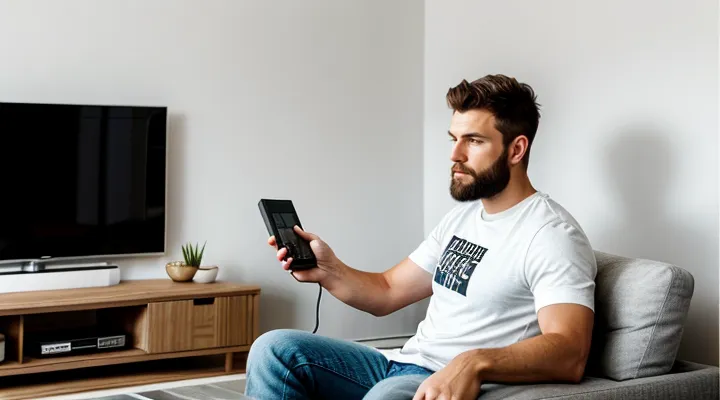
Общие сведения об универсальных пультах
Принцип действия
Принцип действия универсального пульта основан на передаче инфракрасного (IR) сигнала, который имитирует команды оригинального пульта телевизора. Встроенный микропроцессор хранит в памяти коды различных производителей и моделей. При выборе нужного кода пульт генерирует соответствующий инфракрасный импульс, который улавливается приемником телевизора и приводит к выполнению требуемой функции – включению, переключению каналов, регулировке громкости и т.д.
Для настройки устройства необходимо выполнить несколько простых действий:
- Включить телевизор и убедиться, что он находится в режиме приема команд.
- Вставить батарейки в пульт и включить его, обычно с помощью переключателя «Power» или кнопки «On/Off».
- Найти кнопку «Setup» (или аналогичную) и удерживать её несколько секунд до появления индикатора готовности.
- Ввести код, соответствующий марке телевизора. Коды обычно перечислены в прилагаемой к пульту таблице: вводятся цифры от 0 до 9, после чего индикатор моргает, подтверждая правильность ввода.
- Если точный код неизвестен, можно воспользоваться режимом автопоиска: после активации «Setup» нажать кнопку «Power» и последовательно переключать каналы, пока экран не погаснет – это сигнал того, что найден подходящий код.
- После успешного завершения процесса проверить работу основных функций: включение/выключение, изменение громкости, переключение каналов. При необходимости повторить настройку для дополнительных функций, таких как меню‑телевизора или доступ к цифровым сервисам.
Таким образом, универсальный пульт преобразует выбранный код в инфракрасный сигнал, который полностью заменяет оригинальный пульт, обеспечивая удобное управление без необходимости покупать специализированные устройства для каждой модели. Уверенный подход к вводу кодов и проверке их работы гарантирует безошибочную настройку и стабильную работу в дальнейшем.
Типы пультов
Типы пультов разнообразны, и знание их особенностей облегчает процесс приведения любого устройства к работе. На рынке встречаются инфракрасные (IR) модели, которые передают сигналы световым лучом и требуют прямой видимости к приемнику. Радиочастотные (RF) пульты используют радиоволны, поэтому их можно управлять даже из другого помещения. Bluetooth‑пульты работают через беспроводное соединение, позволяя управлять не только телевизором, но и смарт‑сервисами. Пульты с поддержкой Wi‑Fi интегрируются в домашнюю сеть, открывая возможность управления через мобильные приложения. Программируемые универсальные пульты объединяют несколько технологий, позволяя заменить сразу несколько оригинальных пультов. Современные модели часто оснащаются голосовым вводом, сенсорным экраном и функциями обучения, когда пульт «запоминает» сигналы от другого устройства.
Для приведения универсального пульта к работе с телевизором достаточно выполнить несколько уверенных шагов. Сначала включите телевизор и убедитесь, что он находится в обычном режиме. Затем переведите пульт в режим программирования — обычно это достигается нажатием и удержанием специальной кнопки (например, «SET» или «MODE») до появления индикатора. После этого найдите в инструкции код, соответствующий марке вашего телевизора, и введите его с помощью цифровой клавиатуры пульта. При правильном вводе индикатор подтвердит успешную запись. Если код не сработал, повторите процесс, используя альтернативные коды из списка; многие пульты поддерживают автоматический поиск, который перебирает все возможные варианты без вашего вмешательства. После завершения проверьте работу основных функций: включение/выключение, регулировка громкости, переключение каналов. При необходимости выполните дополнительное обучение кнопок, направив оригинальный пульт на приемник и записав сигнал через функцию «Learn».
Таким образом, зная различия между инфракрасными, радиочастотными, Bluetooth‑ и Wi‑Fi‑пультами, а также следуя четкой последовательности программирования, вы быстро получите полностью настроенный универсальный пульт, готовый управлять телевизором без лишних хлопот.
Подготовительный этап
Что потребуется
Что потребуется:
- Универсальный пульт. Выбирайте модель, совместимую с вашими брендами телевизоров, желательно с поддержкой автоматического поиска кода.
- Инструкция к пульту. В ней указаны коды для большинства производителей, а также порядок ввода и подтверждения.
- Телевизор, включённый и настроенный на обычный режим приёма инфракрасного сигнала (обычно это стандартный режим «TV»).
- При необходимости дополнительный источник питания для пульта (батарейки или аккумулятор), чтобы исключить перебои во время программирования.
- Пассивный доступ к сети Wi‑Fi (для пультов с функцией Smart‑настройки) – если модель поддерживает загрузку кодов онлайн.
- Немного терпения и внимательности: процесс ввода кода требует точного следования инструкциям, но результат будет стоить усилий.
Получение кодов для устройств
Получение кодов для устройств – ключевой этап при программировании любого универсального пульта. Прежде чем приступить к настройке, необходимо собрать точную информацию о модели телевизора: бренд, серию и, если возможно, номер модели. Эта информация будет определять, какие коды следует искать.
Самый простой способ – воспользоваться комплектом поставки пульта. В инструкции обычно приведён список кодов, разделённый по производителям. Найдите в нём название вашего бренда и запишите все предложенные варианты. Если в коробке нет инструкции, обратитесь к официальному сайту производителя пульта: большинство компаний размещают базы кодов в онлайн‑каталогах, где можно быстро найти нужный набор по названию бренда.
Если официальные источники не дают результата, используйте интернет‑поиск. Введите в строку запрос вида «универсальный пульт [модель] коды», и вы получите множество форумов, где пользователи делятся проверенными комбинациями. При выборе кода предпочтительно ориентироваться на те, которые отмечены как «рабочие» или «подтверждённые».
Когда список кодов собран, переходите к процессу ввода. Большинство пультов поддерживают два режима:
- Ручной ввод – выбираете нужный бренд из списка, вводите четырёх‑ или пятизначный код и подтверждаете кнопку «OK». После этого проверяете реакцию телевизора: если изображение меняется, код подходит.
- Автоматический поиск – активируете режим «поиск», затем нажимаете кнопку «Power» (или «Volume») и держите её до тех пор, пока телевизор не выключится. Пульт перебирает коды последовательно, и когда сигнал совпадёт, устройство отреагирует. После этого сохраняете найденный код.
Важно протестировать несколько функций (включение/выключение, регулировка громкости, переключение каналов). Если какой‑то параметр не работает, повторите процесс с другим кодом из списка. При успешной настройке пульт обычно запоминает код автоматически, но рекомендуется вручную сохранить его, следуя указаниям в инструкции.
В случае, когда ни один из найденных кодов не приводит к желаемому результату, проверьте, поддерживает ли ваш пульт конкретный тип телевизора (LED, OLED, Smart TV). Некоторые современные модели требуют специальных кодов, которые доступны только в обновлённых версиях прошивки пульта. Обновление программного обеспечения часто решает проблему несовместимости.
Подытоживая, процесс получения кодов состоит из трёх шагов: собрать информацию о телевизоре, найти соответствующие коды в официальных или пользовательских источниках и ввести их в пульт, проверив работу всех функций. Следуя этим рекомендациям, настройка универсального пульта будет выполнена быстро и без лишних затруднений.
Методы программирования пульта
1. Настройка посредством ввода кода
1.1. Поиск кода
Для начала необходимо определить, какой код соответствует вашему телевизору. Самый надёжный способ — обратиться к инструкциям, прилагаемым к пульту. В разделе «Коды для телевизоров» обычно указаны марки и модели, а рядом – четырёх‑цифровые или пяти‑цифровые комбинации. Если ваш телевизор отсутствует в списке, следует воспользоваться онлайн‑базой производителей пультов: вводите название бренда, выбираете тип устройства и получаете набор возможных кодов.
Если бумажный список недоступен, можно применить режим автоматического поиска. Включите телевизор, удерживая кнопку «Setup» до появления индикатора, затем нажмите кнопку «TV». После этого последовательно нажимайте цифры от 0 до 9, пока изображение на экране не исчезнет. Как только сигнал пропадёт, нажмите «Enter» – пульт запомнит найденный код.
Для большинства моделей существует также возможность ввода кода через приложение на смартфоне. Установите официальное приложение бренда пульта, выберите категорию «Телевизор», введите модель вашего телевизора и подтвердите. Приложение отправит соответствующий код в пульт по Bluetooth.
Итоговый набор действий:
- Проверить бумажный список кодов в руководстве к пульту.
- При отсутствии нужного кода воспользоваться онлайн‑каталогом.
- Применить автоматический поиск, удерживая «Setup» и последовательно пробивая цифры.
- При наличии смартфона воспользоваться официальным приложением для передачи кода.
После того как код найден и сохранён, проверьте работу основных функций: включение‑выключение, регулировка громкости, переключение каналов. Если какие‑то команды не реагируют, повторите процесс с другим кодом из списка – иногда один телевизор поддерживает несколько вариантов. Такой метод гарантирует быстрый и надёжный запуск универсального пульта без лишних проб и ошибок.
1.2. Последовательность действий при вводе
1.2. Последовательность действий при вводе
Для начала убедитесь, что батарейки в пульте полностью заряжены и пульт находится в режиме программирования. Затем выполните следующие шаги:
- Включите телевизор при помощи его собственного выключателя или кнопки питания.
- Нажмите и удерживайте кнопку «Setup» (или аналогичную, обозначенную как «Настройка») до тех пор, пока индикатор не начнёт мигать быстрым светом – это сигнал о переходе в режим ввода кода.
- Введите код, соответствующий бренду вашего телевизора, используя цифровую клавиатуру пульта. Коды обычно указаны в инструкции к пульту; если их несколько, пробуйте поочерёдно.
- Подтвердите ввод нажатием кнопки «Enter», «OK» или любой другой, указанной в руководстве. Индикатор должен перестать мигать и зафиксировать код.
- Проверьте работу – нажмите любую кнопку управления громкостью или переключения каналов. Если телевизор реагирует, настройка завершена.
Если реакция отсутствует, повторите процесс, выбрав другой код из списка. При невозможности подобрать подходящий код используйте автоматический поиск: удерживайте кнопку «Setup», затем «Power» до тех пор, пока телевизор не выключится. После успешного выключения отпустите клавиши – пульт запомнит найденный код.
Весь процесс занимает не более двух–трёх минут, и после его завершения пульт будет полностью синхронизирован с вашим телевизором.
2. Автоматический поиск кода
2.1. Активация автоматического поиска
Для начала убедитесь, что телевизор включён, а батарейки в пульте находятся в исправном состоянии. Затем нажмите кнопку Setup (или её аналог) до тех пор, пока индикатор не начнёт мигать – это сигнал о переходе в режим программирования.
Далее выберите устройство «TV» с помощью кнопки Device или соответствующего переключателя. После выбора устройства нажмите кнопку Auto‑Search (может называться «Auto», «Search», «Code Search»). Пульт начнёт последовательно посылать коды, совместимые с различными моделями телевизоров.
Пока коды передаются, периодически нажимайте кнопку Power на пульте. Как только изображение на экране погаснет, значит найден подходящий код. Зафиксируйте его, нажав Enter или OK – индикатор прекратит мигать, и выбранный код будет сохранён.
Если телевизор не реагирует, повторите процесс: удерживайте кнопку Auto‑Search до следующего сигнала и снова проверяйте кнопку Power. При необходимости выполните несколько циклов, пока не будет найден правильный код.
После успешного завершения проверьте остальные функции (регулировка громкости, переключение каналов, меню). Если какие‑то команды не работают, зайдите в режим программирования ещё раз и запустите автоматический поиск заново, пока все основные функции не начнут отвечать корректно.
Таким образом, активация автоматического поиска позволяет быстро и без лишних усилий подобрать нужный код для телевизора, обеспечивая полное управление через универсальный пульт.
2.2. Завершение процесса
Этап 2.2 – завершение процесса настройки универсального пульта требует внимательного контроля, чтобы гарантировать безотказную работу с телевизором. После того как пульт успешно прошёл автопоиск и был привязан к нужному бренду, необходимо выполнить несколько завершающих действий.
Во‑первых, проверьте все основные функции: включение‑выключение, переключение каналов, регулирование громкости и вызов меню. Если какая‑то команда не реагирует, повторите процедуру поиска кода, выбрав следующую альтернативу из списка.
Во‑вторых, сохраните выбранный код в памяти пульта. На большинстве моделей это делается удержанием кнопки «Set» (или аналогичной) в течение 2‑3 секунд до появления индикатора подтверждения. После сохранения пульт запомнит настройки даже при смене батареек.
Во‑третьих, очистите лишние коды, которые могли случайно загрузиться в память. Обычно это делается через меню «Reset» → «Delete all codes»; после подтверждения пульт оставит только активный профиль.
Наконец, выполните быстрый тест в реальном режиме: переключите несколько каналов, отрегулируйте звук, откройте меню «Настройки» телевизора. Если всё работает стабильно, процесс считается завершённым, и пульт готов к повседневному использованию.
Таким образом, правильное выполнение этапа 2.2 гарантирует надёжную связь пульта с телевизором и избавляет от необходимости повторных настроек в будущем.
3. Программирование по бренду
3.1. Использование брендовых кодов
Брендовые коды – это готовый набор числовых комбинаций, которые разработчики универсального пульта заранее привязали к конкретным маркам телевизоров. При вводе соответствующего кода пульт автоматически получает доступ к основным функциям аппарата: включение‑выключение, регулировка громкости, переключение каналов и управление меню.
Использовать такие коды проще, чем пытаться подобрать их вручную. Достаточно открыть меню настройки пульта, выбрать пункт «поиск кода по бренду» и ввести название производителя телевизора. После этого пульт отобразит список доступных кодов; обычно достаточно выбрать первый, так как он охватывает большинство моделей этой марки. Если первый вариант не срабатывает, переключайтесь к следующему коду из списка – процесс занимает не более минуты.
Плюсы применения брендовых кодов очевидны:
- Быстрая и надёжная активация основных функций без длительных экспериментов.
- Минимальный риск конфликтов с другими устройствами, поскольку код привязан к конкретному производителю.
- Возможность быстро восстановить управление после сброса настроек пульта.
Важно помнить, что даже при правильном вводе кода некоторые дополнительные функции (например, управление смарт‑приложениями или голосовыми сервисами) могут потребовать отдельного программирования. В большинстве случаев базовый набор команд, полученный через брендовый код, полностью покрывает повседневные задачи.
Если после ввода всех предложенных кодов телевизор всё равно не реагирует, проверьте батареи пульта, убедитесь, что вы выбрали правильный тип кода (обычно «TV», но иногда «AV»), и повторите процесс. Такой подход гарантирует, что ваш универсальный пульт сразу начнёт работать с телевизором без лишних задержек.
3.2. Проверка работы
3.2. Проверка работы
После завершения настройки универсального пульта необходимо убедиться, что все функции телевизора управляются корректно.
Во-первых, проверьте реакцию на базовые команды: включение‑выключение, изменение громкости и переключение каналов. Если телевизор реагирует без задержек, значит основной код успешно записан.
Во‑вторых, протестируйте дополнительные клавиши: меню, «Подтверждение», «Назад», «Источник». Эти кнопки часто используют отдельные коды, их проверка гарантирует полное управление.
Если в процессе проверки возникли сбои, выполните следующие действия:
- Переподключите батарейки, убедитесь в их полном заряде.
- Повторно введите код, используя автоматический поиск, если ручной ввод не дал результата.
- Очистите память пульта (обычно удерживая кнопку «Reset» 5‑10 секунд) и начните процесс заново.
Для уверенности проведите проверку всех режимов ввода: цифровой ввод номера канала, быстрый переход к любимым каналам, регулировка яркости и контрастности, если такие функции поддерживаются пультом.
Наконец, проверьте совместимость с другими устройствами, подключенными к телевизору (приставка, аудио‑система). Если пульт управляет ими без конфликтов, настройка завершена успешно, и вы можете пользоваться универсальным устройством в полном объёме.
4. Функция обучения
4.1. Подготовка оригинального и универсального пультов
Перед началом работы необходимо подготовить оба пульта – оригинальный, который уже управляет телевизором, и универсальный, который будет заменять его.
Во-первых, проверьте состояние батареек в оригинальном пульте. Убедитесь, что он полностью функционирует: все кнопки реагируют, а изображение на экране меняется без задержек. Если какие‑либо кнопки «залипают» или сигнал прерывается, замените батарейки или очистите контакты.
Во-вторых, зафиксируйте важные параметры оригинального пульта. Запишите модель телевизора, номер кода (чаще всего он указывается в инструкции к пульту) и тип управления (IR, RF). Эта информация понадобится при программировании универсального устройства.
Подготовка универсального пульта включает несколько простых шагов:
- Сброс настроек. Длительным нажатием определённой комбинации (обычно «Setup» + «Power») очистите все ранее записанные коды. Индикатор погаснет – это сигнал о полной очистке памяти.
- Выбор производителя. На корпусе универсального пульта найдите кнопку «Brand» или «Set», нажмите её и пролистайте список до нужного бренда, используя стрелки «▲/▼». При выборе бренда пульт автоматически перейдёт к соответствующему диапазону кодов.
- Ввод кода. Введите записанный ранее код телевизора (или используйте автоматический поиск, удерживая кнопку «Power» до появления реакции телевизора). При успешном вводе индикатор моргнет или загорается постоянным светом.
- Тестирование. Проверьте основные функции – включение/выключение, регулировку громкости, переключение каналов. Если какая‑то команда не срабатывает, повторите ввод кода, выбрав соседний вариант из списка.
После завершения всех пунктов оба пульта готовы к использованию: оригинальный можно отложить в запас, а универсальный – полностью управлять телевизором без лишних переключений. Вы уверенно справились с подготовкой и программированием, и дальнейшая эксплуатация пройдет без проблем.
4.2. Алгоритм обучения
4.2. Алгоритм обучения
Процесс привязки универсального пульта к телевизору состоит из нескольких четко очерченных этапов, каждый из которых необходимо выполнить последовательно, чтобы обеспечить стабильную работу.
Во-первых, включите телевизор и убедитесь, что он находится в режиме ожидания – на экране должно быть изображение без активного воспроизведения. Затем возьмите пульт и найдите кнопку «Setup» (или аналогичную, обозначенную символом шестерёнки). Удерживайте её в течение 2–3 секунд, пока на дисплее пульта не загорится индикатор – это сигнал о переходе в режим обучения.
Далее следует определить тип устройства. В большинстве моделей есть отдельные кнопки для телевизоров, аудио‑видео и прочих приборов. Нажмите кнопку, соответствующую телевизору, и сразу после этого введите код, предоставленный в руководстве, либо воспользуйтесь автоматическим поиском.
Если вы выбираете автоматический поиск, выполните следующее:
- Нажмите и удерживайте кнопку «Power» (или любую кнопку управления питанием) до тех пор, пока телевизор не выключится.
- Отпустите кнопку и подождите несколько секунд. Пульт автоматически переберёт все коды, совместимые с вашим телевизором.
- Как только изображение исчезнет, нажмите кнопку «Enter» (или «OK») для подтверждения найденного кода.
После подтверждения проверьте работу основных функций: включение/выключение, регулировка громкости, переключение каналов. Если какая‑либо команда не срабатывает, повторите автоматический поиск, начиная с шага 1, пока не будет найден идеальный код.
Завершите настройку, нажимая кнопку «Setup» ещё раз – индикатор погаснет, и пульт перейдёт в обычный режим. Теперь он полностью синхронизирован с телевизором и готов к ежедневному использованию.
Следуя этой последовательности, вы добьётесь надёжного соединения без лишних проб и ошибок.
5. Настройка через программу или приложение
5.1. Требуемое программное обеспечение
Для успешного программирования универсального пульта необходимо подготовить соответствующее программное обеспечение, которое обеспечит совместимость с различными моделями телевизоров и позволит быстро загрузить нужные коды управления.
Во-первых, потребуется официальное приложение производителя пульта. Оно обычно доступно в Google Play и App Store, поддерживает как Android‑, так и iOS‑устройства. Приложение обеспечивает автоматический поиск кодов, обновление прошивки пульта и возможность создания пользовательских профилей. При установке убедитесь, что включены все необходимые разрешения: доступ к Bluetooth, Wi‑Fi и локальному хранилищу.
Во-вторых, рекомендуется установить вспомогательное программное обеспечение для ПК. На официальном сайте бренда часто размещаются драйверы и утилиты, позволяющие выполнять калибровку пульта через USB‑адаптер. Эта утилита полезна, когда требуется точная настройка функций громкости, переключения каналов и управления меню телевизора.
Третий пункт – наличие базы данных кодов. Большинство приложений включают встроенную библиотеку, однако актуальные обновления могут содержать новые модели телевизоров. Регулярно проверяйте наличие обновлений в разделе «База кодов» и загружайте их через приложение или утилиту для ПК.
Ниже перечислены основные компоненты, которые должны быть готовы к работе:
- Официальное мобильное приложение (Android/iOS);
- ПК‑утилита с драйверами Bluetooth/Wi‑Fi адаптера;
- Обновлённая база кодов телевизоров;
- Активное интернет‑соединение для загрузки обновлений;
- Зарядка или полностью заряженный аккумулятор пульта.
Подготовив перечисленное программное обеспечение, вы получаете полностью контролируемый процесс настройки пульта, минимизируете риск ошибок и ускоряете подключение к любому телевизору. Всё, что требуется – установить приложения, проверить их актуальность и следовать инструкциям встроенного мастера настройки. Такой подход гарантирует надёжную работу пульта сразу после первого включения.
5.2. Сопряжение пульта и устройства
Для сопряжения универсального пульта с телевизором следует выполнить несколько точных действий, каждый из которых гарантирует стабильную работу устройства.
Сначала убедитесь, что батареи в пульте свежие и правильно установлены. Затем включите телевизор и найдите на пульте кнопку «Setup» (или аналогичную). Нажмите её и удерживайте до появления индикатора готовности – обычно это мигание светодиода.
Далее выполните последовательность команд:
- Выберите код производителя телевизора. Большинство пультов снабжены списком кодов в инструкции; найдите строку, соответствующую вашему бренду, и введите указанный набор цифр.
- Если нужный код отсутствует, активируйте режим автоматического поиска. Для этого нажмите и удерживайте кнопку «Power» одновременно с кнопкой «Setup» до сигнала готовности, после чего нажимайте «Power» каждую секунду, пока телевизор не выключится. Как только изображение погаснет, зафиксируйте текущий код.
- Подтвердите выбранный код, нажав кнопку «Enter» (или аналогичную). Пульт издаст короткий звуковой сигнал, подтверждающий успешное сохранение.
После завершения настройки проверьте работу основных функций – включение/выключение, регулировка громкости, переключение каналов. Если какие‑либо команды не отвечают, повторите процесс, используя другой код из списка или снова запустив автоматический поиск.
Наконец, сохраните пульт в удобном месте и при необходимости проведите тестирование дополнительных функций, таких как управление меню телевизора или запуск приложений. При правильном выполнении всех шагов универсальный пульт будет работать без сбоев, обеспечивая полный контроль над вашей техникой.
Возможные трудности и их устранение
Пульт не управляет техникой
Если пульт не реагирует на команды, первое, что нужно проверить, – наличие питания в батарейках. Снимите крышку отсека, замените элементы на новые, убедитесь, что они правильно ориентированы. После этого проверьте, не заблокирован ли инфракрасный диод: очистите его мягкой тканью от пыли и отпечатков пальцев.
Далее следует убедиться, что пульт действительно настроен на ваш телевизор. Для этого выполните последовательность действий:
- Включите телевизор вручную.
- Нажмите и удерживайте кнопку «SET» (или аналогичную) до появления индикатора.
- Введите код, соответствующий марке вашего телевизора. Список кодов обычно прилагается к пульту или доступен на сайте производителя.
- После ввода кода нажмите кнопку подтверждения. Если индикатор мигнет, значит, настройка прошла успешно.
Если после ввода кода телевизор не реагирует, попробуйте выполнить автоматический поиск:
- Включите телевизор.
- Активируйте режим поиска, удерживая кнопку «SET» и кнопку «POWER» одновременно в течение нескольких секунд.
- Пульт начнет посылать последовательность кодов; каждый раз, когда изображение на экране меняется, нажимайте кнопку «POWER». Когда телевизор выключится, нажмите «OK» – нужный код найден.
Не забывайте проверить, не находится ли между пультом и телевизором препятствий. Стеклянные или металлические поверхности могут отражать инфракрасный луч, ухудшая связь. При работе в ярко освещенных помещениях инфракрасный сигнал может теряться – постарайтесь направлять пульт прямо на сенсор телевизора.
Если все перечисленные меры не дают результата, вероятно, само устройство неисправно. В этом случае стоит обратиться к сервисному центру или заменить пульт на новый. Помните, что правильная настройка и регулярная проверка батареек позволяют избежать большинства проблем с управлением техникой.
Код не определяется
Если при попытке привязать пульт к телевизору код не определяется, это сигнал, что процесс настройки требует дополнительных действий. Проблема может возникать из‑за неверного выбранного кода, устаревшей базы данных пульта или особенностей конкретной модели телевизора. Ниже перечислены проверенные шаги, которые помогут устранить эту ситуацию.
- Убедитесь, что вводимый код соответствует модели телевизора. На упаковке или в руководстве пульта обычно указана таблица с кодами; иногда один телевизор имеет несколько вариантов. Попробуйте несколько соседних кодов из той же группы.
- Перезапустите процесс программирования. Выключите телевизор, выньте батарейки из пульта на 10‑15 секунд, затем вставьте их обратно. Это сбросит внутреннее состояние пульта и устранит случайные ошибки.
- Воспользуйтесь автоматическим поиском кода. Активируйте режим «auto‑search», удерживая соответствующие кнопки до появления мигания индикатора, и держите пульт направленным к телевизору, пока он не включится. Как только изображение появится на экране, зафиксируйте код, который отобразился на дисплее пульта (если он оснащён экраном) или запомните последовательность нажатий.
- Проверьте источник питания телевизора. Некоторые модели реагируют только на сигналы, когда находятся в режиме ожидания, а не полностью выключены. Попробуйте включить телевизор через меню, а не пульт, и затем выполните поиск кода.
- Обновите программное обеспечение пульта. На сайте производителя часто размещаются новые файлы баз данных, которые можно загрузить через USB‑накопитель или специальное приложение. После обновления повторите попытку привязки.
- Если ни один из перечисленных методов не дал результата, обратитесь к службе поддержки. Предоставьте им точную модель телевизора, тип пульта и описание всех выполненных действий – это ускорит диагностику.
Следуя этим рекомендациям, вы быстро устраните проблему с неопределяемым кодом и сможете полностью воспользоваться всеми функциями универсального пульта. Уверенность в каждом шаге гарантирует, что настройка пройдёт без лишних задержек.
Некоторые функции не работают
Настройка универсального пульта – задача, которую можно выполнить быстро и без лишних осложнений. Главное – следовать последовательному плану и не откладывать проверку каждой функции.
Для начала необходимо включить телевизор и подобрать код, соответствующий его модели. Обычно в инструкции к пульту указаны списки кодов, но если нужного нет, достаточно воспользоваться автонастройкой: удержать кнопку «SET», ввести «0» и дождаться сигнала о начале поиска. После того как пульт реагирует на команды, фиксируем найденный код.
После ввода кода проверяем основные кнопки – включение/выключение, регулировка громкости и переключение каналов. Если одна из этих функций не отвечает, следует:
- Переподать код, используя соседний номер из списка; иногда один код управляет лишь частью функций.
- Сбросить пульт к заводским настройкам (обычно удерживая кнопку «RESET» 5–10 секунд) и повторить процесс ввода.
- Убедиться, что батареи находятся в полном заряде и правильно установлены.
Если основные команды работают, но, к примеру, не реагирует кнопка «Меню» или «Источник», это признак того, что выбранный код покрывает только базовые функции. В таком случае:
- Перейти к следующему коду в списке и повторить проверку всех кнопок.
- При отсутствии полного набора функций обратиться к онлайн‑базе производителей пульта: часто там публикуются дополнительные коды, позволяющие активировать скрытые команды.
- При необходимости воспользоваться режимом расширенной настройки, где можно вручную сопоставить каждую кнопку с нужной функцией телевизора.
Не следует игнорировать проблему с отдельными кнопками – это обычно сигнал о том, что выбранный код неполный. Тщательная проверка и повторный ввод кода гарантируют, что пульт будет управлять всеми возможностями телевизора. При соблюдении этих рекомендаций настройка завершается успешно, а любые неполадки устраняются без лишних усилий.
Полезные советы
Резервное копирование настроек
Для любого универсального пульта важно иметь возможность быстро восстановить рабочие параметры после замены батареек, сброса настроек или переустановки программного обеспечения. Резервное копирование настроек решает эту задачу мгновенно и без риска потерять ранее введённые коды.
Во-первых, убедитесь, что пульт поддерживает функцию экспорта конфигурации. На большинстве современных моделей это реализовано через встроенный USB‑порт или Bluetooth‑соединение с мобильным приложением. Подключив пульт к компьютеру или смартфону, откройте соответствующее меню «Сохранить настройки» и задайте понятное имя файла, например «TV‑Remote‑2025». Файл будет сохранён в формате, совместимом с будущими обновлениями прошивки, поэтому даже после установки новой версии программы его можно будет импортировать без дополнительных преобразований.
Во-вторых, храните резервные копии в нескольких местах. Один вариант – сохранить файл на облачном сервисе (Google Drive, Яндекс.Диск). Второй – записать его на флеш‑накопитель, который всегда находится в вашем «техническом наборе». Такой подход исключает потерю данных в случае поломки основного устройства.
Если пульт имеет встроенный экран, часто предусмотрена прямая запись на карту памяти. В этом случае достаточно зайти в меню «Система», выбрать пункт «Резервное копирование», указать путь к памяти и подтвердить действие. После завершения процесса на карте появится файл с расширением .rcb (remote control backup). При необходимости восстановления достаточно выбрать пункт «Восстановить», указать файл и дождаться окончания импорта – все коды, тайминги и пользовательские макросы вернутся в исходное состояние.
Список основных шагов по резервному копированию:
- Подключите пульт к компьютеру, смартфону или вставьте карту памяти.
- Откройте меню «Система» → «Резервное копирование».
- Выберите тип хранилища (USB, облако, карта памяти).
- Укажите имя файла и подтвердите сохранение.
- При желании скопируйте файл в дополнительное место (облако, внешний диск).
Не забывайте обновлять резервные копии после каждой значительной модификации. Добавление новых устройств, изменение макросов или изменение таймингов – всё это требует создания нового файла, иначе при восстановлении вы получите устаревшую конфигурацию.
В случае полной потери пульта или его поломки процесс восстановления будет предельно простым: подключите новый пульт к тому же приложению, импортируйте последнюю версию резервного файла и убедитесь, что все функции работают корректно. Благодаря регулярному резервному копированию вы избавляетесь от длительных процедур повторного программирования и сохраняете полную функциональность вашего универсального пульта.
Расширение возможностей пульта
Настройка универсального пульта открывает доступ к множеству функций, которые обычно недоступны стандартному пульту. Приведённый ниже план поможет быстро и надёжно соединить пульт с телевизором, а также расширить его возможности.
-
Подготовка
- Убедитесь, что батарейки в пульте свежие и правильно установлены.
- Достаньте инструкцию к пульту; в ней обычно указан список кодов для разных брендов.
-
Выбор режима программирования
- Нажмите кнопку «Setup» (или аналогичную) до появления индикатора.
- Выберите «TV» – большинство пультов требуют указания типа устройства перед вводом кода.
-
Ввод кода производителя
- Найдите в списке кодов номер, соответствующий марке вашего телевизора.
- Введите четырёх‑ или пятизначный код. При правильном вводе индикатор погаснет.
-
Проверка управления
- Попробуйте включить и выключить телевизор, изменить громкость, переключить каналы.
- Если реакция отсутствует, повторите шаги 2‑3 с другим кодом из списка.
-
Автоматический поиск кода (если список не помогает)
- Активируйте режим «Auto‑Search» согласно инструкции.
- Нажимайте кнопку питания телевизора на пульте, пока экран не погаснет.
- Сохраните найденный код, зафиксировав его нажатием «Enter» или аналогичной кнопки.
-
Добавление дополнительных функций
- После успешного сопряжения откройте меню «Macro» (если оно есть) и создайте комбинацию клавиш, позволяющую, например, включать телевизор и переключать на любимый канал одной кнопкой.
- Настройте «Learning» – функция, позволяющая записать сигналы от оригинального пульта и использовать их в универсальном. Это особенно удобно для управления смарт‑телевизорами, где нужны специальные команды.
-
Сохранение настроек
- Завершите процесс, нажав «Setup» ещё раз. Пульт запомнит все введённые коды и макросы.
-
Тестирование всех возможностей
- Проверьте работу новых функций: переключение входов, управление меню, активацию субтитров и т.п.
- При необходимости откорректируйте макросы или добавьте новые коды.
Следуя этим шагам, вы превратите обычный пульт в многофункциональный центр управления, способный управлять не только телевизором, но и аудиосистемой, медиаплеером и другими устройствами домашнего кинотеатра. Всё управление будет находиться у вас в руках, без необходимости переключаться между несколькими пультами.