
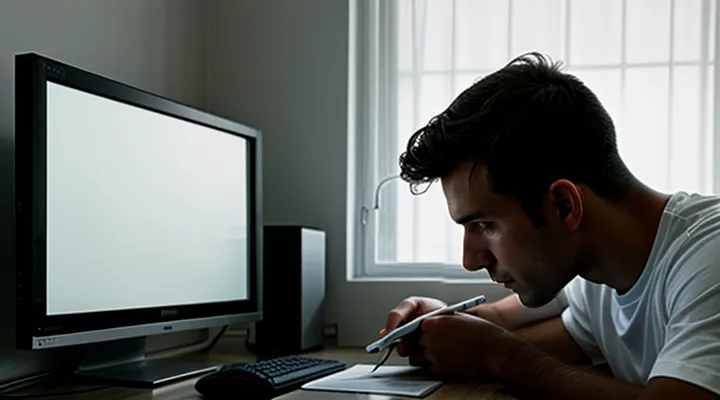
Первичная проверка и базовые подключения
Проверка питания монитора
Индикатор состояния
Индикатор состояния — самый простой способ понять, где происходит сбой. Если на корпусе системного блока горит свет питания, а на мониторе нет ни одной лампочки, значит, проблема находится в цепи видеосигнала или в самом дисплее. Если же индикатор питания монитора светится, но экран остаётся чёрным, следует проверить, получает ли он видеопоток.
Во-первых, убедитесь, что кабель питания монитора надёжно подключён к розетке и к самому корпусу. Иногда разъём может слегка отойти, и светодиод не получает напряжения. Переподключите кабель, посмотрите, включится ли индикатор. При отсутствии реакции попробуйте другую розетку или другой сетевой шнур.
Во‑вторых, проверьте видеокабель. Отсоедините его от компьютера и от монитора, осмотрите коннекторы на предмет загрязнений или повреждений. Подключите кабель заново, убедившись, что он фиксирован до упора. Если используете переходники, замените их на оригинальные или проверьте их работоспособность отдельным тестом.
Если индикаторы на мониторе и на видеокарте (если такие есть) горят, но изображение всё равно отсутствует, выполните следующие действия:
- Переключите источник сигнала на мониторе (обычно кнопка Input/Source) и выберите нужный разъём (HDMI, DisplayPort, DVI, VGA).
- Подключите монитор к другому компьютеру или ноутбуку. Если изображение появляется, значит, проблема в видеокарте или её драйверах.
- Подключите к проблемному компьютеру другой монитор. Если он работает, виноват сам дисплей.
- Проверьте, не включён ли режим энергосбережения в настройках BIOS/UEFI. При необходимости зайдите в BIOS и сбросьте параметры к заводским.
Не забывайте, что некоторые видеокарты требуют отдельного питания. Проверьте, подключён ли дополнительный 6‑ или 8‑пиновый кабель к видеокарте. Отсутствие питания может привести к тому, что видеосигнал не генерируется, хотя система полностью загружается.
Если после всех проверок индикаторы остаются без изменений, рекомендуется обратиться в сервисный центр. Специалисты смогут провести диагностику материнской платы, видеочипа и блока питания, а также заменить неисправные компоненты. В большинстве случаев простая проверка соединений и правильный выбор входного источника устраняют проблему без привлечения специалистов.
Корректное подключение кабеля питания
Корректное подключение кабеля питания – первый и обязательный пункт при устранении ситуации, когда система запускается, а изображение на экране отсутствует.
Во-первых, проверьте, что сетевой шнур надёжно зафиксирован в розетке и в разъёме блока питания. При ослабленном контакте питание может подаваться нерегулярно, что приводит к тому, что блок питания включается, но сигнал не доходит до монитора. Убедитесь, что в розетке действительно присутствует напряжение: включите в неё любой другой прибор (например, настольную лампу). Если свет не загорается, замените розетку или используйте другую.
Во-вторых, обратите внимание на кабель, соединяющий блок питания и монитор. Он должен быть полностью вставлен в гнездо монитора и в розетку. Иногда защёлка на разъёме может не защёлкнуться, и кабель выглядит подключённым, хотя контакт не установлен. Отключите кабель, осмотрите разъёмы на предмет загрязнений или повреждений, при необходимости очистите их сухой тканью. Затем подключите кабель заново, убедившись, что защёлка защёлкнулась.
В-третьих, проверьте наличие индикаторов питания на самом мониторе. Если свет не горит, скорее всего, проблема в кабеле питания или в самом блоке питания монитора. Попробуйте заменить кабель на запасной, а если индикатор всё равно не работает – замените блок питания монитора.
Если все вышеперечисленные действия выполнены, но монитор остаётся без изображения, выполните быстрый тест:
- отключите монитор от сети,
- подождите 30 секунд,
- подключите его обратно и включите.
Эта пауза позволяет электронике полностью сбросить внутренние цепи и часто устраняет случайные сбои.
В случае, когда после всех проверок монитор всё ещё не реагирует, замените кабель питания на заведомо исправный. При работе с электроприборами всегда отключайте их от сети, чтобы избежать поражения током. Правильное подключение и проверка кабеля питания устраняют большинство проблем с отсутствием изображения, позволяя быстро вернуть рабочий стол в строй.
Проверка видеокабеля
Тип кабеля (HDMI, DisplayPort, DVI, VGA)
Если компьютер включается, а изображение на экране отсутствует, первым делом проверьте кабель, соединяющий видеокарту и монитор. Тип кабеля напрямую влияет на качество сигнала и совместимость устройств.
HDMI – универсальный цифровой интерфейс, передающий как видеосигнал, так и аудио. Убедитесь, что разъём плотно защёлкнут, а кабель не имеет изгибов и повреждений. При наличии нескольких HDMI‑портов предпочтительно использовать тот, который подключён к видеокарте, а не к материнской плате, если система работает в режиме дискретной графики.
DisplayPort обеспечивает более высокую пропускную способность, поддерживает разрешения до 8 K и частоты обновления выше 144 Гц. При работе с игровыми мониторами и профессиональными дисплеями выбирайте DisplayPort. Проверьте, что кабель соответствует версии (например, DP 1.4) требуемой вашей системой, и что в разъёмах нет загрязнений.
DVI – старый, но надёжный цифровой стандарт. Если ваш монитор оснащён DVI‑входом, используйте качественный DVI‑кабель без лишних переходников. При подключении к видеокарте с несколькими типами выходов убедитесь, что выбран именно DVI‑порт, а не аналоговый VGA‑адаптер.
VGA – аналоговый сигнал, устаревший для современных систем, но иногда встречается в старой технике. При работе с VGA‑кабелем проверьте, что винты фиксируют кабель в разъёме, а изображение не искажено из‑за плохого контакта. При возможности замените VGA на цифровой интерфейс, чтобы избавиться от помех и потери качества.
Пошаговый чек‑лист:
- Отключите питание компьютера и монитора.
- Осмотрите кабель на предмет повреждений, перегибов и загрязнений.
- Плотно подключите кабель к соответствующим портам видеокарты и монитора.
- При наличии нескольких видеовыходов выберите тот, который поддерживает нужное разрешение и частоту обновления.
- Включите монитор, затем компьютер, и проверьте появление изображения.
- Если сигнал не появился, замените кабель на другой того же типа или попробуйте другой тип подключения (например, переключитесь с HDMI на DisplayPort).
Не забывайте, что даже при правильном выборе кабеля часто помогает простая перезагрузка системы после замены соединения. Если после всех проверок изображение всё равно отсутствует, проблема может быть в видеокарте или самом мониторе, и требуется дальнейшая диагностика.
Надежность подключения к компьютеру и монитору
Надёжность соединения между компьютером и монитором определяет, насколько быстро и без лишних проблем будет восстанавливаться изображение. При отсутствии сигнала на экране первым делом следует проверить каждый элемент цепи.
Во-первых, убедитесь, что кабель питания монитора действительно подключён к рабочей розетке и к блоку питания самого монитора. Иногда штекер может казаться надёжно зафиксированным, но в действительности контакт плохой. Попробуйте включить монитор вручную – индикатор питания должен загореться.
Во-вторых, проверьте видеокабель (HDMI, DisplayPort, DVI или VGA). Отключите его с обеих сторон, осмотрите разъёмы на предмет загрязнения или изгибов контактов, затем подключите заново, фиксируя каждый штекер до щёлчка. Если есть возможность, замените кабель на заведомо исправный – даже небольшое повреждение внутри изоляции может полностью разрушать передачу сигнала.
Далее проверьте, что видеовыход на компьютере выбран правильно. На настольных системах часто присутствует несколько видеокарт или разъёмов; иногда система автоматически переключается на другой порт. Переключите кабель на альтернативный разъём, если такой имеется.
Если после всех проверок монитор остаётся без изображения, выполните следующие действия:
- Перезагрузите компьютер, полностью отключив его от сети на 30‑60 секунд. Это сбросит BIOS и видеоподсистему.
- Подключите монитор к другому компьютеру или ноутбуку. Если изображение появляется, проблема в видеокарте или драйверах исходного ПК.
- Обновите или переустановите видеодрайверы. Скачайте последнюю версию с сайта производителя и выполните чистую установку.
- Проверьте настройки BIOS/UEFI: убедитесь, что первичный видеовыход установлен правильно (PCI‑E, интегрированный графический процессор и т.п.).
- При подозрении на аппаратный сбой видеокарты – выньте её, очистите контакты и установите обратно. При отсутствии улучшений обратитесь к сервисному центру.
Не забывайте о простом, но часто упускаемом моменте – проверка режима энергосбережения монитора. Отключите автоматический переход в спящий режим через меню самого монитора или через настройки операционной системы.
Следуя этим шагам, вы быстро восстановите надёжное соединение и вернёте рабочий экран. Каждый пункт проверяется последовательно, что исключает лишние затраты времени и ресурсов. Уверенно действуйте – результат гарантирован.
Проверка другого порта на видеокарте или материнской плате
Если система включается, но изображение на экране отсутствует, первым делом проверьте, правильно ли выбран видеовыход. На современных видеокартах обычно присутствует несколько разъёмов: HDMI, DisplayPort, DVI и иногда VGA. Переключение на другой порт может мгновенно решить проблему, особенно когда один из разъёмов повреждён или кабель неисправен.
- Выключите компьютер и отключите его от сети, чтобы избежать короткого замыкания.
- Отключите текущий видеокабель от монитора и видеокарты.
- Подсоедините кабель к другому доступному порту видеокарты. При необходимости используйте переходник, но предпочтительно задействовать прямое соединение без лишних адаптеров.
- Если видеокарта имеет несколько физических разъёмов одного типа (например, два HDMI), попробуйте каждый из них по очереди.
- В случае, если видеокарта установлена в разъём PCI‑Express x16, а материнская плата также снабжена встроенным видеовыходом, отключите видеокарту и подключите монитор к интегрированному видеопорту. Это позволит проверить, работает ли встроенный графический процессор и исключить неисправность самой видеокарты.
- После подключения к новому порту включите питание и внимательно наблюдайте за индикаторами на мониторе: появление сигнала или изменение цвета подсветки свидетельствует о том, что сигнал передаётся.
- Если изображение всё равно не появляется, проверьте целостность кабеля, заменив его на заведомо рабочий. Иногда причина кроется в поломке самого кабеля, а не в разъёме.
Не забывайте, что некоторые видеокарты автоматически переключаются на активный порт только после перезагрузки системы. Поэтому после изменения соединения рекомендуется выполнить полную перезагрузку компьютера, а не просто выйти из режима сна.
Если после всех проверок изображение остаётся отсутствующим, вероятнее всего, проблема кроется в видеокарте, её контактах или в материнской плате. В этом случае следует обратиться к специалисту для диагностики и возможной замены компонентов.
Диагностика монитора
Подключение монитора к другому устройству
Если компьютер подаёт питание, но экран остаётся тёмным, первым делом проверьте соединения. Убедитесь, что сетевой шнур надёжно закреплён в розетке и в блоке питания монитора. Затем осмотрите кабель, соединяющий видеокарту и дисплей: отсутствие повреждений, изгибов и надёжный контакт в обоих разъёмах исключают механическую причину.
Далее переключите источник сигнала на мониторе. Большинство моделей позволяют выбрать вход (HDMI, DisplayPort, DVI, VGA) с помощью кнопки «Input» или в меню OSD. Выберите тот, к которому подключён компьютер. Если в меню OSD не появляется изображение, проблема скорее всего в самом мониторе.
Для диагностики используйте альтернативный источник. Подключите монитор к другому устройству – ноутбуку, игровой консоли или другому компьютеру. Если изображение появляется, значит монитор исправен, а неисправность кроется в видеокарте, кабеле или настройках компьютера. Если же экран остаётся пустым, замените монитор или обратитесь в сервис.
Проверка кабеля тоже проста: замените текущий кабель на известный рабочий. Часто причиной являются плохие контакты внутри кабеля или несовместимость стандартов (например, HDMI 1.4 vs HDMI 2.0 при высоких разрешениях). При наличии нескольких видеовыходов (HDMI, DisplayPort, DVI) попробуйте каждый из них.
Если после всех проверок изображение всё ещё отсутствует, выполните сброс BIOS. Отключите питание, извлеките батарейку CMOS на несколько минут, затем установите её обратно. При включении компьютер выполнит первичную инициализацию видеоустройства, что часто решает проблему с «чёрным экраном».
В крайнем случае проверьте драйверы видеокарты. Запустите систему в безопасном режиме, удалите текущие драйверы и установите последние версии с сайта производителя. После перезагрузки система должна правильно распознать монитор и вывести изображение.
Итоги проверки:
- Проверить питание монитора и надёжность соединения.
- Выбрать правильный источник сигнала.
- Подключить дисплей к другому устройству.
- Сменить кабель и попробовать другие видеовыходы.
- Сбросить BIOS и проверить настройки.
- Обновить или переустановить видеодрайвер.
Следуя этим шагам, вы быстро определите источник проблемы и восстановите работу экрана.
Использование другого видеокабеля
Если ваш компьютер включается, но монитор остаётся без изображения, первое, что стоит проверить, — состояние видеокабеля. Повреждённый, изношенный или неправильно подключённый кабель часто становится причиной полной потери сигнала.
Для начала полностью отключите питание как компьютера, так и монитора. Снимите текущий кабель, внимательно осмотрите его коннекторы: ищите изгибы, потертости, окислы. Если обнаружены явные дефекты, замените кабель на новый, желательно того же типа (HDMI, DisplayPort, DVI или VGA), который поддерживает требуемое разрешение и частоту обновления.
После подключения нового кабеля проверьте, что разъёмы плотно защелкнуты. Включите монитор, затем компьютер. Если изображение появилось, проблема решена. Если экран всё ещё пуст, повторите проверку, используя альтернативный кабель или другой видеовыход на видеокарте. Иногда причиной может быть не кабель, а сам видеовыход; в таком случае переключитесь на другой порт.
Кратко, последовательность действий:
- Отключить все устройства от сети.
- Снять текущий видеокабель и осмотреть его.
- При наличии повреждений заменить кабель на новый подходящего типа.
- Подключить новый кабель, убедившись в надёжном соединении.
- Включить оборудование и проверить наличие изображения.
Эти простые шаги позволяют быстро исключить одну из самых распространённых причин отсуттвия картинки и вернуть рабочий монитор без лишних затрат времени.
Диагностика системного блока
Проверка видеокарты
Переподключение дискретной видеокарты
Если компьютер подаёт питание, но изображение на экране отсутствует, первым делом следует проверить соединения, а затем сосредоточиться на дискретной видеокарте. Правильное переподключение видеокарты часто решает проблему мгновенно.
-
Проверка кабелей и источника питания
- Убедитесь, что кабель питания монитора надёжно вставлен в розетку и в сам монитор.
- Проверьте, что видеокабель (HDMI, DisplayPort, DVI) плотно соединён как с монитором, так и с видеовыходом карты. При необходимости замените кабель на заведомо исправный.
-
Проверка слота и фиксации видеокарты
- Выключите питание компьютера и отключите его от сети.
- Откройте корпус и осмотрите слот PCI‑Express: он должен быть чистым, без пыли и посторонних предметов.
- Снимите видеокарту, слегка постучав по её корпусу, чтобы избавиться от возможных загрязнений.
- Вставьте карту обратно, убедившись, что она полностью вошла в слот и защёлкнулась. Зафиксируйте её винтами.
-
Проверка дополнительного питания видеокарты
- Если карта требует внешних кабелей питания, проверьте их соединения с блоком питания.
- При наличии нескольких разъёмов подключите их все, используя надёжные кабели.
-
Сброс BIOS и проверка настроек
- При включённом компьютере нажмите клавишу, открывающую BIOS (обычно Del, F2).
- Найдите параметр «Primary Display» и установите его в значение, соответствующее вашей видеокарте (PCI‑E).
- Сохраните изменения и перезагрузите систему.
-
Тестирование без интегрированной графики
- Если на материнской плате есть встроенный видеовыход, временно подключите монитор к нему. Если изображение появилось, проблема точно в дискретной карте.
- После этого верните подключение к видеокарте и включите её снова.
-
Проверка работоспособности видеокарты в другом компьютере
- Переподключив карту к другому ПК, вы убедитесь, что она не имеет внутренних неисправностей.
- Если и там монитор остаётся чёрным, скорее всего, видеокарта вышла из строя и требует замены.
-
Обновление драйверов и программного обеспечения
- При успешном запуске системы зайдите в диспетчер устройств и удалите старые драйверы видеокарты.
- Скачайте последнюю версию с официального сайта производителя и установите её. После перезагрузки проверьте работу монитора.
Эти действия позволяют быстро определить причину отсутствия изображения и восстановить работу дискретной видеокарты. При соблюдении всех рекомендаций большинство проблем решается без обращения в сервисный центр. Если после всех проверок экран всё ещё остаётся пустым, стоит задуматься о замене видеокарты или блока питания.
Использование встроенной графики (при наличии)
Если система подаёт питание, но экран остаётся чёрным, первым шагом стоит проверить, какой видеовыход используется. При наличии встроенного графического процессора (iGPU) часто можно обойти проблему, подключив монитор непосредственно к его разъёму.
-
Подключите кабель к видеовыходу материнской платы.
Отключите кабель от видеокарты, если он был подключён к её разъёмам DVI/HDMI/DisplayPort. На большинстве современных материнских плат есть HDMI, DisplayPort или VGA‑выходы, работающие через встроенную графику. -
Убедитесь, что BIOS настроен правильно.
При включении компьютера зайдите в BIOS (обычно клавиша Delete, F2 или Esc). В разделе «Integrated Graphics» выберите режим «Enabled» или «Auto». Если в BIOS установлен параметр «Primary Display» в значение «PCI‑E», измените его на «IGD» (или аналогичный вариант), чтобы система сразу использовала встроенный адаптер. -
Проверьте питание и кабель.
Иногда проблема кроется в самом кабеле или в источнике питания монитора. Подключите кабель к другому монитору или используйте запасной кабель, чтобы исключить их неисправность. -
Сбросьте настройки BIOS.
Если изменения в BIOS не дают результата, выполните сброс к заводским настройкам. Для этого отключите питание, выньте батарейку CMOS на 5–10 секунд, затем верните её обратно и включите компьютер. -
Попробуйте обновить драйверы.
После успешного запуска системы подойдите к скачиванию последних драйверов для встроенной графики с сайта производителя процессора (Intel, AMD). Установите их, чтобы обеспечить корректную работу видеовыходов. -
Проверьте состояние видеокарты.
Если после всех действий экран всё ещё остаётся без изображения, отключите дискретную видеокарту полностью и попробуйте запустить систему только на встроенном графическом процессоре. Если изображение появляется, вероятно, проблема в видеокарте или её совместимости с материнской платой.
Эти действия позволяют быстро определить, является ли встроенная графика решением проблемы с отсутствием изображения и вернуть рабочий монитор без необходимости заменять дорогостоящие компоненты. Будьте уверены: правильный выбор видеовыхода и корректные настройки BIOS часто устраняют проблему в считанные минуты.
Дополнительное питание видеокарты
Если система включается, а экран остаётся чёрным, первая мысль обычно идёт к видеокарте. На современных моделях часто требуется отдельный кабель питания от блока питания, и отсутствие этого соединения полностью лишает видеочип энергии, даже если остальные компоненты работают.
Проверьте, подключён ли к видеокарте дополнительный разъём питания. На большинстве мощных видеокарт есть один‑два 6‑пиновых или 8‑пиновых разъёма. Их легко упустить, особенно при сборке в первый раз. Отключите компьютер от сети, откройте корпус и убедитесь, что каждый разъём полностью вставлен в соответствующий разъём блока питания. При сомнении – выньте кабель и вставьте заново, слушая характерный «щелчок» соединения.
Если разъёмы подключены, проверьте следующее:
- Блок питания: убедитесь, что он способен выдавать достаточную мощность для всех компонентов, включая видеокарту. Недостаточная мощность часто приводит к тому, что видеокарта не получает нужного напряжения.
- Качество кабелей: старые или повреждённые кабели могут иметь плохой контакт. При возможности замените их на новые.
- Состояние разъёмов на видеокарте: осмотрите контакты, нет ли следов перегрева, сгоревших элементов или сколов. Любые повреждения требуют замены карты.
- Переустановка карты: выньте видеокарту из слота PCI‑Express, очистите контакты от пыли и установите её обратно, убедившись, что она плотно заперта защёлкой.
Если после всех проверок монитор всё ещё остаётся без изображения, попробуйте подключить его к другому видеовыходу (HDMI, DisplayPort, DVI) или к встроенной графике материнской платы, если такая имеется. Это позволит исключить проблему с конкретным разъёмом видеокарты.
В случае, когда внешний монитор начинает работать только от встроенного видеовыхода, а с видеокартой – нет, вероятнее всего проблема именно в питании видеокарты. Замена блока питания на более мощный или исправление соединения питания обычно решает ситуацию. Если же и после этого изображение не появляется, карта может быть дефектной и требует замены.
Действуйте последовательно, проверяя каждый элемент цепи питания видеокарты, и вы быстро восстановите работу экрана.
Проверка оперативной памяти (ОЗУ)
Переустановка модулей ОЗУ
Если система подаёт питание, но экран остаётся черным, первым делом проверьте связь видеокарты с материнской платой и целостность кабелей. Когда эти элементы в порядке, настало время обратить внимание на оперативную память – её неправильное закрепление часто приводит к полному отсутствию видеосигнала.
- Выключите блок питания и отключите все кабели от корпуса.
- Откройте боковую панель и найдите слоты для ОЗУ.
- Снимите каждый модуль, слегка оттянув фиксирующие зажимы по краям. При этом будьте осторожны, чтобы не повредить контакты.
- Очистите контакты мягкой сухой тканью или анти‑статическим средством, удалив пыль и окислы.
- Вставьте модули обратно, убедившись, что они полностью вошли в слот и защёлки зафиксировались. При необходимости поменяйте их местами, чтобы проверить каждый слот отдельно.
- Закройте корпус, подключите питание и включите компьютер.
Если после переустановки модулей система начинает выводить изображение, значит проблема была в плохом контакте. В случае, когда экран всё ещё пуст, проверьте работу каждого модуля по отдельности в известном исправном слоте – один из них может быть дефектным. При обнаружении неисправного ОЗУ замените его на новый.
Помните, что правильное крепление оперативной памяти гарантирует стабильную работу всех компонентов и избавляет от лишних поисков причины отсутствия сигнала на мониторе.
Тестирование с одним модулем
Тестирование с одним модулем – это простой и эффективный способ локализовать неисправность, когда система подаёт питание, но экран остаётся тёмным. Сначала необходимо определить, какой элемент отвечает за вывод изображения, и проверять его отдельно от остальных компонентов.
Первый шаг – проверка самого монитора. Подключите его к другому рабочему компьютеру или ноутбуку. Если изображение появляется, значит монитор исправен, и проблема скрывается в остальных частях цепи. Если же экран остаётся чёрным, следует обратиться к сервисному центру или заменить устройство.
Далее проверяется кабель передачи сигнала. Снимите и заново подключите видеокабель, убедившись, что он плотно фиксирован в разъёмах. При возможности замените кабель на заведомо исправный – иногда повреждение проводников приводит к полной потере картинки.
Третий элемент – видеокарта (или встроенный графический модуль). Выключите питание, извлеките карту и осмотрите контакты на предмет загрязнений или окисления. Очистите их, при необходимости используйте специальный очиститель. После этого установите карту обратно и включите систему. Если проблема сохраняется, попробуйте временно подключить монитор к интегрированному видеовыходу материнской платы. Наличие изображения указывает на неисправность отдельной видеокарты.
Если предыдущие проверки не дают результата, следует обратить внимание на блок питания. Неправильное распределение напряжения может подавать энергию на системные компоненты, но не обеспечивать достаточный ток для видеокарты. Замена блока питания на известный исправный образец часто решает проблему.
Ниже перечислены основные действия в виде списка:
- Подключить монитор к другому компьютеру;
- Заменить видеокабель на проверенный;
- Очистить и переустановить видеокарту;
- Переключить вывод изображения на встроенный графический адаптер;
- Проверить и при необходимости заменить блок питания.
Следуя этим шагам, вы быстро определите, какой модуль отвечает за отсутствие изображения, и сможете устранить неисправность без лишних затрат времени и ресурсов. Уверенно действуйте, проверяя каждый элемент последовательно, и результат не заставит себя ждать.
Сброс настроек BIOS/UEFI
Извлечение батарейки CMOS
Если система подаёт питание, но экран остаётся чёрным, первым делом проверьте соединения: кабель питания, видеокабель и подключение к видеокарте. Убедитесь, что монитор включён и выбран правильный вход. Если всё подключено корректно, следует обратить внимание на настройки BIOS, а именно – на батарейку CMOS. Иногда её разрядка приводит к потере параметров, из‑за чего видеовывод может не инициализироваться.
Процедура извлечения батарейки CMOS
- Отключите компьютер от сети и снимите все кабели.
- Переверните корпус и открутите винты, фиксирующие крышку.
- Найдите круглую серебристую батарейку (обычно CR2032) на материнской плате.
- С помощью пальцев или небольшого пластикового инструмента аккуратно поднимите батарейку, не прикасаясь к её контактам.
- Оставьте батарейку вне платы минимум на 5 минут, чтобы полностью сбросить настройки BIOS.
- Вставьте батарейку обратно, соблюдая полярность (положительный полюс обычно отмечен плюсовым знаком).
- Закройте корпус, подключите питание и включите компьютер.
После восстановления параметров BIOS система выполнит повторную инициализацию видеоустройств, и изображение на мониторе появится. Если проблема сохраняется, проверьте работу видеокарты в другом компьютере, замените видеокабель или попробуйте подключить другой монитор. Эти действия позволяют быстро локализовать неисправность и вернуть рабочий режим без лишних задержек.
Использование перемычки Clear CMOS
Если компьютер включается, а экран остаётся чёрным, первым делом проверьте кабели питания и видеосигнала. Убедитесь, что розетка работает, а штекеры надёжно зафиксированы в разъёмах монитора и видеокарты. Затем проверьте, включён ли сам монитор – индикатор питания должен светиться. Если всё подключено правильно, но изображение не появляется, настало время сбросить настройки BIOS с помощью перемычки Clear CMOS.
Для этого отключите блок питания от розетки и снимите все кабели, подключённые к системному блоку. Откройте корпус, найдите на материнской плате блок с тремя контактами, обычно помеченный как CMOS, CLR_CMOS или JBAT. На большинстве плат находятся два из трёх контактов, которые соединяются перемычкой. Снимите перемычку с текущего положения и разместите её на соседних двух контактах, тем самым замкнув цепь и активировав сброс.
Оставьте перемычку в новом положении на 5–10 секунд, затем верните её в исходное место. Если вы предпочитаете альтернативный способ, выньте батарейку CMOS (круглая серебристая батарейка) на 2–3 минуты, после чего установите её обратно. Оба метода полностью очистят настройки BIOS, включая параметры видеовывода, которые могли быть изменены или повреждены.
После завершения процедуры закройте корпус, подключите питание и включите компьютер. При первом запуске система может потребовать ввода базовых параметров – даты, времени и порядка загрузки. Проверьте, появляется ли изображение на экране. Если монитор включается и отображает логотип производителя, значит, проблема была в неправильных настройках BIOS, а сброс перемычкой её устранил.
Если после сброса изображение всё ещё отсутствует, повторно проверьте видеокарту: убедитесь, что она плотно сидит в слоте, а её питание подключено. Попробуйте подключить монитор к другому видеовыходу или к интегрированному графическому разъёму, если он есть. В крайнем случае замените кабель или сам монитор, чтобы исключить неисправность внешних устройств. Таким образом, правильное использование перемычки Clear CMOS позволяет быстро восстановить работоспособность системы, когда проблема кроется в BIOS.
Проверка звуковых сигналов POST (при наличии динамика)
Если система включается, но на экране ничего нет, первым делом следует обратить внимание на звуковые сигналы POST, которые издаёт встроенный динамик материнской платы. Эти сигналы – быстрый способ понять, в какой части аппарата возник сбой.
Для начала убедитесь, что динамик действительно присутствует и корректно подключён. На большинстве современных плат он установлен в разъёме FP_AUDIO или интегрирован в корпус. Если динамик отсутствует, установите совместимый модуль – без него звуковые коды получить нельзя.
После проверки подключения включите компьютер и внимательно послушайте, какие сигналы звучат. Обычно они бывают в виде коротких или длительных писков. Важно запомнить их количество и длительность:
- Один короткий писк – процессор и память работают нормально, проблема, скорее всего, в видеокарте или мониторе.
- Два коротких писка – ошибка памяти; проверьте, правильно ли установлены планки, при необходимости замените их.
- Три коротких писка – сбой базовой памяти BIOS; попробуйте сбросить CMOS, вынув батарейку на несколько минут.
- Длинный и прерывающийся писк – проблема с видеокартой; убедитесь, что карта плотно сидит в слоте, проверьте питание и при необходимости замените её.
Если слышен последовательный набор писков, сравните их с таблицей кодов, приведённой в руководстве к вашей материнской плате. В большинстве случаев именно эта информация указывает на конкретный компонент, требующий вмешательства.
После выявления причины выполните соответствующие действия: переустановите или замените проблемный элемент, проверьте кабели питания, очистите контакты от пыли. Затем перезапустите систему и проверьте, появился ли изображение на мониторе. Если звуковые сигналы отсутствуют, значит, динамик неисправен или BIOS не смог пройти базовую проверку – в этом случае стоит проверить подключение динамика или обратиться к специалисту.
Отключение периферийных устройств
Если компьютер включается, а экран остаётся тёмным, первым делом следует проверить, не вызывают ли подключённые к системе устройства конфликт при запуске. Наиболее надёжный способ исключить эту причину — полностью отключить все периферийные устройства, кроме тех, без которых работа невозможна.
Подключите только монитор, клавиатуру и мышь. Все остальные кабели (USB‑накопители, внешние жёсткие диски, принтеры, сканеры, веб‑камеры, док‑станции) следует вынести из розеток и отсоединить от компьютера. После этого включите системный блок и наблюдайте за реакцией экрана. Если изображение появилось, значит, один из отключённых компонентов был источником проблемы.
Если же монитор по‑прежнему остаётся без сигнала, выполните следующие действия:
- Проверьте видеокарту — вытащите её из слота и установите обратно, убедившись в надёжном контакте. При возможности подключите монитор к другому видеовыходу или к другой видеокарте.
- Сбросьте BIOS — отключите питание, выньте батарейку CMOS на несколько минут, затем верните её на место. Это очистит любые конфликтные настройки, связанные с подключёнными устройствами.
- Запустите компьютер в безопасном режиме — если система способна отобразить начальное изображение, это подтвердит, что проблема связана с драйверами или программным обеспечением, а не с аппаратурой.
- Проверьте кабель и сам монитор — замените видеокабель на заведомо исправный, подключите монитор к другому компьютеру. Исключив неисправность дисплея, сосредоточьтесь на внутренней части ПК.
После того как конфликтный элемент найден, подключайте остальные устройства по одному, проверяя каждый раз, сохраняется ли изображение. Такой пошаговый подход позволяет быстро локализовать неисправный компонент и восстановить нормальную работу системы. Помните, что даже небольшие USB‑устройства могут вызвать сбой загрузки, поэтому их отключение часто решает проблему мгновенно.
Возможные причины и дальнейшие действия
Проблемы с драйверами видеокарты (после загрузки в безопасном режиме)
Если после загрузки системы в безопасном режиме монитор остаётся темным, вероятнее всего виноваты драйверы видеокарты. В безопасном режиме Windows использует базовый видеодрайвер, который обеспечивает лишь минимальную выводимую картинку. При переходе в обычный режим система пытается загрузить установленный драйвер, и любые его ошибки приводят к полному отсутствию изображения.
Для устранения проблемы необходимо выполнить несколько последовательных действий:
-
Откатить драйвер.
- Откройте «Диспетчер устройств», найдите видеокарту, щёлкните правой кнопкой мыши и выберите «Свойства».
- На вкладке «Драйвер» нажмите кнопку «Откатить драйвер». После перезагрузки система вернётся к предыдущей версии, которая, как правило, работает стабильно.
-
Удалить текущий драйвер полностью.
- В том же окне «Диспетчер устройств» выберите пункт «Удалить устройство», отметив галочку «Удалить драйвер программного обеспечения для этого устройства».
- После перезагрузки система снова запустится в безопасном режиме с базовым драйвером.
-
Установить свежую версию драйвера.
- Скачайте актуальный драйвер с официального сайта производителя видеокарты, убедившись, что он соответствует модели и разрядности вашей операционной системы.
- Запустите установщик, следуйте инструкциям мастера и после завершения перезагрузите компьютер в обычном режиме.
-
Проверить совместимость и настройки BIOS.
- Войдите в BIOS/UEFI и убедитесь, что видеовыход установлен в режим «Auto» или выбран основной графический адаптер.
- При наличии интегрированной графики отключите её, если планируете использовать только дискретную карту.
-
Тестировать работу видеокарты.
- После установки нового драйвера откройте любой графический тест (например, встроенный в Windows «Средство диагностики дисплея»).
- Если изображение стабильно, проблема решена. Если монитор снова остаётся без сигнала, вероятна аппаратная неисправность: перегрев, плохой контакт в разъёме или поломка самого чипа.
-
Восстановить систему.
- Если ни один из пунктов не дал результата, запустите восстановление Windows до точки, созданной до появления проблемы. Это отменит все изменения, связанные с драйверами, и вернёт систему в рабочее состояние.
Помните, что своевременное обновление драйверов и регулярные точки восстановления позволяют избежать подобных сбоев. При работе с видеокартой всегда используйте официальные источники и проверяйте целостность скачиваемых файлов. Если после всех попыток изображение не появляется, обратитесь в сервисный центр – проблема может быть связана с физическим дефектом устройства.
Повреждение компонентов (монитор, видеокарта, материнская плата)
Если блок питания подаёт напряжение, вентиляторы работают, но экран остаётся чёрным, первым подозрением обычно становятся повреждения основных компонентов, отвечающих за вывод изображения.
Проверка монитора начинается с простого: убедитесь, что кабель питания надёжно подключён к розетке, а индикатор питания светится. Затем проверьте видеокабель – он не должен быть перегнут, повреждён или загрязнён. При возможности подключите монитор к другому компьютеру или замените кабель на заведомо исправный. Если изображение появляется, значит проблема в компьютере, а не в самом дисплее.
Если монитор работает, но на экране по‑прежнему нет сигнала, следует обратить внимание на видеокарту. Выключите систему, отсоедините её от сети и полностью извлеките видеокарту из слота. Осмотрите контакты – они должны быть чистыми, без следов окисления и механических повреждений. При наличии пыли аккуратно очистите её сжатым воздухом. После проверки установите карту обратно, убедившись, что она плотно сидит в слоте. Если в системе несколько видеовыходов, попробуйте подключить кабель к другому порту.
Если и после замены кабеля, и после переустановки видеокарты изображение не появляется, подозрение переходит на материнскую плату. Проверьте, нет ли видимых следов короткого замыкания: вздутые конденсаторы, подпаленные трассы, следы жидкости. Убедитесь, что все разъёмы питания (24‑pin ATX, 8‑pin CPU) надёжно зафиксированы. При наличии встроенной видеокарты отключите внешнюю карту и подключите монитор к материнскому видеовыходу – это покажет, работает ли интегрированный графический процессор.
Если ни один из перечисленных методов не дал результата, вероятнее всего, требуется замена повреждённого элемента. При замене видеокарты выбирайте модель, совместимую с разъёмом и поддерживаемую BIOS. При замене материнской платы убедитесь, что новый щит совместим с процессором, оперативной памятью и корпусом.
В заключение: последовательный подход – проверка монитора, кабелей, видеокарты, а затем материнской платы – позволяет быстро локализовать неисправность и принять решение о ремонте или замене. Действуйте уверенно, не торопясь, и система будет работать снова.
Когда необходима помощь специалиста
Если ваш компьютер подаёт признаки жизни, но экран остаётся чёрным, первые попытки решить проблему самостоятельно часто оказываются успешными. Однако бывают ситуации, когда без привлечения квалифицированного мастера дальнейшее продвижение невозможно.
Во-первых, если после проверки кабелей питания, переподключения видеокарты и замены монитора проблема не исчезает, значит, неисправность скрыта глубже. Самостоятельные попытки вскрыть блок питания или заменить материнскую плату без достаточных знаний могут привести к дополнительным поломкам и потере гарантии.
Во-вторых, когда диагностика показывает, что видеокарта получает питание, но не выводит изображение, необходимо провести тесты с профессиональным оборудованием. Специалист сможет проверить напряжения, сигналы шины и состояние микросхем, чего невозможно сделать дома.
В-третьих, если подозрение падает на программный уровень – BIOS, драйверы, конфликт устройств – опытный техник быстро определит, требуется ли перепрошивка прошивки, обновление микрокода или полная переустановка системы. Попытки выполнить эти действия без надлежащих инструкций часто приводят к «заплаткам», которые лишь временно скрывают проблему.
Сигналы, требующие обращения к специалисту:
- После всех проверок монитор остаётся без сигнала более 30 минут.
- Появляются посторонние звуки из блока питания или системного вентилятора.
- Светодиоды материнской платы указывают на ошибку, которую вы не можете расшифровать.
- Пытаетесь заменить комплектующие, но система не проходит POST‑тест.
- Гарантийный срок ещё не истёк, и любые самостоятельные вмешательства могут его аннулировать.
Что следует подготовить перед визитом мастера:
- Список всех проведённых вами действий и использованных компонентов.
- Фотографии или скриншоты индикаторов на корпусе и материнской плате.
- Информацию о модели компьютера, видеокарты, блока питания и монитора.
- При возможности – копию чеков и гарантийных талонов.
Собрав эти данные, вы сократите время диагностики и ускорите ремонт. Помните, что профессионал не только быстро определит причину, но и выполнит замену деталей в соответствии со стандартами, что гарантирует надёжную работу вашего компьютера в дальнейшем. Если перечисленные признаки присутствуют, откладывайте эксперименты и вызывайте специалиста – это гарантирует безопасное и эффективное решение проблемы.