
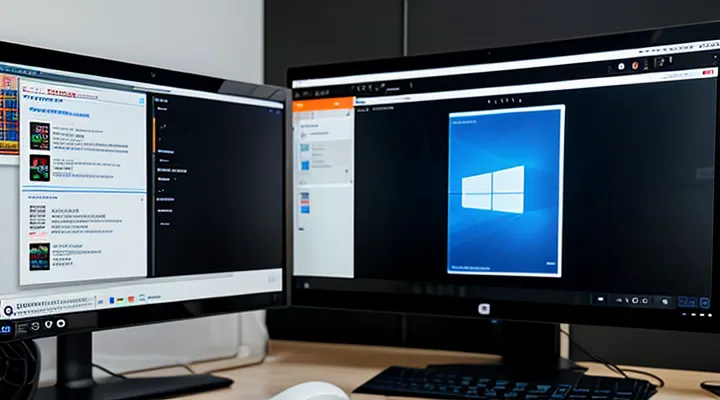
Первые шаги
Перезагрузка компьютера
Перезагрузка компьютера — один из самых простых и эффективных способов вернуть системе быструю и стабильную работу. При каждом запуске Windows заново инициализирует драйверы, освобождает занятые ресурсы и очищает временные файлы, что сразу же заметно улучшает отклик приложений.
Во время работы система накапливает кэш, открытые процессы и фоновые службы, которые со временем начинают конкурировать за оперативную память и процессорное время. Обычное закрытие программ не освобождает полностью все ресурсы: некоторые службы продолжают работать, а файлы журналов и временные данные остаются в памяти. Перезагрузка полностью завершает их работу, позволяя системе стартовать с чистого листа.
Если цель — поддерживать высокую производительность, включите регулярную перезагрузку в свой график обслуживания:
- Ежедневно — при интенсивном использовании (игры, видеомонтаж, работа с большими массивами данных) достаточно одной‑единственной перезагрузки в конце рабочего дня.
- Раз в неделю — для обычных офисных задач достаточно планировать перезагрузку в выходные, чтобы система была готова к новой неделе без задержек.
- После установки обновлений — Windows часто требует перезапуска, чтобы применить изменения и оптимизировать работу драйверов.
Не забывайте, что перед перезагрузкой следует сохранить все важные документы и закрыть открытые программы, чтобы избежать потери данных. Если система зависает и обычный способ выключения не срабатывает, используйте комбинацию клавиш Ctrl + Alt + Delete, выберите «Завершить сеанс», а затем выполните полное выключение и включение.
Регулярные перезагрузки в сочетании с другими простыми действиями (удаление ненужных программ, очистка автозапуска, дефрагментация диска) гарантируют, что ваш компьютер под управлением Windows 10 будет работать быстро и без сбоев. Делайте это уверенно, и вы сразу заметите рост производительности.
Проверка загрузки ресурсов
Диспетчер задач
Диспетчер задач – один из самых эффективных инструментов для повышения отзывчивости системы. При открытии он сразу показывает, какие процессы потребляют ресурсы процессора, памяти и диска. Оценив эту информацию, можно быстро избавиться от «тормозных» программ и освободить мощность для нужных задач.
Во-первых, в закладке Процессы отсортируйте список по использованию процессора. Если обнаружите приложение, которое постоянно занимает более 20 % мощности без видимых причин, завершите его через кнопку «Завершить задачу». Аналогично следует действовать с процессами, сильно нагружающими оперативную память – их завершение уменьшит количество активных страниц и ускорит работу программ.
Во-вторых, перейдите к разделу Сведения о производительности. Здесь отображаются графики нагрузки процессора, объёма памяти, диска и сети в реальном времени. При наблюдении частых пиков загрузки диска стоит обратить внимание на вкладку Подробности: найдите процессы, часто читающие или записывающие данные, и при необходимости отключите их автозапуск через «Диспетчер автозагрузки», открываемый правой кнопкой мыши по заголовку столбца.
Третий пункт – управление автозагрузкой. В Диспетчере задач выберите вкладку Автозагрузка и отключите все программы, которые не нужны сразу после включения компьютера. Каждый лишний элемент замедляет старт системы и расходует ресурсы в фоновом режиме.
Ниже приведён простой чек‑лист, который можно выполнить за несколько минут:
- Откройте Диспетчер задач (Ctrl + Shift + Esc).
- На вкладке Процессы завершите те приложения, которые используют более 15 % CPU без необходимости.
- В разделе Сведения о производительности проверьте, нет ли постоянных пиков нагрузки диска; при их наличии найдите виновника в Подробностях.
- Перейдите к Автозагрузке и отключите всё, что не требуется при старте системы.
- Сохраните изменения, перезагрузите компьютер и наблюдайте за более плавной работой.
Используя Диспетчер задач регулярно, вы поддерживаете чистоту процессов, снижаете конкуренцию за ресурсы и получаете заметный прирост скорости работы Windows 10 без установки сторонних программ. Это простой, но надёжный способ поддерживать ПК в оптимальном состоянии.
Анализ использования ЦП и ОЗУ
Эффективное управление процессором и оперативной памятью — основной путь к заметному росту производительности Windows 10. При запуске системы сразу видно, какие процессы потребляют ресурсы: высокие нагрузки на ЦП часто вызывают задержки в отклике, а нехватка ОЗУ приводит к постоянному использованию файла подкачки, что замедляет работу приложений.
Для начала следует проверить диспетчер задач и определить «тяжёлые» программы. Если они не требуются в текущем сеансе, их следует завершить. Часто фоновые службы, синхронизация облачных хранилищ и автозапуск обновлений занимают значительную часть процессорного времени. Отключение ненужных пунктов автозапуска уменьшит нагрузку без потери функциональности.
Следующий шаг — оптимизация использования памяти. При нехватке свободных мегабайт система вынуждена выгружать данные в файл подкачки на SSD или HDD, что резко снижает скорость. Рекомендуется:
- увеличить объём физической оперативной памяти, если текущий показатель ниже 8 ГБ;
- закрывать тяжелые браузерные вкладки и приложения, которые держат большие массивы данных в RAM;
- использовать встроенный «Очиститель памяти» (Memory Diagnostic) для выявления проблемных модулей.
Настройка параметров питания также влияет на работу процессора. Переключение в режим «Высокая производительность» убирает ограничения частоты CPU, позволяя использовать все доступные ядра на полную мощность. При этом следует следить за температурой: чистка радиаторов и своевременная замена термопасты предотвращают троттлинг.
Не менее важен контроль за обновлениями драйверов и самой операционной системы. Современные версии драйверов используют процессор более рационально, а оптимизации в обновлениях Windows 10 часто снижают потребление ресурсов. Автоматическое обновление можно оставить включённым, но стоит проверять, какие пакеты действительно нужны, и откладывать крупные обновления до удобного момента.
Итоговый набор действий выглядит так:
- Отключить лишние программы в автозапуске.
- Закрыть ресурсоёмкие процессы, не требующиеся в данный момент.
- Увеличить объём ОЗУ или освободить её, закрывая ненужные приложения.
- Перейти в режим «Высокая производительность» в настройках питания.
- Обновить драйверы и систему, удаляя ненужные обновления.
- Очистить систему охлаждения и проверить температуру процессора.
Систематическое выполнение этих рекомендаций гарантирует устойчивый рост отклика Windows 10, минимизирует задержки и делает работу компьютера более плавной и предсказуемой.
Обновление Windows
Обновление Windows — это один из самых эффективных способов поддерживать высокую производительность системы. Современные патчи не только закрывают уязвимости, но и оптимизируют работу ядра, драйверов и сервисов, что напрямую сказывается на скорости отклика приложений и общей стабильности.
Во-первых, регулярно проверяйте наличие новых сборок через «Параметры → Обновление и безопасность». Автоматический режим гарантирует, что важные исправления будут установлены без вашего вмешательства, а ручной запуск позволяет контролировать процесс и избежать нежелательных задержек.
Во-вторых, после установки крупного обновления рекомендуется выполнить несколько простых действий:
- Перезагрузить компьютер, чтобы все изменения вступили в силу;
- Очистить временные файлы с помощью встроенного «Очистки диска»;
- Проверить состояние автозагрузки и отключить лишние программы (Ctrl + Shift + Esc → Вкладка «Автозапуск»).
Третий важный момент — следить за совместимостью драйверов. После больших обновлений Windows часто предлагает обновить драйверы через «Центр обновления». Установка последних версий гарантирует, что оборудование будет работать на пределе своих возможностей, а конфликты, замедляющие систему, будут устранены.
Не забывайте периодически проверять состояние компонентов системы:
- Запустите диагностику памяти (msdt.exe /id MemoryDiagnostic);
- Проанализируйте состояние диска с помощью «Командной строки» (chkdsk /f);
- Используйте встроенный монитор ресурсов (Ctrl + Shift + Esc → Вкладка «Производительность») для выявления узких мест.
Наконец, если обновление приводит к неожиданным задержкам, воспользуйтесь функцией отката к предыдущей версии. Это позволит быстро вернуть стабильную конфигурацию, а затем попробовать установить исправления по отдельности, чтобы определить, какой из пакетов создал проблему.
Следуя этим рекомендациям, вы будете поддерживать Windows 10 в оптимальном состоянии, а система будет работать плавно и быстро, независимо от возраста вашего компьютера.
Оптимизация программного обеспечения
Управление автозагрузкой
Отключение ненужных программ
Отключение ненужных программ — один из самых эффективных способов повысить отзывчивость Windows 10. Система часто загружает в автозапуск приложения, которые практически не используются, но постоянно потребляют ресурсы процессора, памяти и диска. Удалив их из списка автозапуска, вы сразу заметите, насколько быстрее открываются окна, запускаются программы и реагирует система на команды.
Для начала откройте Диспетчер задач (Ctrl + Shift + Esc) и перейдите на вкладку «Автозагрузка». Здесь отображаются все элементы, которые стартуют вместе с Windows. Оцените каждое приложение: если вы не используете его каждый день — выключите его переключателем. Часто в этом списке находятся мессенджеры, клиенты облачных хранилищ, рекламные панели и вспомогательные панели от производителей ноутбуков.
Далее проверьте службы, работающие в фоновом режиме. Откройте «Службы» (введите services.msc в строке поиска) и найдите те, которые не требуются для вашей работы. Остановите их и измените тип запуска на «Отключено». Будьте внимательны: отключать системные службы, отвечающие за безопасность и стабильность, нельзя.
Если вы привыкли к различным утилитам и вспомогательным программам, их можно полностью удалить через «Приложения и возможности». Откройте «Настройки» → «Приложения» → «Приложения и возможности», найдите лишнее приложение и нажмите «Удалить». Это освободит место на диске и устранит скрытую нагрузку.
Ниже перечислены типичные программы, которые часто остаются незамеченными, но их отключение приносит ощутимый прирост производительности:
- Клиенты облачных сервисов (OneDrive, Dropbox), если вы работаете с файлами локально.
- Мессенджеры и соцсети, запущенные в автозапуске.
- Программное обеспечение от производителей ноутбуков (OEM‑утилиты, панели управления питанием), если функции не требуются.
- Рекламные и аналитические модули, часто устанавливаемые вместе с бесплатным софтом.
- Игровые оверлеи и вспомогательные программы, которые не нужны в повседневных задачах.
После всех изменений перезагрузите компьютер. При следующем запуске система будет использовать только те ресурсы, которые действительно необходимы, и вы ощутите заметное ускорение работы. Регулярно проверяйте автозапуск — новые программы могут добавляться без вашего ведома, и своевременное их отключение сохранит стабильную и быструю работу Windows 10.
Фоновые приложения
Завершение ресурсоемких процессов
Завершение ресурсоемких процессов – один из самых эффективных способов вернуть системе прежнюю быстроту. Сразу откройте Диспетчер задач (Ctrl + Shift + Esc) и перейдите на вкладку «Подробности». Здесь отображаются все запущенные программы и службы, а также их потребление процессора, памяти и диска. Выделите те элементы, которые используют более 10 % ЦП или превышают 500 МБ оперативной памяти без явной необходимости, и нажмите «Снять задачу».
Если вы часто сталкиваетесь с тем, что некоторые приложения остаются в фоновом режиме после закрытия, выполните следующие действия:
- Отключите автоматический запуск ненужных программ: правой кнопкой мыши по значку Пуск → «Пуск» → «Автозагрузка». Снимите галочки с пунктов, которые не требуются при каждой загрузке.
- Очистите временные файлы: в Параметрах → Система → Хранилище → «Временные файлы» отметьте нужные категории и нажмите «Удалить».
- Проверьте планировщик задач: в поиске введите «Планировщик задач», откройте его и удалите триггеры, которые запускают ресурсоёмкие скрипты без вашего согласия.
Не забывайте периодически перезагружать компьютер. Даже при правильных настройках система накапливает «мусор» в виде утечек памяти и запущенных потоков, которые невозможно полностью очистить без полной перезагрузки.
Если после завершения процессов наблюдается снижение нагрузки, но некоторые программы продолжают замедлять работу, обратитесь к их настройкам. Отключите функции автосохранения, облачную синхронизацию или обновления в реальном времени – они часто работают в фоне, потребляя значительные ресурсы.
Следуя этим рекомендациям, вы быстро избавитесь от лишних нагрузок, а система начнёт работать заметно быстрее.
Удаление неиспользуемых программ
Удаление неиспользуемых программ – один из самых эффективных способов повысить отзывчивость системы и освободить ценные ресурсы. С течением времени на компьютере копятся приложения, которые больше не нужны, но продолжают занимать место на диске, оставлять записи в реестре и иногда автоматически запускаться при старте. Их присутствие замедляет загрузку, увеличивает нагрузку на оперативную память и процессор.
Прежде чем приступать к чистке, убедитесь, что у вас есть резервная копия важных данных. Это позволит избежать неприятных сюрпризов, если случайно удалите нужный компонент.
-
Проверка списка установленных программ
- Откройте «Параметры» → «Приложения» → «Приложения и возможности».
- Прокрутите список и отметьте те программы, которые вы давно не запускали или которые были установлены для одноразового использования.
-
Удаление через встроенный мастер
- Выберите программу, нажмите «Удалить» и следуйте инструкциям мастера.
- После завершения процесса перезагрузите компьютер, чтобы изменения вступили в силу.
-
Очистка оставшихся файлов
- Откройте «Панель управления» → «Система и безопасность» → «Администрирование» → «Очистка диска».
- Отметьте категории «Временные файлы», «Файлы интернета», «Корзина» и запустите очистку.
-
Удаление записей автозапуска
- Нажмите Ctrl + Shift + Esc, перейдите во вкладку «Автозагрузка».
- Отключите программы, которые не нужны при включении системы. Это сократит время загрузки и снизит нагрузку на процессор.
-
Использование специализированных утилит
- При необходимости можно прибегнуть к проверенным инструментам, таким как Revo Uninstaller или IObit Uninstaller. Они не только удаляют приложение, но и сканируют систему на наличие оставшихся файлов и записей реестра.
-
Регулярность
- Проводите проверку и очистку хотя бы раз в квартал. Постоянный контроль не допускает накопления «мусора», а значит, система будет работать стабильно и быстро.
Удалив лишние программы и очистив автозапуск, вы заметите существенное улучшение производительности: система будет быстрее реагировать на ваши действия, а время загрузки сократится. Это простой, но мощный шаг в оптимизации Windows 10 без необходимости установки стороннего программного обеспечения.
Очистка диска
Удаление временных файлов
Удаление временных файлов — один из самых эффективных способов повысить отклик системы и освободить драгоценное дисковое пространство. В течение работы Windows создаёт кэш, логи и файлы обновлений, которые со временем заполняют накопитель и замедляют запуск приложений.
Для быстрой очистки выполните следующие действия:
- Откройте «Пуск», введите Очистка диска и запустите утилиту. В списке отметьте временные файлы интернета, файлы журнала обновлений, кэш системы и другие ненужные элементы, затем нажмите ОК.
- Перейдите в Параметры → Система → Хранилище. В разделе «Временные файлы» включите автоматическое удаление старых данных и нажмите Выполнить очистку сейчас.
- Откройте проводник и в адресной строке введите
%temp%. Выделите всё содержимое папки и удалите его. Затем повторите процесс дляC:\Windows\Temp. - Если используете браузеры, зайдите в их настройки и очистите кэш, файлы cookie и историю просмотров — это существенно уменьшит нагрузку на диск.
Регулярное выполнение этих шагов гарантирует, что система будет работать плавно, а ресурсы процессора и памяти не будут тратиться на обработку устаревших данных. Не откладывайте очистку: каждый мегабайт свободного места ускоряет работу приложений и ускоряет загрузку Windows 10.
Очистка системных файлов
Очистка системных файлов – один из самых эффективных методов повышения скорости работы ПК под управлением Windows 10. С течением времени в системе накапливаются временные данные, кэш браузеров, журналы обновлений и прочие файлы, которые занимают ценное дисковое пространство и замедляют доступ к нужным ресурсам. Удалив их, вы сразу освобождаете место и ускоряете работу операционной системы.
Для начала запустите встроенную утилиту «Очистка диска». Выберите системный раздел (обычно C:), отметьте пункты «Временные файлы», «Файлы журнала Windows», «Сжатые файлы обновлений», «Кеш Windows Update» и «Корзина». После подтверждения процесс удалит все лишнее, а система сразу почувствует прирост производительности.
Если хотите более глубокую очистку, воспользуйтесь следующими действиями:
- Отключите и удалите старые точки восстановления системы, оставив только одну актуальную. Это освободит сотни мегабайт, а система будет работать быстрее.
- Очистите папку %TEMP% и подпапки. Откройте проводник, введите %TEMP% и удалите всё содержимое. Затем повторите то же самое для C:\Windows\Temp.
- Удалите ненужные драйверы и пакеты обновлений. В «Параметрах» → «Обновление и безопасность» → «Просмотр истории обновлений» выберите «Удалить обновления», где можно избавиться от устаревших пакетов.
- Очистите кеш DNS, выполнив в командной строке от администратора команду ipconfig /flushdns. Это ускорит работу сети и снизит задержки при подключении к веб‑ресурсам.
Не забывайте периодически проверять размер папки WinSxS (C:\Windows\WinSxS). С помощью команды DISM /Online /Cleanup‑Image /StartComponentCleanup она будет сжата без потери стабильности системы, что существенно уменьшит её объём.
Регулярное выполнение этих простых действий гарантирует, что ваш компьютер будет работать плавно, а загрузка программ и файлов сократится до минимума. Очистка системных файлов – быстрый и безопасный способ поддерживать Windows 10 в оптимальном состоянии.
Оптимизация дисков
Дефрагментация жесткого диска
Дефрагментация жёсткого диска — это один из самых эффективных способов повысить отклик системы и сократить время загрузки программ. При обычной работе файлы разбиваются на отдельные фрагменты, которые распределяются по всему объёму накопителя. Операционной системе приходится искать каждый кусок, что замедляет чтение и запись данных. Устранение этого рассеивания приводит к заметному ускорению работы Windows 10.
Первый шаг — запустить встроенную утилиту «Оптимизация дисков». Откройте меню Пуск, введите «оптимизировать», выберите пункт «Оптимизация и дефрагментация дисков». В открывшемся окне отобразятся все подключённые накопители, их текущий уровень фрагментации и рекомендация по оптимизации. Выберите жёсткий диск (обычно это диск C:) и нажмите кнопку «Оптимизировать». Процесс займет от нескольких минут до получаса, в зависимости от объёма данных и степени фрагментации.
Для постоянного контроля рекомендуется настроить автоматический график. В том же окне нажмите «Изменить расписание», укажите частоту (например, раз в неделю) и время, когда компьютер не используется активно. Автоматическое обслуживание гарантирует, что фрагментация не нарастёт до критических уровней.
Если в системе присутствуют SSD‑накопители, их дефрагментацию проводить не следует. Вместо этого утилита будет выполнять трим‑операцию, поддерживая оптимальное распределение свободного пространства. Поэтому при планировании обслуживания важно проверять тип каждого диска и применять соответствующий метод.
Дополнительные рекомендации, усиливающие эффект дефрагментации:
- Удалите временные файлы и ненужные программы перед запуском процесса — меньшее количество данных ускоряет работу утилиты.
- Отключите антивирусный сканер на время оптимизации, чтобы избежать конфликтов и задержек.
- После завершения дефрагментации перезагрузите компьютер, чтобы система полностью учла новые расположения файлов.
Регулярное выполнение этих действий делает работу Windows 10 более плавной, снижает время отклика приложений и повышает общую производительность компьютера. Не откладывайте обслуживание — каждая минута, потраченная на оптимизацию, окупается в виде более быстрого и стабильного рабочего процесса.
Проверка SSD
Проверка SSD — неотъемлемый этап оптимизации системы, потому что от состояния накопителя напрямую зависит скорость загрузки Windows 10, отклик приложений и общая отзывчивость компьютера. Прежде чем переходить к настройкам реестра или параметрам питания, убедитесь, что ваш SSD работает без ошибок и полностью использует свои возможности.
Во‑первых, запустите встроенный инструмент CHKDSK. Откройте командную строку от имени администратора и введите chkdsk C: /f /r. Команда проверит файловую систему, исправит найденные дефекты и выявит проблемные сектора. После завершения перезагрузите ПК, чтобы система завершила проверку.
Во‑вторых, оцените состояние ячейки накопителя с помощью специализированных программ: CrystalDiskInfo, Samsung Magician, Intel SSD Toolbox или WD SSD Dashboard. Они предоставляют показатель SMART, отображают количество переназначенных секторов, уровень износа и температуру. Если любой из параметров выходит за пределы нормы, планируйте замену SSD — это спасет вас от внезапных сбоев.
Третий пункт — проверьте, включена ли функция TRIM. Откройте PowerShell и выполните fsutil behavior query DisableDeleteNotify. Если ответ = 0, поддержка TRIM активна, и SSD будет автоматически освобождать неиспользуемые блоки. При ответе = 1 включите её командой fsutil behavior set DisableDeleteNotify 0.
Четвёртая проверка касается прошивки. Производители регулярно выпускают обновления, повышающие совместимость с новыми контроллерами и исправляющие баги, влияющие на скорость записи. Зайдите на сайт производителя, скачайте последнюю версию прошивки и установите её через официальное приложение.
Пятая рекомендация — убедитесь, что раздел SSD правильно выровнен. Неправильное выравнивание приводит к дополнительным операциям чтения‑записи, замедляющим работу. В большинстве современных установок Windows 10 выравнивание уже корректно, но при сомнениях проверьте его утилитой AS SSD Alignment Checker.
Наконец, выполните оптимизацию диска. Откройте свойства SSD, перейдите на вкладку «Сервис» и нажмите кнопку «Оптимизировать». Выберите ваш SSD и запустите процесс — это выполнит команду TRIM и освободит пространство, ускоряя последующие операции записи.
Систематически проводя перечисленные проверки, вы поддерживаете SSD в идеальном рабочем состоянии, а значит, ускоряете работу всей системы, снижаете время отклика и продлеваете срок службы накопителя. Делайте это регулярно, и ваш компьютер под управлением Windows 10 будет работать так же быстро, как в день установки.
Проверка на вредоносное ПО
Проверка на вредоносное ПО — один из самых эффективных способов вернуть компьютеру прежнюю быстроту. Вирусы, трояны и рекламные программы незаметно используют ресурсы процессора, оперативной памяти и диска, замедляя работу системы. Устранение этих угроз сразу повышает отклик приложений и ускоряет загрузку Windows 10.
Для начала запустите встроенный Защитник Windows и выполните полное сканирование. Это бесплатный инструмент, который быстро обнаруживает известные образцы и изолирует их. Если требуется более глубокий анализ, установите проверенный антивирусный пакет (например, Kaspersky, Bitdefender или ESET) и проведите полное сканирование в режиме «безопасной загрузки». Такое сканирование исключает влияние запущенных процессов и повышает шанс обнаружить скрытые угрозы.
После очистки системы выполните несколько простых действий, чтобы гарантировать отсутствие повторного заражения:
- Обновите все программы: устаревшее ПО часто содержит уязвимости, которые используют вредоносные скрипты.
- Настройте автоматическое обновление Windows: новые патчи закрывают дыры в системе, уменьшая риск инфицирования.
- Отключите автозапуск съемных носителей: это предотвратит запуск вредоносных файлов при подключении флешки.
- Периодически проверяйте браузеры: удаляйте подозрительные расширения и очищайте кэш, так как они могут скрывать рекламные модули.
Не забывайте о регулярных проверках: планируйте полное сканирование хотя бы раз в месяц. При появлении подозрительных всплывающих окон, неожиданного снижения скорости работы или странных процессов в диспетчере задач, запускайте быстрый скан без отлагательства. Чем быстрее вы обнаружите угрозу, тем меньше ресурсов будет тратить система на её обработку, и тем быстрее восстановится её производительность.
Настройка визуальных эффектов
Настройка визуальных эффектов — один из самых простых и эффективных способов повысить отзывчивость системы. Отключив ненужные анимации и уменьшив нагрузку на видеоподсистему, вы сразу заметите ускорение запуска приложений и плавность работы интерфейса.
Для начала откройте «Панель управления», перейдите в раздел «Система», затем выберите «Дополнительные параметры системы». В окне «Свойства системы» нажмите кнопку «Параметры» в блоке «Быстродействие». Откроется диалоговое окно «Параметры быстродействия», где можно выбрать один из готовых режимов или настроить параметры вручную. Выбирайте вариант «Обеспечить наилучшее быстродействие», а затем при желании включите отдельные элементы, которые действительно важны (например, «Показывать подсказки при наведении»).
Если вы предпочитаете управлять настройками без перехода в системные диалоги, используйте быстрый способ через реестр:
- Запустите «regedit».
- Перейдите к ключу
HKEY_CURRENT_USER\Software\Microsoft\Windows\CurrentVersion\Explorer\VisualEffects. - Установите значение
VisualFXSettingв2(полный отказ от визуальных эффектов) или в0(полный набор).
Дополнительные шаги, которые гарантируют снижение нагрузки:
- Отключите «Тени под окнами» и «Анимацию при минимизации и восстановлении».
- Выключите «Прозрачность в меню Пуск и в панели задач».
- Уберите «Эффекты сглаживания шрифтов», если они не критичны для вашего зрительного комфорта.
- Отключите «Эффекты окна Aero», особенно на ноутбуках с интегрированной графикой.
Не забудьте после внесения изменений применить их и перезагрузить систему. После перезапуска система будет работать быстрее, а ресурсы процессора и видеокарты освободятся для более требовательных задач. Настройка визуальных эффектов — быстрый и проверенный метод, который не требует установки сторонних программ и сразу приносит ощутимый результат.
Изменение плана электропитания
Режим Высокая производительность
Режим «Высокая производительность» — один из самых эффективных способов задать системе приоритеты, позволяющие извлечь максимум из процессора и оперативной памяти. Переключив Windows 10 в этот режим, вы уменьшаете задержки, связанные с энергосбережением, и позволяете каждому ядру работать на полной частоте.
Для активации режима выполните следующие действия:
- Откройте «Параметры питания» через панель управления или быстрый поиск.
- Выберите схему «Высокая производительность» или создайте собственный план, задав максимальные значения для процессора и видеокарты.
- Отключите «Сон» и «Гибернацию», если они не требуются в текущей работе.
- Установите таймеры отключения дисплея на минимум, чтобы система не тратил ресурсы на поддержание экрана без нагрузки.
Помимо настройки питания, ускорьте работу системы, следуя этим рекомендациям:
- Очистка автозапуска – отключите лишние программы в диспетчере задач, чтобы они не потребляли ресурсы сразу после включения.
- Обновление драйверов – современные версии драйверов видеокарты и чипсета часто включают оптимизации, повышающие отзывчивость системы.
- Оптимизация диска – выполните дефрагментацию SSD (TRIM) и традиционных HDD, удалите временные файлы и кэш браузеров.
- Отключение визуальных эффектов – в свойствах системы уменьшите анимацию, тени и прозрачность, это снизит нагрузку на графический процессор.
- Регулярная проверка на вредоносное ПО – сканирование антивирусом предотвращает скрытую нагрузку, вызываемую нежелательными процессами.
Не забывайте периодически проверять, какие приложения используют процессор и память. Отключение ненужных служб и сервисов в «Службах Windows» дополнительно освободит ресурсы для задач, требующих высокой скорости.
Сочетание режима «Высокая производительность» с перечисленными мерами гарантирует заметный прирост отклика, ускорит загрузку программ и обеспечит стабильную работу даже при интенсивных нагрузках. Действуйте уверенно — ваш компьютер будет работать на полную мощность.
Дополнительные методы
Сброс настроек Windows
Сброс настроек Windows — один из самых эффективных методов вернуть системе прежнюю быстроту работы. При этом вы избавляетесь от накопившихся ошибок, конфликтов драйверов и ненужных сервисов, которые тормозят работу компьютера.
Первый шаг — создать резервную копию личных файлов. Даже если цель — полное восстановление системы, важно сохранить документы, фотографии и важные данные. Для этого достаточно подключить внешний накопитель и скопировать нужные папки или воспользоваться встроенной функцией «История файлов».
Далее откройте «Настройки», перейдите в раздел «Обновление и безопасность», выберите пункт «Восстановление». Там находится опция «Сбросить этот ПК». При выборе «Удалить всё» система полностью переустановит Windows, удалив все программы и пользовательские настройки. Если хотите сохранить файлы, выбирайте вариант «Сохранить мои файлы», но помните, что некоторые программы всё равно придётся установить заново.
После завершения процесса выполните несколько базовых действий, которые сразу же повысят производительность:
- Отключите автозапуск ненужных программ через диспетчер задач → «Автозагрузка».
- Очистите временные файлы с помощью «Очистка диска» или сторонних утилит.
- Обновите драйверы видеокарты и чипсета, загрузив их с официальных сайтов производителей.
- Проверьте наличие обновлений Windows и установите их сразу же.
- Настройте план электропитания на «Высокую производительность», особенно если используете ноутбук.
Наконец, регулярно проводите проверку системы на наличие вредоносного ПО и следите за свободным пространством на диске. При таком подходе ваш компьютер под управлением Windows 10 будет работать стабильно и быстро, даже спустя годы эксплуатации.
Переустановка операционной системы
Переустановка Windows 10 — один из самых эффективных методов возвратить компьютеру прежнюю скорость и стабильность. При чистой установке система избавляется от накопившегося мусора, конфликтующих драйверов и скрытых ошибок, которые со временем тормозят работу. Этот процесс полностью обновляет ядро, реестр и системные файлы, создавая идеальную основу для дальнейшей оптимизации.
Прежде чем приступить к переустановке, следует выполнить несколько подготовительных действий:
- Создать резервные копии всех важных документов, фотографий и настроек. Для этого удобно использовать внешний накопитель или облачное хранилище.
- Сформировать загрузочный носитель с Windows 10. Скачайте официальную ISO‑образ и запишите её на USB‑флешку с помощью инструмента Media Creation Tool.
- Записать текущие драйверы (особенно сетевые и видеокарты), если планируете их установить вручную после установки системы.
Сам процесс переустановки выглядит следующим образом:
- Вставьте загрузочный USB‑накопитель и перезагрузите компьютер. Войдите в BIOS/UEFI и установите приоритет загрузки с флешки.
- Выберите пункт «Установить Windows», согласитесь с условиями лицензии и укажите тип установки «Выборочная: только установка Windows». На этапе выбора диска удалите все разделы, чтобы избавиться от старых системных файлов и скрытых секторов.
- Дайте системе завершить копирование и настройку файлов. После первого запуска выполните проверку наличия обновлений Windows Update — они обеспечат совместимость с современным оборудованием.
- Установите драйверы, начиная с чипсета, видеокарты и сетевых адаптеров. При необходимости используйте официальные пакеты от производителей.
- Восстановите пользовательские данные из резервных копий, перенесите только необходимые программы и настройки. Чем меньше установленного софта, тем меньше нагрузки на процессор и оперативную память.
После завершения переустановки система будет работать значительно быстрее. Чтобы поддерживать её в оптимальном состоянии, регулярно очищайте временные файлы, отключайте автозапуск ненужных приложений и следите за обновлениями. Такой подход гарантирует стабильную и быструю работу компьютера под управлением Windows 10.
Обновление драйверов
Обновление драйверов — один из самых эффективных способов повысить отзывчивость и стабильность системы Windows 10. Современные драйверы используют последние оптимизации, что позволяет оборудованию работать на полную мощность без лишних задержек.
Во-первых, актуальные видеодрайверы снижают время загрузки приложений, ускоряют отрисовку графики и устраняют артефакты, которые могут тормозить работу даже в обычных офисных программах. Кроме того, новые версии драйверов часто включают исправления, устраняющие известные баги, которые могут приводить к зависаниям или сбоям.
Во-вторых, обновлённые драйверы сетевых адаптеров повышают скорость передачи данных, уменьшают лаги при работе в сети и обеспечивают более стабильное соединение. Это особенно важно при работе с облачными сервисами и видеоконференциями, где каждый миллисекунд имеет значение.
В-третьих, правильные драйверы звуковой карты гарантируют отсутствие искажений и задержек в аудио‑потоке, что улучшает восприятие мультимедийного контента и повышает общую производительность системы.
Рекомендации по обновлению драйверов:
- Пользуйтесь официальными сайтами производителей оборудования (NVIDIA, AMD, Intel, Realtek и др.) – там публикуются проверенные версии.
- Включите автоматическое обновление через «Центр обновления Windows» – система сама проверит наличие новых драйверов и установит их без вашего вмешательства.
- При необходимости используйте специализированные утилиты (Driver Booster, Snappy Driver Installer) для сканирования и массового обновления драйверов, но проверяйте репутацию программы перед запуском.
- После установки новой версии драйвера перезагрузите компьютер – это гарантирует корректную инициализацию всех компонентов.
- Сохраняйте резервные копии текущих драйверов (можно воспользоваться встроенной функцией «Создать точку восстановления») – в случае проблем вы сможете быстро откатиться к предыдущей версии.
Регулярное обновление драйверов устраняет узкие места в работе железа, повышает совместимость с новыми приложениями и гарантирует, что ваш ПК под управлением Windows 10 будет работать быстрее и стабильнее. Делайте это частью планового обслуживания, и вы сразу заметите рост общей производительности без дополнительных затрат.
Аппаратные улучшения
Увеличение оперативной памяти
Увеличение объёма оперативной памяти — самый прямой способ заметно повысить отзывчивость системы под Windows 10. Современные приложения, браузеры с множеством открытых вкладок и фоновые сервисы требуют от компьютера всё больше ресурсов; если доступный объём RAM ограничен, процессор постоянно вынужден обращаться к виртуальной памяти на диске, что резко замедляет работу.
Прежде чем приступить к апгрейду, проверьте текущие характеристики. Откройте «Диспетчер задач», перейдите во вкладку «Производительность» и посмотрите, сколько памяти занято в среднем и насколько часто достигается её предел. Если в течение обычного рабочего дня использование стабильно превышает 70‑80 % — это явный сигнал, что система нуждается в дополнительном объёме ОЗУ.
Пошаговый план установки новой памяти:
- Определите совместимый тип модулей. На материнской плате могут поддерживаться DDR3, DDR4 или DDR5. Уточните максимальный объём и частоту, указанные в документации к ноутбуку или настольному ПК.
- Снимите крышку корпуса. Выключите компьютер, отключите кабель питания и, при необходимости, выньте аккумулятор ноутбука.
- Найдите слоты для ОЗУ. Обычно они расположены рядом с процессором и фиксируются защёлками.
- Вставьте новый модуль. Совместите вырезы на контактах модуля с вырезами в слоте, равномерно нажмите до щелчка защёлок.
- Проверьте подключение. Убедитесь, что обе защёлки надёжно удерживают модуль.
- Соберите компьютер и включите его. После загрузки откройте «Диспетчер задач» и убедитесь, что система видит увеличенный объём памяти.
Если ваш ноутбук имеет только один слот, замените существующий модуль на более ёмкий. При наличии двух слотов предпочтительно устанавливать модули парой одинакового объёма и частоты — это активирует режим двойного канала, который даёт дополнительный прирост скорости.
Не забывайте, что увеличение ОЗУ работает в паре с другими настройками Windows 10. Отключите автозапуск ненужных программ, очистите папку временных файлов и регулярно обновляйте драйверы. Но даже без этих мер, добавление 4‑8 ГБ оперативной памяти сразу заметно ускорит запуск приложений, переключение между задачами и работу браузера с множеством открытых страниц.
Итог простой: если система «тормозит» из‑за нехватки памяти, инвестируйте в новый модуль — это гарантированный способ вернуть быстродействие на прежний уровень.
Замена HDD на SSD
Замена традиционного жёсткого диска на твердотельный накопитель — один из самых эффективных способов повысить отзывчивость системы под управлением Windows 10. SSD работает без подвижных частей, что исключает задержки, характерные для механических дисков. После установки нового накопителя система загружается за считанные секунды, а запуск приложений и файлов происходит почти мгновенно.
Преимущества перехода очевидны:
- Скорость чтения/записи. Современные SSD обеспечивают скорости в диапазоне 500 – 3500 МБ/с, тогда как HDD редко превышает 150 МБ/с.
- Снижение времени отклика. Операции, связанные с доступом к данным, выполняются в десятки раз быстрее, что сразу чувствуется в работе с браузером, офисными программами и мультимедиа.
- Уменьшение шума и тепловыделения. Отсутствие вращающихся пластин делает устройство бесшумным и менее нагревающим корпус, что положительно сказывается на общей стабильности ПК.
- Повышенная надёжность. Отсутствие механических компонентов снижает риск физических повреждений и потери данных.
Для максимального эффекта следует выполнить несколько простых шагов после установки SSD:
- Перенести систему на новый диск. Используйте специализированные программы клонирования или создайте чистую установку Windows 10, чтобы полностью воспользоваться преимуществами SSD.
- Включить режим AHCI в BIOS/UEFI. Этот режим оптимизирует работу контроллера SATA и гарантирует максимальную производительность.
- Отключить функции, нагружающие диск. Отключите индексирование, дефрагментацию (для SSD она не требуется) и уменьшите объём файла подкачки, если объём оперативной памяти достаточен.
- Обновить драйверы контроллера. Современные драйверы NVMe или SATA‑контроллеров используют все возможности SSD, что улучшает скорость передачи данных.
Не забывайте о резервном копировании важных файлов перед заменой диска. После выполнения всех рекомендаций ваш компьютер под управлением Windows 10 будет работать заметно быстрее, а отклик системы станет почти мгновенным. Это инвестиция, которая окупается уже в первые часы эксплуатации.
Проверка системы охлаждения
Проверка системы охлаждения — один из первых шагов, который следует выполнить, когда требуется повысить производительность ПК под управлением Windows 10. Перегрев компонентов заставляет процессор и видеокарту работать в режиме пониженной частоты, что напрямую замедляет отклик приложений и снижает общую скорость системы.
Во-первых, убедитесь, что вентиляторы работают без перебоев. Откройте корпус и проверьте, вращаются ли все вращающиеся элементы, слышен ли их характерный шум. При необходимости очистите лопатки от пыли с помощью мягкой кисти или баллончика со сжатым воздухом. Пыль образует изоляционный слой, препятствующий оттоку тепла, и её удаление сразу улучшит теплоотвод.
Во-вторых, проверьте термопасту между процессором и радиатором. Со временем она теряет свои свойства, образуя микроскопические воздушные промежутки. Если на поверхности процессора видны следы высыхания или кристаллические частицы, замените пасту: нанесите небольшое количество (размером горошины) и аккуратно распределите её равномерным слоем перед установкой радиатора.
Третьим пунктом является оценка воздушного потока внутри корпуса. Расположите вентиляторы так, чтобы холодный воздух подавался спереди, а горячий вытягивался сзади и сверху. Если в системе присутствует только один вентилятор, добавьте второй — это создаст эффективный приток и отток воздуха, устраняя зоны застоя.
Ниже перечислены простые действия, которые можно выполнить сразу:
- Отключить компьютер, снять крышку корпуса и визуально осмотреть вентиляторы.
- Очистить вентиляционные решётки и лопатки от пыли.
- Снять радиатор, удалить старую термопасту и нанести новую.
- Установить дополнительные вентиляторы для обеспечения прямого потока воздуха.
- Проверить, что кабели внутри корпуса не препятствуют движению воздуха.
После выполнения этих мер система охлаждения будет работать стабильно, процессор сможет поддерживать заявленную частоту, а Windows 10 будет реагировать быстрее. Регулярный контроль за температурой через встроенные утилиты поможет поддерживать оптимальный режим работы и предотвратить внезапные падения производительности.