
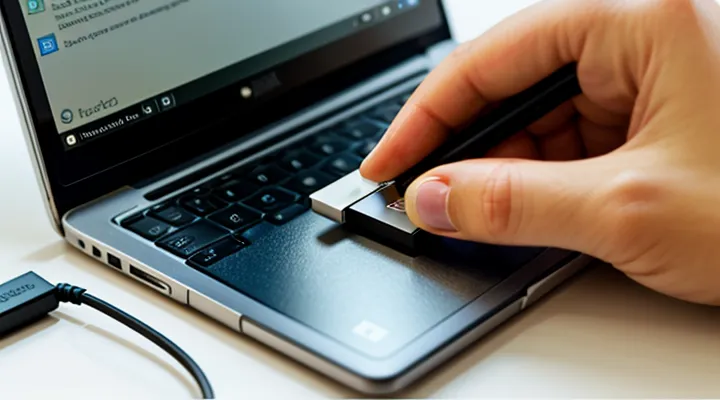
Подготовка к созданию
Необходимые компоненты
Флеш-накопитель
Флеш‑накопитель – это компактное, портативное устройство, способное хранить гигабайты данных и быстро передавать их между компьютерами. При правильной подготовке он превращается в надёжный инструмент для установки операционной системы, позволяя восстановить или полностью переустановить Windows 10 без использования оптических дисков.
Для создания загрузочного USB‑накопителя с Windows 10 необходимо выполнить несколько чётких действий. Сначала подготовьте чистый флеш‑диск объёмом не менее 8 ГБ. Любые важные файлы следует заранее скопировать на другой носитель, так как процесс полностью сотрёт содержимое устройства.
- Скачайте официальную ISO‑образ Windows 10 с сайта Microsoft. Файл содержит все необходимые системные файлы и драйверы.
- Установите утилиту Rufus (или любую другую проверенную программу для создания загрузочных носителей). Запуск от имени администратора гарантирует корректную работу.
- В открывшемся окне Rufus выберите ваш флеш‑накопитель в поле «Устройство». В разделе «Выбор загрузочного диска» укажите скачанный ISO‑образ.
- Установите схему разделов в соответствии с типом BIOS/UEFI вашего компьютера: для современных систем выбирайте GPT, а для старых – MBR.
- Оставьте остальные параметры по умолчанию или, при необходимости, измените файловую систему на NTFS, если образ превышает 4 ГБ.
- Нажмите кнопку «Старт». Утилита предупредит о полном стирании данных – подтвердите действие и дождитесь завершения процесса.
После того как Rufus завершит запись, флеш‑накопитель будет готов к использованию. Чтобы установить Windows 10, подключите его к целевому компьютеру, включите машину и зайдите в меню загрузки (обычно клавиши F12, Esc или Delete). Выберите ваш USB‑устройство в качестве первого загрузочного источника и следуйте инструкциям установщика.
Важно помнить, что надёжность загрузочного диска зависит от качества флеш‑накопителя. Выбирайте проверенные модели от известных производителей, избегайте дешёвых аналогов, которые могут выйти из строя в процессе записи или при работе с большими объёмами данных. При соблюдении всех рекомендаций процесс проходит быстро, без ошибок, и обеспечивает чистую установку Windows 10.
Образ Windows 10
Для создания загрузочной флешки с Windows 10 нужен официальный образ системы — файл ISO, полученный с сайта Microsoft. Этот файл содержит всю необходимую структуру установки и драйверы, поэтому от него полностью зависит корректность работы загрузочного носителя.
Сначала скачайте ISO‑образ последней версии Windows 10. При загрузке убедитесь, что выбираете вариант «Создать образ Windows 10», а не «Скачать средство установки». После завершения загрузки проверьте контрольную сумму файла, чтобы исключить повреждения.
Далее подготовьте флеш‑накопитель ёмкостью не менее 8 ГБ. Все данные на нём будут удалены, поэтому заранее сделайте резервную копию важной информации. Откройте утилиту Rufus (или любую другую надёжную программу для записи образов). В её интерфейсе выполните следующие шаги:
- В поле «Устройство» выберите нужный USB‑накопитель.
- В разделе «Загрузочный тип» нажмите кнопку выбора и укажите скачанный ISO‑файл Windows 10.
- Установите схему разделов «GPT» и целевую систему «UEFI (non‑CSM)», если планируете установить систему на современный компьютер; иначе выберите «MBR» и «BIOS или UEFI».
- Оставьте остальные параметры по умолчанию (файловая система — NTFS или FAT32, размер кластера — по умолчанию).
- Нажмите «Старт», подтвердите предупреждение о стирании данных и дождитесь завершения процесса.
После завершения записи флеш‑накопитель готов к использованию. Чтобы запустить установку, подключите его к целевому ПК, включите компьютер и откройте меню выбора загрузочного устройства (обычно клавиши F12, Esc или Delete). Выберите ваш USB‑накопитель, и система автоматически перейдёт в режим установки Windows 10.
Важно помнить: если после загрузки появляется сообщение о невозможности найти загрузочный файл, проверьте, что в BIOS включён режим UEFI (или Legacy, в зависимости от выбранной схемы разделов) и отключена функция Secure Boot, если образ был записан в режиме Legacy. При соблюдении всех рекомендаций процесс создания и использования загрузочной флешки проходит без сбоев, а установка Windows 10 начинается сразу же.
Требования к флешке
Минимальный объем
Минимальный объём флеш‑накопителя, способного стать загрузочным носителем для установки Windows 10, составляет 8 ГБ. Технически этой ёмкости достаточно, однако рекомендуется использовать устройство объёмом 16 ГБ или более – это избавит от проблем с размещением обновлений и драйверов, а также даст запас для будущих образов.
Для создания загрузочной флешки выполните следующие действия:
- Скачайте официальную утилиту Media Creation Tool с сайта Microsoft.
- Запустите программу, согласитесь с условиями лицензии и выберите пункт «Создать установочный носитель (USB‑устройство, DVD‑диск или ISO‑файл) для другого компьютера».
- Укажите язык, выпуск и архитектуру Windows 10, которые планируете установить.
- Выберите в качестве носителя «USB‑устройство» и подключите флешку, соответствующую минимальному требованию по объёму.
- Нажмите кнопку «Далее» – утилита автоматически отформатирует флешку в файловой системе NTFS/FAT32 и скопирует необходимые файлы образа.
Если предпочитаете сторонние программы, можно воспользоваться Rufus:
- Скачайте последнюю версию Rufus и запустите её без установки.
- В поле «Устройство» выберите подключённую флешку.
- В разделе «Загрузочный выбор» укажите ISO‑образ Windows 10, полученный через Media Creation Tool или скачанный напрямую.
- Установите схему разделов «GPT» (для UEFI) или «MBR» (для Legacy BIOS) в зависимости от конфигурации вашего компьютера.
- Оставьте остальные параметры по умолчанию и нажмите «Старт». Rufus подготовит флешку к загрузке за несколько минут.
После завершения процесса флеш‑накопитель готов к использованию. Подключите его к целевому компьютеру, включите загрузку с USB в BIOS/UEFI и следуйте инструкциям установщика Windows 10. Всё, что требуется – это соблюсти минимальный объём носителя и правильно оформить загрузочный образ. Удачной установки!
Рекомендации по форматированию
Для надёжного создания загрузочного носителя необходимо правильно подготовить флеш‑накопитель. Сначала убедитесь, что на нём нет важных данных – процесс форматирования уничтожит всё содержимое.
-
Выбор файловой системы
- NTFS подходит, если планируется установка в режиме UEFI с поддержкой Secure Boot.
- FAT32 гарантирует совместимость с любыми версиями BIOS/UEFI, однако ограничивает размер отдельных файлов 4 ГБ, что может стать проблемой для образов Windows 10.
- exFAT редко используется в этом случае, потому что большинство загрузочных утилит его не поддерживают.
-
Разметка диска
- MBR (Master Boot Record) безопасен для старых систем, работающих в режиме Legacy BIOS.
- GPT (GUID Partition Table) предпочтителен для современных компьютеров с UEFI. При выборе GPT убедитесь, что ваш компьютер поддерживает загрузку в этом режиме.
-
Подготовка с помощью встроенных средств
- Откройте командную строку от имени администратора.
- Введите
diskpart, затем последовательно команды:list disk select disk X // X – номер вашей флешки clean convert gpt // или convert mbr, в зависимости от выбранной разметки create partition primary size=8000 // пример, задаёт размер 8 ГБ format fs=ntfs quick label=WIN10 assign letter=Z exit - После этого скопируйте файлы образа Windows 10 на флеш‑накопитель. Если образ находится в виде ISO, смонтируйте его и просто перетащите содержимое.
-
Использование специализированных утилит
- Rufus автоматически задаёт оптимальные параметры: выбираете образ ISO, указываете тип разметки (MBR или GPT) и файловую систему, нажимаете «Старт».
- Ventoy позволяет разместить несколько ISO‑файлов на одной флешке; в этом случае форматировать её следует в FAT32, а после загрузки просто выбираете нужный образ из меню.
-
Проверка готовности
- Перезагрузите компьютер, зайдите в BIOS/UEFI и убедитесь, что флеш‑накопитель выбран в качестве первого загрузочного устройства.
- При правильной разметке и файловой системе система должна обнаружить загрузочный раздел и начать установку Windows 10 без задержек.
Следуя этим рекомендациям, вы получите надёжный загрузочный носитель, готовый к установке любой современной версии Windows 10. Удачной работы!
Методы создания
Использование Media Creation Tool
Загрузка инструмента
Для создания загрузочной флешки под Windows 10 необходимо выполнить несколько чётко определённых действий. Процесс несложен, но требует внимательности и правильного выбора инструментов.
Сначала скачайте официальную утилиту Media Creation Tool с сайта Microsoft. Запускать её следует от имени администратора, чтобы обеспечить полный доступ к системе и к подключённому USB‑накопителю. После запуска появится окно выбора действия: выберите вариант «Создать установочный носитель (USB‑устройство, DVD‑диск или ISO‑файл) для другого ПК». Подтвердите выбор, нажмите «Далее».
Подключите к компьютеру флешку объёмом не менее 8 ГБ. Утилита автоматически проверит её наличие и предложит отформатировать. Согласитесь с форматированием – это гарантирует чистую файловую структуру и избавит от возможных конфликтов. Затем укажите нужный язык, выпуск Windows 10 и тип системы (32‑битный, 64‑битный или оба). После подтверждения начнётся загрузка файлов образа Windows 10 и их запись на флешку. Процесс может занять от 10 до 30 минут в зависимости от скорости интернет‑соединения и USB‑портов.
Если предпочтительнее использовать другой инструмент, например Rufus, следуйте аналогичной схеме:
- Скачайте последнюю версию Rufus с официального сайта.
- Запустите программу (не требуется установка).
- В поле «Устройство» выберите подключённую флешку.
- В разделе «Загрузка» укажите путь к ISO‑образу Windows 10, который можно получить через Media Creation Tool или официальные источники.
- Оставьте параметры «Схема разделов» и «Целевая система» в значениях по умолчанию (обычно GPT и UEFI).
- Нажмите «Старт», подтвердите предупреждение о стирании данных и дождитесь завершения записи.
После завершения работы любой из выбранных методов флешка будет готова к загрузке. Чтобы начать установку Windows 10, перезагрузите компьютер, войдите в BIOS/UEFI и установите приоритет загрузки с USB‑устройства. При правильной подготовке система загрузится с флешки, и вы сможете приступить к установке без лишних задержек.
Помните, что надёжность процесса напрямую зависит от корректного выбора инструмента и внимательного выполнения инструкций. Следуя этим шагам, вы получите полностью готовый загрузочный носитель в считанные минуты.
Пошаговый процесс
Для начала подготовьте USB‑накопитель ёмкостью не менее 8 ГБ и убедитесь, что на нём нет нужных данных — весь содержимое будет удалено. Затем скачайте официальный образ Windows 10 в формате ISO с сайта Microsoft. После этого установите бесплатную программу Rufus (или аналогичный инструмент) и запустите её от имени администратора.
- В главном окне программы в поле «Устройство» выберите ваш флеш‑диск.
- В разделе «Схема разделов» оставьте значение «MBR» (для BIOS/UEFI) или «GPT» (для чисто UEFI‑систем).
- В поле «Файловая система» задайте NTFS (если образ превышает 4 ГБ) либо FAT32.
- Нажмите кнопку «Выбор», укажите путь к скачанному ISO‑файлу Windows 10.
- Проверьте, что в опции «Создать загрузочный диск» стоит пункт «ISO‑образ».
- При необходимости активируйте параметр «Быстрая форматировка» и «Создать метку тома».
- Нажмите «Старт», подтвердите предупреждение об удалении всех данных и дождитесь завершения процесса.
После окончания записи флеш‑накопитель готов к использованию. Для установки системы подключите его к целевому компьютеру, включите его, откройте меню выбора загрузочного устройства (обычно клавиша F12, Esc или Del) и выберите USB‑диск. Далее следуйте инструкциям установщика Windows 10. Всё, процесс завершён.
Выбор носителя для записи
При подготовке загрузочного носителя для установки Windows 10 первым делом следует определиться с типом и характеристиками флеш‑накопителя. От правильного выбора зависит скорость записи образа, стабильность работы в процессе установки и общая надёжность процесса.
USB‑устройство должно поддерживать интерфейс USB 3.0 или новее. Даже если ваш компьютер имеет только порты USB 2.0, разница в скорости записи будет ощутима: запись образа займет в разы меньше времени, а последующая загрузка будет проходить без задержек. Объём памяти – не менее 8 ГБ, однако рекомендуется брать накопитель на 16 ГБ или 32 ГБ. Это оставит запас для будущих обновлений и дополнительных драйверов, которые иногда нужны при установке.
Ключевые параметры, на которые стоит обратить внимание:
- Скорость чтения/записи – минимум 150 МБ/с чтения, 100 МБ/с записи; более высокие показатели ускоряют создание и последующее использование носителя.
- Качество контроллера – надёжные модели от проверенных производителей (SanDisk, Kingston, Samsung) реже дают сбои при длительной работе.
- Отсутствие защиты от записи – убедитесь, что на флеш‑накопителе нет физического переключателя «Read‑Only», иначе образ не удастся записать.
- Совместимость с UEFI – большинство современных систем требуют загрузки в режиме UEFI, поэтому выбранный носитель должен поддерживать соответствующий файловый набор (FAT32) и быть способным работать с GPT‑разделами.
После выбора подходящего флеш‑накопителя переходите к подготовке. Сначала полностью очистите его, используя утилиту форматирования, чтобы избавиться от скрытых разделов и ошибок файловой системы. Затем запустите проверенный инструмент записи образов (Rufus, Ventoy, Media Creation Tool) и укажите скачанный ISO‑файл Windows 10. В настройках инструмента задайте схему разделов, соответствующую типу загрузки вашего компьютера (GPT для UEFI или MBR для Legacy), и подтвердите начало записи.
Процесс займет несколько минут, после чего флеш‑накопитель будет готов к использованию. Подключите его к целевому компьютеру, выберите загрузку с USB‑устройства в BIOS/UEFI и приступайте к установке операционной системы. Правильно выбранный и корректно подготовленный носитель гарантирует быстрый и безошибочный старт установки.
Применение программы Rufus
Загрузка и запуск Rufus
Сначала откройте официальный сайт Rufus и скачайте последнюю версию программы. На странице загрузки будет ссылка на исполняемый файл — обычно это «Rufus‑X.X.exe». Скачивание занимает считанные секунды, даже при обычном соединении.
После завершения загрузки дважды щёлкните по файлу. Rufus запускается без установки, поэтому не требуется никакой дополнительной конфигурации. При первом открытии появится окно с запросом прав администратора – подтвердите его, иначе программа не сможет работать с USB‑устройством.
В главном окне программы сразу отобразятся основные параметры:
- Устройство – выберите нужную флешку из выпадающего списка. Убедитесь, что выбран именно тот накопитель, который планируете использовать.
- Схема разделов – для большинства современных компьютеров выбирайте «GPT», если ваш BIOS поддерживает UEFI; для старых систем – «MBR».
- Файловая система – рекомендуется NTFS, так как образ Windows 10 превышает 4 ГБ.
- Размер кластера – оставьте значение по умолчанию.
Ниже находятся кнопки «Выбор» и «Старт». Нажмите «Выбор», укажите путь к ISO‑образу Windows 10, который вы уже скачали с официального сайта Microsoft. После выбора образа Rufus автоматически подстроит параметры загрузки.
Когда все настройки проверены, нажмите «Старт». Программа предупредит, что все данные на флешке будут удалены – подтвердите действие. Rufus начнёт процесс записи: он форматирует накопитель, копирует файлы образа и создаёт загрузочный сектор. Весь процесс обычно занимает от пяти до десяти минут, в зависимости от скорости USB‑порта.
По завершении появится сообщение о успешном завершении. Закройте Rufus, извлеките флешку и подключите её к целевому компьютеру. При включении системы зайдите в меню загрузки (обычно клавиши F12, Esc или Del) и выберите ваш USB‑накопитель. Система запустит установку Windows 10 без дополнительных усилий.
Настройка параметров записи
Для начала скачайте официальный образ Windows 10 в формате ISO с сайта Microsoft. После этого подключите USB‑накопитель ёмкостью не менее 8 ГБ и убедитесь, что на нём нет нужных данных – процесс полностью их удалит.
Выберите надёжную утилиту записи, например Rufus или Ventoy. При запуске программы укажите выбранный ISO‑файл и подключённый накопитель. На этапе Настройка параметров записи обратите внимание на следующие пункты:
- Система файлов – установите NTFS, если планируете использовать образ размером более 4 ГБ; в остальных случаях можно выбрать FAT32 для совместимости с более старыми устройствами BIOS.
- Размер кластера – оставьте значение по умолчанию; оно оптимально для большинства сценариев.
- Схема разделов – выберите GPT, если ваш компьютер поддерживает UEFI, либо MBR для традиционного BIOS.
- Целевая система – укажите UEFI (не CSM), если хотите загрузку в современном режиме; иначе выберите BIOS (или UEFI‑CSM) для старых плат.
- Опция «Создать загрузочный диск» – активируйте, выбрав тип образа Windows 10 (ISO).
После подтверждения всех параметров нажмите кнопку «Старт». Утилита предупредит о полном стирании содержимого флеш‑накопителя – подтвердите действие. Процесс записи займёт несколько минут; по завершении появится сообщение об успешном завершении.
Проверьте работоспособность: перезагрузите компьютер, зайдите в BIOS/UEFI и установите USB‑устройство первым в порядке загрузки. При правильной настройке система начнёт загрузку с флешки, и вы сможете приступить к установке Windows 10.
Выбор образа и начало процесса
Выбор правильного образа — первый и решающий шаг. Нужно скачать официальную ISO‑файл Windows 10 с сайта Microsoft, удостоверившись, что версия соответствует лицензии и типу установки (32‑битная или 64‑битная). При загрузке обратите внимание на размер файла — он обычно превышает 4 ГБ, поэтому выбирайте надёжный источник и проверяйте контрольную сумму, чтобы исключить повреждения.
После получения ISO‑образа переходите к подготовке флеш‑накопителя. Убедитесь, что ёмкость устройства не менее 8 ГБ и на нём нет важных данных — весь содержимое будет стерто. Форматировать диск следует в файловой системе FAT32 или NTFS в зависимости от выбранного инструмента записи.
Далее выбирайте программу для создания загрузочного носителя. Наиболее популярны Rufus, Windows USB/DVD Download Tool и Ventoy. Все они работают без лишних настроек, но Rufus позволяет точно задать схему разделов (GPT / UEFI или MBR / Legacy) и тип файловой системы, что особенно важно для современных компьютеров.
Пошаговый план:
- Скачайте ISO‑образ Windows 10 с официального ресурса.
- Подключите флеш‑накопитель, проверьте его объём и очистите от всех файлов.
- Запустите выбранную программу (например, Rufus).
- В поле «Device» укажите ваш накопитель.
- В разделе «Boot selection» выберите скачанный ISO‑файл.
- Установите схему разделов, соответствующую BIOS/UEFI вашего ПК (GPT – UEFI, MBR – Legacy).
- Выберите файловую систему (FAT32 – для совместимости с UEFI, NTFS – для больших файлов).
- Нажмите «Start», подтвердите стирание данных и дождитесь завершения процесса.
Когда индикатор покажет 100 %, флеш‑накопитель готов к использованию. Перезагрузите компьютер, зайдите в BIOS/UEFI и задайте загрузку с USB‑устройства. После этого установщик Windows 10 запустится автоматически, и вы сможете приступить к инсталляции без лишних задержек. Всё, что требуется — точный выбор образа и правильные настройки на старте; остальное выполнит проверенный инструмент.
Создание через командную строку (DiskPart)
Запуск DiskPart
Запуск DiskPart – первый и обязательный шаг при подготовке USB‑накопителя к установке Windows 10. Откройте командную строку от имени администратора: нажмите Win + X, выберите «Командная строка (администратор)» или «Windows PowerShell (администратор)». В открывшемся окне введите команду diskpart и нажмите Enter. Программа загрузится и покажет приглашение DISKPART>.
Далее необходимо определить номер флешки. Выполните команду list disk – отобразятся все подключённые диски с их размерами. Тщательно сравните объём, чтобы не ошибиться, и запомните номер нужного устройства (например, Disk 1).
select disk 1
clean
Команда select disk делает выбранным указанный диск, а clean полностью стирает его таблицу разделов, освобождая место для новых структур. После очистки создаём основной раздел:
create partition primaryРаздел будет автоматически помечен как активный, но для полной гарантии можно добавить:
activeТеперь форматируем флешку в файловую систему NTFS (или FAT32, если требуется совместимость с UEFI‑режимом):
format fs=ntfs quickЕсли нужен FAT32, замените ntfs на fat32. Команда quick ускоряет процесс, но при необходимости можно выполнить полное форматирование, убрав параметр.
После форматирования назначаем букву диска, чтобы было удобно копировать файлы:
assign letter=Z
exit
Команда assign привязывает выбранную букву (в примере — Z), а exit закрывает DiskPart. Оставшийся процесс – копирование образа Windows 10 на флешку. С помощью утилиты Rufus, Media Creation Tool или простого копирования содержимого ISO‑файла (смонтировать образ, скопировать все файлы в корень USB) завершите подготовку. После этого флешка готова к загрузке: подключите её к целевому компьютеру, включите питание, откройте меню загрузки (обычно клавиши F12, Esc или Delete) и выберите USB‑накопитель. Установка Windows 10 начнётся автоматически.
Управление дисками и разделами
Для создания загрузочной USB‑накопителя с Windows 10 первым делом необходимо правильно подготовить носитель. Откройте средство управления дисками (diskmgmt.msc) и найдите флешку в списке устройств. Удалите все существующие тома, выбрав «Удалить том», чтобы избавиться от скрытых разделов и файловой системы, которые могут помешать процессу записи образа.
Далее создайте новый простой том, задав ему размер, равный полной ёмкости накопителя. Форматировать следует в FAT32, если планируется загрузка на UEFI‑системах, либо в NTFS при загрузке в режиме Legacy BIOS. После создания тома щёлкните правой кнопкой мыши и выберите «Пометить том как активный» – это укажет загрузчику, что данный раздел будет использоваться для старта системы.
Когда структура диска готова, приступайте к копированию файлов образа Windows 10. Самый надёжный способ – использовать утилиту DiskPart:
- Откройте командную строку от имени администратора.
- Введите
diskpartи нажмите Enter. - Выполните команды:
list disk– определите номер флешки.select disk X(замените X на нужный номер).clean– полностью очистит диск.create partition primary– создаст основной раздел.format fs=ntfs quick(илиformat fs=fat32 quickпри необходимости UEFI).active– пометит раздел как загрузочный.assign letter=Z– назначит букву диска.exit– завершит DiskPart.
Смонтируйте ISO‑образ Windows 10 (двойным щелчком в Проводнике) и скопируйте всё содержимое в корень флешки (команда xcopy Z:\*.* /e /f /h или простое перетаскивание в Проводнике). После завершения копирования отключите устройство безопасно.
Проверка готовности: перезагрузите компьютер, зайдите в BIOS/UEFI и выберите загрузку с USB‑накопителя. Если всё выполнено правильно, система начнёт установку Windows 10. Этот процесс полностью контролируется через управление дисками и корректное разбиение разделов, что гарантирует надёжный старт установки.
Копирование установочных файлов
Для начала загрузите официальную ISO‑образ Windows 10 с сайта Microsoft. Убедитесь, что файл полностью загружен – проверка контрольной суммы избавит от проблем в дальнейшем.
Подготовьте флеш‑накопитель объёмом не менее 8 ГБ. Откройте «Управление дисками», найдите нужный том, удалите все разделы и создайте новый раздел, отформатировав его в файловой системе NTFS (для UEFI‑режима можно выбрать FAT32). Задайте метку диска, чтобы сразу отличать его от остальных.
Далее необходимо скопировать содержимое ISO‑образа на флешку. Делайте это так:
- Смонтируйте ISO‑файл двойным щелчком в Проводнике.
- Откройте окно с распакованными файлами и выделите всё (Ctrl +A).
- Скопируйте выбранные элементы (Ctrl +C) и вставьте их в корень флеш‑накопителя (Ctrl + V).
- Дождитесь завершения копирования, убедитесь, что на флешке присутствуют папки
boot,efi,sourcesи файлыsetup.exe,autorun.inf.
Если планируется загрузка через UEFI, убедитесь, что в корне флешки есть папка EFI\Microsoft\Boot. При необходимости включите в BIOS режим «Secure Boot» – большинство современных систем поддерживают его без дополнительных настроек.
После копирования проверьте, что флеш‑накопитель является загрузочным: перезагрузите компьютер, зайдите в меню выбора загрузочного устройства (обычно клавиши F12, Esc или Del) и выберите ваш USB‑диск. Если система запустит установщик Windows 10, значит процесс завершён успешно и вы готовы к установке операционной системы.
После создания
Проверка работоспособности
Попытка загрузки с флешки
Попытка загрузки с флеш‑накопителя часто заканчивается неудачей, если перед этим не подготовить носитель правильно. Ниже перечислены необходимые действия, которые гарантируют, что система распознает USB‑диск как загрузочный и запустит установку Windows 10 без лишних проблем.
-
Подготовка флешки
- Подключите USB‑накопитель объёмом не менее 8 ГБ.
- Откройте «Управление дисками», выберите диск, удалите все разделы и создайте новый том, отформатировав его в NTFS (для UEFI‑режима допустим FAT32).
-
Создание загрузочного образа
- Скачайте официальную утилиту Media Creation Tool с сайта Microsoft.
- Запустите её, выберите «Создать установочный носитель (USB‑устройство, DVD‑диск или ISO‑файл)».
- Укажите нужную редакцию Windows 10, язык и архитектуру (64‑битная версия рекомендуется).
- Утилита автоматически загрузит образ и запишет его на выбранный USB‑диск.
Альтернатива: если требуется более гибкая настройка, используйте программу Rufus. В её интерфейсе укажите скачанный ISO‑файл, выберите схему разделов (GPT для UEFI или MBR для Legacy) и нажмите «Старт». Rufus выполнит быструю и надёжную запись образа.
-
Настройка BIOS/UEFI
- Перезагрузите компьютер и войдите в настройки прошивки (обычно клавиши Delete, F2, Esc).
- Отключите Secure Boot, если планируете использовать образ в режиме Legacy.
- Установите порядок загрузки так, чтобы USB‑устройство стояло первым.
- Сохраните изменения и перезапустите систему.
-
Запуск установки
- При включении компьютера появится экран установки Windows 10.
- Следуйте инструкциям мастера: выберите язык, раскладку клавиатуры, согласитесь с условиями лицензии.
- На этапе выбора диска можно удалить старые разделы, создать новые и указать место для установки ОС.
-
Проверка после установки
- После завершения процесса система автоматически перезагрузится.
- Убедитесь, что загрузка происходит с внутреннего SSD/HDD, а не с флешки, иначе установка может зациклиться.
Эти шаги позволяют превратить обычный USB‑накопитель в надёжный загрузочный носитель, готовый к установке Windows 10. При соблюдении последовательности действий вы избежите типичных ошибок и быстро получите рабочую систему.
Настройка BIOS/UEFI
Изменение порядка загрузки
Для начала подготовьте чистый USB‑накопитель объёмом не менее 8 ГБ. Скачайте официальный образ Windows 10 с сайта Microsoft и сохраните его в удобном месте. Далее запустите программу создания загрузочного носителя (Rufus, Media Creation Tool или аналог). В окне программы укажите путь к ISO‑файлу, выберите ваш флеш‑диск в качестве устройства, задайте схему разделов – GPT для UEFI или MBR для старого BIOS, и нажмите кнопку старт. Приложение автоматически отформатирует флешку и запишет необходимые загрузочные сектора.
После успешного создания загрузочного носителя необходимо изменить порядок загрузки в системе. При включении компьютера нажмите клавишу, отвечающую за вход в BIOS/UEFI (обычно F2, Del, Esc или F10). В меню настроек найдите раздел «Boot», «Boot Order» или «Boot Priority». Переместите ваш USB‑накопитель в верхнюю позицию списка, используя клавиши + / – или соответствующие стрелки. Сохраните изменения (обычно F10) и перезапустите компьютер.
Система загрузится с флеш‑диска, и вы увидите установочный интерфейс Windows 10. Следуйте инструкциям мастера установки, выбирайте разделы, форматируйте их при необходимости и завершайте процесс. После завершения установки удалите флеш‑накопитель, вернитесь в BIOS и восстановите прежний порядок загрузки, если это требуется. Всё готово – ваш компьютер работает на новой версии Windows 10.
Загрузка с USB-носителя
Для создания загрузочной флешки с Windows 10 достаточно выполнить несколько простых действий, каждый из которых гарантирует корректную запись образа и последующее безошибочное установление системы.
Сначала подготовьте USB‑накопитель ёмкостью не менее 8 ГБ. Подключите его к компьютеру и убедитесь, что на нём нет важных данных — процесс записи полностью их перезапишет. Далее скачайте официальную утилиту Media Creation Tool с сайта Microsoft; это надёжный способ получить актуальный ISO‑файл без риска подделки.
Запустите скачанную программу от имени администратора. В появившемся окне выберите пункт «Создать установочный носитель (USB‑устройство, DVD‑диск или ISO‑файл) для другого ПК». Укажите язык, выпуск Windows 10 и разрядность (обычно 64‑бит). При появлении списка устройств укажите ваш USB‑накопитель и подтвердите начало процесса.
Утилита автоматически выполнит форматирование флешки в файловой системе NTFS (или FAT32, если требуется совместимость с UEFI) и скопирует все необходимые файлы. По завершении вы увидите сообщение о успешной подготовке носителя — в этот момент флешка готова к использованию.
Для проверки работоспособности подключите флешку к целевому компьютеру, включите его и зайдите в BIOS/UEFI. Установите загрузку с USB‑устройства в качестве первой опции, сохраните настройки и перезагрузите систему. Если всё сделано правильно, появится экран установки Windows 10, откуда можно начать установочный процесс.
Таким образом, следуя этим шагам, вы получаете полностью готовый загрузочный носитель, способный установить Windows 10 на любой совместимый компьютер без лишних хлопот.