
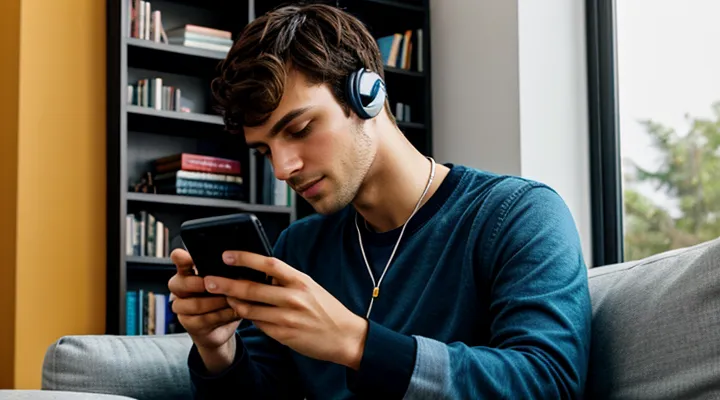
Подготовка устройств
1. Заряд батареи
- Заряд батареи. Перед тем как приступить к сопряжению, убедитесь, что наушники находятся в рабочем диапазоне заряда. Если уровень ниже 20 %, подключите их к зарядному устройству и дождитесь, когда индикатор покажет минимум 50 %. Это избавит от неожиданных отключений во время использования.
- Проверьте индикатор – большинство моделей сигнализируют о полном заряде зелёным светом или звуковым сигналом.
- Подключите к оригинальному зарядному кабелю – использование неподходящих аксессуаров может снизить эффективность зарядки и сократить срок службы батареи.
- Оставьте наушники заряжаться минимум 30 минут при полностью разряженном состоянии – за это время они достигнут оптимального уровня мощности для стабильного соединения.
После того как батарея готова, включите Bluetooth на телефоне, активируйте режим сопряжения на наушниках и следуйте дальнейшим инструкциям по поиску устройства. Полный заряд гарантирует быстрый отклик и отсутствие прерываний связи.
2. Включение Bluetooth на телефоне
2.1. Для Android
В Android процесс сопряжения беспроводных наушников с телефоном занимает несколько минут, если соблюдать последовательность действий.
Сначала включите наушники и переведите их в режим поиска. На большинстве моделей это делается удержанием кнопки питания — индикатор начнёт мигать быстрым световым сигналом, указывая, что устройство готово к паре.
Далее откройте на смартфоне меню Настройки → Подключения → Bluetooth. Убедитесь, что переключатель включён; система начнёт сканировать доступные устройства.
Когда в списке появится название ваших наушников, нажмите на него. На экране может возникнуть запрос подтверждения — подтвердите сопряжение. При необходимости введите код — обычно это 0000 или 1234.
После успешного соединения индикатор наушников перестанет мигать и будет светиться постоянным светом, а в Android появится статус «Подключено». Теперь вы можете пользоваться музыкой, подкастами и звонками без проводов.
Если соединение не установилось с первого раза, выполните следующие действия:
- Отключите и снова включите Bluetooth на телефоне.
- Перезагрузите наушники, удерживая кнопку питания до полного выключения, затем включите их заново.
- Удалите прежние записи о наушниках в списке сопряжённых устройств и повторите процесс поиска.
Эти простые шаги гарантируют надёжную работу беспроводных наушников с любым Android‑устройством.
2.2. Для iOS
2.2. Для iOS
Для начала убедитесь, что наушники находятся в режиме сопряжения: обычно это достигается удержанием кнопки питания или специальной кнопки до появления мигающего светового индикатора.
- Откройте на iPhone приложение Настройки.
- Перейдите в раздел Bluetooth и включите переключатель, если он выключен.
- В списке доступных устройств появится название ваших наушников – нажмите на него.
- При запросе введите PIN‑код (обычно 0000) или подтвердите сопряжение, если код отображается на экране.
После успешного соединения рядом с названием устройства появится отметка «Подключено». Теперь звук будет автоматически передаваться в наушники.
Если соединение не установилось, выполните сброс Bluetooth‑модуля: зайдите в Настройки → Общие → Сброс → Сбросить сетевые настройки. После перезагрузки повторите описанные выше действия.
Для переключения вывода звука между наушниками и встроенными динамиками iPhone используйте центр управления: проведите вниз от правого верхнего угла экрана, нажмите на блок аудио‑вывода и выберите нужное устройство.
Регулярно проверяйте наличие обновлений прошивки у наушников и iOS – это гарантирует стабильную работу и максимальную совместимость.
Активация режима сопряжения на наушниках
1. Расположение кнопки
Расположение кнопки управления наушниками имеет решающее значение для быстрой и надёжной синхронизации с телефоном. Как правило, кнопку размещают на правой чашке, где к ней удобно дотянуться большим пальцем, не снимая наушники. Такая позиция позволяет мгновенно включать режим сопряжения, переключать треки и отвечать на звонки, не отрываясь от прослушивания.
При подготовке к подключению выполните следующие действия:
- Убедитесь, что наушники находятся в режиме поиска. Для этого удерживайте кнопку в течение 3–5 секунд; индикатор начнёт мигать быстрым ритмом.
- Откройте настройки Bluetooth на телефоне и включите сканирование. В списке появятся ваши наушники под названием модели.
- Выберите устройство и дождитесь подтверждения соединения. После успешного сопряжения индикатор наушников переходит в стабильный свет.
Если кнопка расположена в необычном месте (например, на кабеле или в виде сенсора на корпусе), проверьте инструкцию производителя: иногда требуется двойное нажатие или длительное удержание для входа в режим сопряжения. В любом случае, правильное размещение кнопки гарантирует, что процесс настройки будет завершён за считанные секунды, а дальнейшее управление аудио останется интуитивным и быстрым.
2. Световые индикаторы
Световые индикаторы – основной визуальный способ понять, в каком состоянии находятся Bluetooth‑наушники. При включении они сразу подают сигнал о готовности к сопряжению: обычно мигает быстрый синий луч. Если индикатор мигает медленно, это значит, что устройство уже находится в режиме поиска и готово принять запрос от телефона. Постоянный синий свет указывает на успешное соединение, а красный или оранжевый – на наличие проблем, например, низкий уровень заряда батареи.
Для корректного подключения следует обратить внимание на последовательность мигания:
- Быстрое мигание (2‑3 раза в секунду) – включение и переход в режим сопряжения. Нажмите кнопку питания, удерживая её 3–5 секунд, пока не увидите такой сигнал.
- Медленное мигание (раз в 2–3 секунды) – наушники находятся в поиске устройства. В этот момент откройте Bluetooth‑меню телефона, включите сканирование и выберите нужную модель из списка.
- Постоянный свет – соединение установлено. Теперь можно проверить звук, запустив любую аудиодорожку.
- Красный/оранжевый свет – проблема с зарядом или с сопряжением. Перезарядите наушники и повторите процесс.
Если индикатор не меняет состояние, проверьте, не активирован ли режим «мульти‑точки» (одновременно подключено к нескольким устройствам). В этом случае отключите наушники от остальных гаджетов через их настройки, после чего повторите процедуру сопряжения. Правильное восприятие сигналов светового индикатора гарантирует быстрый и надёжный запуск работы Bluetooth‑наушников с вашим телефоном.
Поиск и подключение
1. Сканирование устройств
Первый шаг — сканирование доступных Bluetooth‑устройств. Включите Bluetooth на смартфоне, зайдите в настройки соединений и активируйте поиск новых устройств. Телефон начнёт просматривать окрестные сигналы и в течение нескольких секунд отобразит список всех находящихся в режиме сопряжения гаджетов.
- Убедитесь, что наушники находятся в режиме обнаружения: обычно это достигается длительным нажатием кнопки питания или специальной клавиши сопряжения. Индикатор начнёт мигать, указывая готовность к поиску.
- На экране телефона найдите название ваших наушников в появившемся перечне. Обычно это бренд и модель, например «Sony WH‑1000XM4» или «Apple AirPods Pro».
- Нажмите на название устройства, чтобы инициировать запрос на соединение. При необходимости подтвердите ввод PIN‑кода (часто это «0000» или «1234», но в большинстве современных моделей подтверждение происходит автоматически).
После успешного завершения сканирования и выбора нужного пункта телефон выполнит сопряжение, и наушники начнут передавать звук. Если устройство не появилось в списке, повторите поиск, убедившись, что наушники полностью заряжены и находятся в непосредственной близости от смартфона. При возникновении проблем отключите и снова включите Bluetooth, а затем повторите процедуру сканирования. Всё, процесс завершён – наслаждайтесь беспроводным воспроизведением.
2. Выбор наушников
Выбор наушников – один из решающих этапов, который напрямую влияет на удобство и качество беспроводного прослушивания. Прежде чем приступить к поиску модели, определитесь с тем, какие задачи вы ставите перед устройством: спорт, работа, путешествия или домашнее использование. От этого зависят ключевые параметры, на которые следует обратить внимание.
Во-первых, тип конструкции. Внутри уха (IEM) обеспечивают максимальную изоляцию от внешних шумов и фиксируются надёжно, что делает их идеальными для активного образа жизни. Надушные модели (over‑ear) предлагают более просторный звук и комфорт при длительном ношении, а накладные (on‑ear) сочетают лёгкость и умеренную изоляцию. Выбор зависит от ваших предпочтений в комфорте и степени звукоизоляции.
Во-вторых, совместимость Bluetooth‑стека. Убедитесь, что наушники поддерживают актуальные версии протокола (не ниже Bluetooth 5.0) – это гарантирует стабильную связь и минимальную задержку. Обратите внимание на поддерживаемые аудиокодеки: SBC – базовый, но если важна высокая fidelity, ищите модели с aptX, aptX LL или LDAC. Наличие нескольких кодеков позволяет подобрать оптимальный баланс между качеством звука и энергопотреблением.
В-третьих, ёмкость аккумулятора и время автономной работы. Для ежедневных поездок в метро подойдёт модель с 4–5 часами воспроизведения и быстрым зарядом. Если планируются длительные путешествия, выбирайте варианты, способные работать от 10 часов и более, а также поставляемый кейс с дополнительным запасом энергии.
В-четвёртых, комфорт и материал. Амбушюры из мягкой пены с покрытием из искусственной кожи или ткани продлят удовольствие от прослушивания. Регулируемое оголовье и лёгкая конструкция снижают нагрузку на голову и уши, особенно при длительном использовании.
Наконец, дополнительные функции. Шумоподавление (ANC) существенно улучшает восприятие музыки в шумных помещениях, но требует более мощного аккумулятора. Сенсорное управление, голосовые ассистенты, возможность многоточечного подключения к нескольким устройствам – всё это повышает удобство эксплуатации.
Составьте собственный чек‑лист, включив в него перечисленные критерии, сравните несколько моделей и сделайте выбор, опираясь на реальные потребности. Тщательный отбор гарантирует, что ваши новые наушники станут надёжным спутником в любой ситуации.
3. Подтверждение подключения
После того как телефон обнаружил ваши наушники и вы выбрали их из списка устройств, система сразу же начинает процесс сопряжения. На экране появляется запрос о подтверждении подключения — обычно это небольшое окно с названием наушников и запросом «Подключить» или «Сопрячьтесь». Нажмите кнопку подтверждения, и телефон начнет обмен ключами шифрования.
Через несколько секунд на экране появится индикатор, подтверждающий успешное соединение. Это может быть:
- значок Bluetooth рядом с названием наушников в списке подключенных устройств;
- всплывающее уведомление «Подключено»;
- изменение состояния в настройках Bluetooth с «Ожидание» на «Подключено».
Чтобы убедиться, что звук действительно передаётся через наушники, выполните быстрый тест: воспроизведите любой аудиофайл или включите голосовой помощник. Если звук слышен в наушниках, а не из динамика телефона, соединение завершено успешно. В случае, если звук всё ещё идёт из динамика, проверьте, что в настройках вывода аудио выбран именно ваш Bluetooth‑устройство, и при необходимости повторите процесс подтверждения.
Если после подтверждения соединения телефон сообщает об ошибке или повторно предлагает сопрячь устройство, отключите наушники, выключите Bluetooth на обоих устройствах, подождите несколько секунд и запустите процесс заново. Такие действия устраняют большинство случайных сбоев и гарантируют надёжную работу наушников.
Устранение неполадок
1. Наушники не найдены
Наушники не найдены — самая распространённая проблема при попытке установить беспроводное соединение. Причины могут быть различными, но их устранение обычно не требует особых усилий.
Во‑первых, проверьте, включён ли режим обнаружения на самих наушниках. Большинство моделей активируют его автоматически после включения, однако иногда требуется нажать и удерживать кнопку питания или специальную кнопку «Pairing» в течение нескольких секунд. Убедитесь, что индикатор мигает, указывая готовность к сопряжению.
Во‑вторых, убедитесь, что Bluetooth на телефоне включён. Откройте настройки соединений, найдите пункт Bluetooth и активируйте его, если он был отключён. После включения система начнёт поиск доступных устройств.
Если наушники всё равно не появляются в списке, выполните следующие действия:
- Перезагрузите телефон. Иногда система «запоминает» ошибочные данные о предыдущих соединениях, и простая рестарт‑операция их сбрасывает.
- Отключите и снова включите Bluetooth. Это принудительно обновит список доступных устройств.
- Выключите Wi‑Fi на короткое время. В некоторых случаях сигналы сетей могут создавать помехи.
- Удалите из памяти телефона все ранее сопряжённые устройства, связанные с этими наушниками, а затем попробуйте выполнить сопряжение заново.
- Положите наушники в зарядный кейс, подождите несколько секунд и выньте их обратно. Это сбрасывает их внутренний модуль и часто решает проблему «не найдено».
Если после всех перечисленных шагов наушники всё ещё не отображаются, проверьте их работоспособность на другом устройстве. Отсутствие обнаружения может свидетельствовать о неисправности самого Bluetooth‑модуля в наушниках. В этом случае обратитесь в сервисный центр или к производителю для диагностики и возможного ремонта.
2. Отсутствие звука
Отсутствие звука после сопряжения наушников с телефоном – распространённая проблема, но её решение обычно занимает не более нескольких минут.
Во‑первых, проверьте, что наушники действительно выбраны в качестве активного аудиоустройства. Откройте настройки звука, найдите пункт «Вывод аудио» и убедитесь, что в списке отображается ваш Bluetooth‑модуль. Если выбран встроенный динамик, переключите вывод на наушники.
Во‑вторых, убедитесь, что уровень громкости не снижен до нуля. На большинстве телефонов есть отдельные регуляторы громкости для звонков, мультимедиа и системных звуков. Поднимите каждый из них до комфортного уровня.
Если звук всё ещё отсутствует, выполните следующие действия:
- Отключите и снова включите Bluetooth на телефоне. Иногда простая переинициализация соединения устраняет конфликт.
- Отключите наушники, подождите несколько секунд и включите их заново, активировав режим сопряжения.
- Удалите запись о наушниках из списка сопряжённых устройств, а затем выполните повторное сопряжение, следуя инструкциям производителя.
- Перезагрузите телефон. Это сбрасывает возможные программные сбои, влияющие на аудиовывод.
- Проверьте наличие обновлений прошивки как у телефона, так и у наушников. Производители часто выпускают патчи, исправляющие проблемы совместимости.
Не забывайте, что некоторые приложения могут иметь собственные настройки вывода звука. Откройте аудиоплеер, видеоклиент или мессенджер и убедитесь, что в их параметрах выбран ваш Bluetooth‑устройство.
Если после всех проверок звук всё равно не появляется, вероятнее всего, проблема кроется в аппаратной неисправности наушников. В этом случае обратитесь в сервисный центр или к продавцу для диагностики и возможного ремонта.
3. Прерывания связи
Третий пункт – прерывания связи. При работе с беспроводными наушниками часто возникает ситуация, когда соединение неожиданно разрывается. Наиболее частые причины: помехи от других устройств, слишком большая дистанция между гаджетом и наушниками, устаревшее программное обеспечение, а также некорректные настройки энергосбережения.
Чтобы устранить проблему, выполните следующие действия:
- Убедитесь, что оба устройства находятся в пределах 5–8 метров без препятствий, особенно металлических поверхностей.
- Отключите Wi‑Fi, микроволновку и другие Bluetooth‑устройства, работающие в диапазоне 2,4 ГГц, пока не завершите процесс сопряжения.
- Обновите прошивку телефона и наушников до последних версий; производители регулярно выпускают патчи, устраняющие известные сбои.
- Перейдите в настройки энергосбережения и отключите автоматическое отключение Bluetooth при простое.
- Если разрыв происходит в момент активного использования приложений, проверьте, не ограничивает ли система фоновые процессы для Bluetooth‑модуля.
После выполнения этих шагов связь станет стабильной, а прослушивание музыки или разговоры по телефону больше не будут прерываться без предупреждения. Действуйте уверенно – результат гарантирован.
4. Сброс настроек
Сброс настроек – один из самых надёжных способов устранить любые неполадки, возникающие при попытке соединить беспроводные наушники с мобильным устройством. При выполнении этой процедуры все ранее сохранённые пары Bluetooth‑устройств удаляются, а параметры соединения возобновляются до заводских значений. Это гарантирует, что любые конфликты или ошибочные записи не помешают установке нового соединения.
Для начала следует открыть меню настроек телефона и найти раздел, отвечающий за беспроводные соединения. В большинстве современных ОС это пункт «Bluetooth». После входа в него найдите опцию «Сбросить настройки Bluetooth» или аналогичную. При её активации система спросит подтверждение – согласитесь, чтобы очистить список сопряжённых устройств.
Далее необходимо выполнить аналогичный сброс на самих наушниках. Обычно это делается удержанием кнопки питания в течение 10–15 секунд, пока индикатор не начнёт моргать быстрым ритмом. В некоторых моделях требуется нажать комбинацию кнопок «Включить/Пауза» и «Увеличить громкость» одновременно. После сигнала о готовности к сопряжению наушники находятся в режиме поиска.
Когда оба устройства находятся в чистом состоянии, включите Bluetooth на телефоне и дождитесь появления названия наушников в списке доступных устройств. Выберите их, подтвердите запрос на сопряжение, если он появится, и дождитесь завершения процесса. После успешного соединения индикатор наушников обычно переходит в постоянный световой режим, а телефон уведомит о готовности к использованию.
Если после выполнения описанных действий соединение всё ещё не устанавливается, повторите процесс ещё раз, убедившись, что рядом нет других активных Bluetooth‑устройств, способных «перехватить» сигнал. При необходимости перезагрузите телефон, чтобы полностью очистить кэш системы. После этих шагов большинство проблем решается, и наушники начинают работать без задержек и прерываний.
Полезные советы
1. Обновление программного обеспечения
Первый и важный этап – убедиться, что программное обеспечение телефона актуально. Современные модели получают регулярные обновления, которые включают улучшения работы Bluetooth‑модуля, исправления ошибок и новые возможности совместимости с различными устройствами. Если система устарела, даже правильно выполненные действия по сопряжению могут не дать результата.
Что нужно сделать:
- Откройте настройки телефона и найдите раздел «Обновление системы» или «Обновление программного обеспечения».
- Проверьте наличие новых версий. Если обновление доступно, скачайте его через стабильное Wi‑Fi соединение, чтобы избежать потери данных.
- После завершения загрузки система предложит установить обновление. Согласитесь и дождитесь перезагрузки устройства.
- По завершении процесса проверьте версию прошивки в том же разделе – она должна соответствовать последней доступной для вашей модели.
Обновление гарантирует, что Bluetooth‑стек будет работать с последними протоколами, а ваш телефон сможет корректно распознавать и управлять наушниками. После этого переходите к поиску и сопряжению устройства: включите Bluetooth, активируйте режим обнаружения в наушниках и выберите их в списке доступных устройств. При правильном программном обеспечении процесс проходит быстро и без сбоев.
2. Подключение к нескольким устройствам
Подключение наушников к нескольким устройствам одновременно — одна из самых востребованных функций современных Bluetooth‑моделей. Сначала убедитесь, что в настройках телефона включён режим Bluetooth и наушники находятся в режиме сопряжения. На большинстве моделей это достигается удержанием кнопки питания несколько секунд до появления индикатора мигания.
- Откройте список доступных устройств в настройках телефона и выберите ваши наушники. После успешного сопряжения наушники запомнят телефон как первое связанное устройство.
- Переведите наушники в режим мульти‑поинт (обычно это отдельная команда в приложении производителя или автоматический переход после первого подключения). В этом режиме они способны поддерживать связь сразу с двумя источниками — например, с телефоном и планшетом.
- Подключите второе устройство, повторив процедуру поиска и выбора наушников в его Bluetooth‑настройках. Наушники автоматически распределят аудиопотоки: голосовые вызовы будут переключаться на телефон, а музыка — на планшет, если это предусмотрено их прошивкой.
- При необходимости переключайте активный источник вручную. На большинстве моделей достаточно нажать кнопку управления воспроизведением: один клик переключит звук на телефон, двойной — на другое устройство.
Если в процессе возникнут перебои, выполните сброс списка сопряжённых устройств: удерживая кнопку питания около десяти секунд, вы очистите все прошлые подключения, после чего повторите процедуру сопряжения с нуля. Эта простая последовательность гарантирует надёжное и мгновенное переключение между несколькими источниками без потери качества звука.
3. Отключение и повторное подключение
При работе с Bluetooth‑наушниками иногда возникает необходимость временно прервать соединение, а затем восстановить его без лишних хлопот. В этом случае следует действовать последовательно, чтобы система быстро запомнила ваш аксессуар и подключилась к нему автоматически.
Для отключения наушников достаточно открыть настройки Bluetooth на смартфоне, найти в списке активных устройств нужные наушники и выбрать пункт «Отключить» (или «Разъединить»). Если наушники оснащены собственным переключателем питания, простое выключение их также разорвет связь. После выполнения этой операции индикатор соединения исчезнет, а телефон перестанет передавать аудио‑данные.
Восстановление соединения происходит еще быстрее. Включите наушники – большинство моделей автоматически переходят в режим поиска. На экране телефона появится запрос на подключение к известному устройству; достаточно подтвердить его нажатием «Подключить». Если запрос не появляется, откройте список доступных устройств и выберите наушники вручную. После успешного сопряжения звук снова будет передаваться без задержек.
Сократите время на повторные операции, следуя нескольким рекомендациям:
- Держите наушники в режиме готовности (не выключайте их полностью, если планируете их скоро использовать).
- Обновляйте прошивки как телефона, так и наушников – это устраняет баги, которые могут мешать автоматическому переподключению.
- По возможности, используйте функцию «Автоподключение», доступную в настройках Bluetooth большинства современных смартфонов.
Эти простые шаги позволяют без проблем отключать и снова подключать Bluetooth‑наушники, обеспечивая стабильную работу и экономя ваше время.