
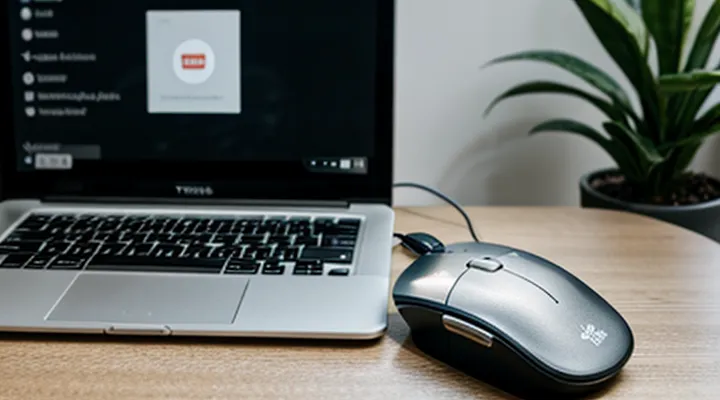
Подготовка к сопряжению
Проверка совместимости устройств
Проверка совместимости устройств — первый шаг к быстрой и надёжной работе мыши. Убедитесь, что ваш ноутбук поддерживает Bluetooth‑версии, совместимой с мышью (обычно это минимум Bluetooth 4.0). Откройте «Диспетчер устройств», найдите раздел «Bluetooth» и проверьте наличие драйверов без пометок о конфликте. Если драйверы устарели, скачайте актуальные версии с сайта производителя ноутбука.
Далее проверьте параметры самой мыши. На корпусе или в документации указывается поддерживаемый профиль — чаще всего HID (Human Interface Device). Убедитесь, что в настройках ноутбука включён профиль HID, иначе система не распознает устройство.
После подтверждения совместимости переходите к процессу сопряжения. Выполните следующие действия:
- Включите мышь, удерживая кнопку питания до появления индикатора миграции – это сигнализирует о готовности к паре.
- Откройте «Параметры» → «Устройства» → «Bluetooth и другие устройства».
- Активируйте Bluetooth, если он был выключен.
- Нажмите «Добавить Bluetooth‑устройство» и дождитесь появления названия мыши в списке.
- Выберите мышь и подтвердите подключение. Система автоматически установит необходимые драйверы.
Если соединение не устанавливается, проверьте, не заняты ли уже 7‑8 подключённых Bluetooth‑устройств к ноутбуку – в этом случае временно отключите лишние. Перезагрузка ноутбука и повторный запуск процесса часто устраняет мелкие сбои.
После успешного сопряжения убедитесь, что курсор реагирует на движение и клики. При необходимости откалибруйте мышь в разделе «Устройства» → «Мышь». Теперь ваш ноутбук готов к работе с беспроводной мышью через Bluetooth без задержек и сбоев.
Обеспечение заряда батареи
Для надёжной работы беспроводной мыши первым делом проверьте уровень её заряда. Если батарея разряжена, сопряжение через Bluetooth может завершиться неудачей, а курсор будет реагировать с задержкой. Перед началом подключения убедитесь, что мышь полностью заряжена: подключите её к источнику питания с помощью поставляемого кабеля или замените одноразовые элементы на новые, следуя рекомендациям производителя.
Далее включите Bluetooth на ноутбуке. Откройте настройки системы, найдите раздел «Bluetooth и другие устройства» и активируйте модуль. Убедитесь, что ноутбук видит окружающие устройства – в списке появятся доступные периферийные аксессуары.
Сейчас необходимо перевести мышь в режим обнаружения. Обычно это делается нажатием и удержанием специальной кнопки на корпусе в течение нескольких секунд. Световой индикатор начнёт мигать, сигнализируя о готовности к паре.
В списке найденных устройств выберите вашу мышь и нажмите «Подключить». Операционная система автоматически установит необходимые драйверы, и через мгновение курсор начнёт перемещаться в ответ на движение устройства. Если запросит код подтверждения, просто подтвердите его, обычно это «0000» или «1234».
После успешного соединения проверьте, как долго мышь работает без подзарядки. При работе от аккумулятора рекомендуется заряжать её хотя бы раз в неделю, чтобы избежать резкого отключения. Если вы используете сменные батарейки, держите под рукой запасные элементы и заменяйте их, когда индикатор указывает на низкий уровень заряда.
Кратко о порядке действий:
- Зарядите батарею или замените её на свежую.
- Включите Bluetooth на ноутбуке.
- Переведите мышь в режим обнаружения.
- Выберите мышь в списке устройств и нажмите «Подключить».
- Подтвердите запрос, если он возник.
- После подключения следите за уровнем заряда и регулярно подзаряжайте устройство.
Соблюдая эти простые правила, вы обеспечите стабильную работу беспроводной мыши и избавитесь от проблем с непредвиденным отключением. Пользуйтесь устройством без перебоев и наслаждайтесь комфортом работы.
Активация мыши
Для начала убедитесь, что ваш ноутбук поддерживает Bluetooth и модуль включён. Откройте системные настройки, перейдите в раздел «Bluetooth», включите его, если он был отключён. На большинстве ноутбуков это делается одной кнопкой в строке состояния или через сочетание клавиш Fn + F5 (или аналогичное, в зависимости от модели).
Далее подготовьте мышь к сопряжению. Обычно требуется удерживать кнопку включения или специальную кнопку «Pair» в течение нескольких секунд, пока индикатор не начнёт мигать. Этот сигнал указывает, что устройство находится в режиме поиска.
После того как индикатор мигает, в списке доступных устройств на экране ноутбука появится название вашей мыши. Выберите её и подтвердите соединение. Если запросит код, введите «0000» или «1234» – большинство мышей используют эти стандартные коды.
Когда соединение установлено, индикатор на мыши перестаёт мигать и светится постоянно. Теперь устройство готово к работе. Проверьте реакцию курсора, переместив мышь; если курсор перемещается плавно, настройка завершена.
Если возникли проблемы, выполните следующие действия:
- Перезагрузите Bluetooth‑модуль: отключите и снова включите его в настройках.
- Отключите и включите мышь, повторив процесс сопряжения.
- Убедитесь, что батареи в мыши полностью заряжены или заменены на новые.
- Обновите драйверы Bluetooth через официальный сайт производителя ноутбука.
Следуя этим простым шагам, вы быстро активируете беспроводную мышь и начнёте пользоваться ею без проводов.
Установка соединения
Включение Bluetooth на ноутбуке
Для Windows
Для начала убедитесь, что ваш ноутбук работает под управлением Windows и поддерживает Bluetooth. Откройте меню «Пуск», введите в строке поиска «Настройки» и нажмите Enter. В окне настроек перейдите в раздел «Устройства», затем выберите пункт «Bluetooth и другие устройства». Убедитесь, что переключатель Bluetooth находится в положении «Вкл». Если индикатор показывает, что Bluetooth отключён, нажмите кнопку включения.
Далее включите мышь. Обычно для этого достаточно нажать кнопку питания, расположенную снизу корпуса, и дождаться сигнала светового индикатора, подтверждающего готовность к сопряжению. Некоторые модели требуют удержания кнопки сопряжения в течение нескольких секунд, пока мигающий свет не укажет, что устройство находится в режиме обнаружения.
Вернитесь в окно «Bluetooth и другие устройства» и нажмите кнопку «Добавить Bluetooth‑устройство». Windows начнёт поиск доступных устройств. В списке появится название вашей мыши – обычно это бренд и модель. Выберите её и подтвердите действие, нажав «Подключить». Система автоматически выполнит сопряжение и установит необходимые драйверы.
Если после подключения курсор не реагирует, выполните следующие действия:
- Проверьте уровень заряда батареек в мыши и замените их при необходимости.
- Перезапустите ноутбук, чтобы убедиться, что драйверы корректно загрузились.
- Отключите и снова включите Bluetooth в настройках Windows.
После успешного завершения всех шагов курсор будет управляться беспроводной мышью, а соединение останется активным до тех пор, пока оба устройства находятся в пределах действия сигнала. При необходимости добавить ещё одно Bluetooth‑устройство повторите описанную процедуру.
Для macOS
Для macOS подключить беспроводную мышь по Bluetooth проще, чем кажется. Сначала убедитесь, что батареи в устройстве заряжены и включён режим сопряжения – обычно для этого удерживается кнопка питания несколько секунд, пока не начнёт мигать индикатор.
Далее откройте системные настройки. Выберите пункт «Bluetooth», убедитесь, что переключатель включён, и дождитесь появления списка доступных устройств. Когда ваша мышь появится в списке, нажмите кнопку «Подключить» рядом с её именем. macOS автоматически завершит процесс сопряжения и запомнит устройство для будущих соединений.
Если после попытки подключения мышь не появляется в списке, выполните следующие действия:
- Выключите и снова включите Bluetooth на ноутбуке.
- Перезагрузите мышь, удерживая кнопку питания до полного выключения, затем включите её заново.
- Удалите старые записи о мыши в настройках Bluetooth (клик правой кнопкой → «Забыть это устройство») и повторите поиск.
После успешного сопряжения курсор начнёт реагировать на движения мыши без задержек. При необходимости в системных настройках можно откалибровать скорость перемещения и назначить дополнительные функции кнопок.
Все изменения сохраняются автоматически, и при следующем включении ноутбука мышь подключится сама. Если связь прерывается, достаточно нажать кнопку «Подключить» в меню Bluetooth. Теперь вы можете работать с macOS, используя беспроводную мышь без проводов.
Для Linux
Для успешного использования беспроводной мыши по Bluetooth в Linux необходимо выполнить несколько простых действий. Сначала убедитесь, что в системе установлен и активирован Bluetooth‑адаптер. Откройте терминал и введите rfkill list bluetooth. Если адаптер заблокирован, разблокируйте его командой rfkill unblock bluetooth.
Далее проверьте, что в системе присутствует пакет управления Bluetooth. В большинстве дистрибутивов это bluez. Установить его можно так:
- Debian/Ubuntu:
sudo apt install bluez blueman - Fedora:
sudo dnf install bluez bluez-tools - Arch Linux:
sudo pacman -S bluez bluez-utils
После установки запустите службу:
sudo systemctl start bluetooth
sudo systemctl enable bluetooth
Теперь включите мышь и активируйте режим сопряжения (обычно удерживая кнопку питания несколько секунд). Откройте менеджер Bluetooth — это может быть графическое приложение blueman-manager или утилита bluetoothctl в терминале.
Если вы используете bluetoothctl, выполните последовательность команд:
bluetoothctl
power on
scan on
Подождите, пока в списке появятся названия устройств. Когда вы увидите свою мышь, запомните её MAC‑адрес и выполните:
pair <MAC-адрес>
trust <MAC-адрес>
connect <MAC-адрес>
Графический менеджер предлагает аналогичные действия через интерфейс: найдите устройство, нажмите «Pair», затем «Connect» и отметьте опцию «Trusted», чтобы мышь автоматически подключалась при каждом включении ноутбука.
После успешного сопряжения проверка проста — переместите курсор. Если реакция отсутствует, убедитесь, что батареи в мыши заряжены, а адаптер Bluetooth не находится в режиме энергосбережения. При необходимости перезапустите службу: sudo systemctl restart bluetooth.
В большинстве современных дистрибутивов поддержка Bluetooth реализована полностью, и после выполнения указанных шагов беспроводная мышь будет работать стабильно, позволяя пользоваться ноутбуком без проводов.
Перевод мыши в режим сопряжения
Перевод мыши в режим сопряжения – первый и необходимый шаг для успешного подключения к ноутбуку по Bluetooth. Убедитесь, что батареи в устройстве заряжены, а ноутбук находится в зоне действия радиосигнала (не более 10 метров).
-
Включите мышь. Обычно это делается переключателем, расположенным снизу корпуса. При включении индикатор свечет‑ся постоянным светом или мигает, указывая готовность к работе.
-
Активируйте режим сопряжения. На большинстве моделей требуется удерживать кнопку питания (или отдельную кнопку «Pair», «Connect», «Bluetooth») в течение 3‑5 секунд. При этом светодиод начнёт быстро моргать, что сигнализирует о переходе в режим поиска партнёра.
-
Проверьте состояние индикатора. Быстрое мигание обычно означает, что мышь ищет доступные Bluetooth‑устройства. Если свет не меняет режим, повторите шаг 2, убедившись, что кнопка удерживается достаточно долго.
-
Откройте настройки Bluetooth на ноутбуке. В системе Windows это «Параметры → Устройства → Bluetooth и другие устройства», в macOS – «Системные настройки → Bluetooth». Убедитесь, что Bluetooth включён.
-
Найдите вашу мышь в списке доступных устройств. Она будет отображаться под именем производителя или моделью (например, «Logitech M720», «Microsoft Arc Mouse»). Выберите её и нажмите «Подключить».
-
Подтвердите сопряжение, если требуется. Некоторые модели требуют ввода кода (обычно 0000) или простого подтверждения. После успешного соединения индикатор на мыши перейдёт в постоянный свет.
-
Проверьте работоспособность. Переместите курсор, кликните левой и правой кнопкой. Если реакция стабильна, процесс завершён.
Если сопряжение не удалось, отключите и снова включите мышь, повторите попытку, а при необходимости удалите старые записи о мыши из списка сопряжённых устройств и начните процесс заново. Всё, ваш ноутбук теперь управляется беспроводной мышью через Bluetooth.
Добавление нового устройства
Поиск доступных устройств
Для начала включите Bluetooth‑модуль ноутбука. На большинстве современных моделей это делается одной кнопкой или сочетанием клавиш Fn + F5; иногда требуется открыть меню «Параметры» → «Устройства» → «Bluetooth» и активировать переключатель. После включения модуль начнёт сканировать окрестность в поиске доступных устройств.
Подготовьте мышь к сопряжению. Обычно достаточно удерживать кнопку питания в течение 3–5 секунд, пока индикатор не начнёт мигать быстрым ритмом – это сигнализирует о готовности к поиску. Если у мыши есть отдельный переключатель режимов, убедитесь, что выбран режим Bluetooth, а не RF‑приёмник.
Когда ноутбук обнаружит устройство, в списке появятся названия, похожие на «Logitech M720», «Microsoft Bluetooth Mouse» или просто «Bluetooth Mouse». Выберите нужный пункт и нажмите кнопку «Подключить». При запросе кода подтверждения введите «0000» или «1234», если производитель не указал иной PIN‑код.
Если соединение не установилось с первого раза, выполните следующие действия:
- отключите и снова включите Bluetooth на ноутбуке;
- выключите мышь, подождите несколько секунд и включите её заново;
- удалите из списка ранее сохранённых устройств запись о мыши и повторите поиск.
После успешного сопряжения курсор начнёт реагировать на движения мыши без задержек. При необходимости проверьте уровень заряда батареи: большинство Bluetooth‑мышей показывают статус батареи в системе уведомлений, что позволяет вовремя заменить элементы питания и избежать потери соединения. Теперь вы можете работать, играя или просматривая материалы, полностью полагаясь на беспроводное управление.
Выбор и подтверждение
Выбор и подтверждение – два решающих этапа при работе с любой Bluetooth‑устройством, в том числе и с беспроводной мышью.
Сначала необходимо подобрать подходящую модель. Обратите внимание на совместимость с вашей версией Bluetooth, энергопотребление и наличие кнопки сопряжения. Предпочтительно выбирать мыши, у которых указана поддержка профиля HID (Human Interface Device) – это гарантирует корректную работу со всеми современными ноутбуками. Если в описании присутствует указание «работает с Windows 10/11», значит, драйверов не понадобится, и процесс будет максимально простым.
Далее – подготовка ноутбука к приёму нового устройства. Включите модуль Bluetooth через системные настройки, убедитесь, что он активен, и отключите режим «Самолет». На экране появится список доступных устройств, среди которых будет ваша мышь.
Этапы подтверждения:
- Выберите из списка нужную мышь – обычно в её имени указана марка и модель.
- Нажмите кнопку сопряжения на корпусе мыши (часто это небольшая кнопка рядом с батарейным отсеком). Световой индикатор начнёт мигать, сигнализируя о готовности к соединению.
- На ноутбуке появится запрос на подтверждение соединения. Убедитесь, что название устройства совпадает с выбранным, и нажмите «Подключить» или «Согласиться».
- После успешного сопряжения появится уведомление о готовности к использованию. В тот же момент индикатор на мыши перейдёт в постоянный режим, что подтверждает стабильное соединение.
Если запрос о вводе кода появится, просто введите «0000» или «1234» – такие коды используются по умолчанию для большинства периферийных устройств. После ввода подтвердите действие, и соединение будет завершено.
Проверьте отклик мыши, переместив курсор. При отсутствии задержек и корректном перемещении можно считать процесс полностью завершённым. В дальнейшем, при каждом включении ноутбука, мышь будет автоматически восстанавливаться в режиме сопряжения, и дополнительное подтверждение не потребуется.
Решение возможных проблем
Мышь не обнаружена
Многие пользователи сталкиваются с тем, что при попытке сопрячения беспроводной мыши через Bluetooth ноутбука появляется сообщение «Мышь не обнаружена». Это не значит, что устройство неисправно – обычно проблема кроется в настройках или в небольших ошибках при выполнении процедуры сопряжения. Ниже изложены проверенные шаги, которые позволяют быстро решить ситуацию и успешно подключить мышь.
Во-первых, убедитесь, что ваш ноутбук действительно поддерживает Bluetooth. Откройте «Диспетчер устройств», найдите раздел «Bluetooth» и проверьте, нет ли знаков предупреждения. Если драйверы отсутствуют, скачайте их с сайта производителя ноутбука и установите.
Далее выполните подготовительные действия с мышью:
- Выключите и снова включите мышь, удерживая кнопку питания в течение 3–5 секунд, чтобы активировать режим обнаружения. Обычно индикатор начинает мигать.
- Убедитесь, что батареи в полном заряде и правильно вставлены. Слабый заряд часто приводит к тому, что устройство не отвечает на запросы сканирования.
- Если у мыши есть отдельная кнопка сопряжения, удерживайте её до появления сигнала о готовности.
После подготовки перейдите к настройкам ноутбука:
- Откройте «Параметры» → «Устройства» → «Bluetooth и другие устройства».
- Включите Bluetooth, если он был отключён.
- Нажмите кнопку «Добавить Bluetooth‑устройство» и дождитесь, пока система начнёт поиск.
- В списке обнаруженных устройств выберите название вашей мыши. Если в списке её нет, повторите поиск, убедившись, что мышь находится в непосредственной близости (не более 10 см) от ноутбука.
- Подтвердите сопряжение, при необходимости введите код (чаще всего это «0000» или «1234», но большинство мышей делают это автоматически).
Если после всех попыток сообщение «Мышь не обнаружена» всё ещё появляется, выполните дополнительные проверки:
- Перезагрузите ноутбук и повторите процесс. Иногда система «запоминает» ошибочные состояния и требует полной перезагрузки.
- Отключите все остальные Bluetooth‑устройства, которые могут создавать помехи (например, беспроводные наушники или клавиатуры). Переключите их в режим полёта или временно выключите.
- Обновите прошивку мыши, если производитель предоставляет такую возможность через специальное приложение.
- Проверьте, не занята ли частота 2,4 ГГц другими устройствами (Wi‑Fi‑маршрутизатор, микроволновая печь). При необходимости смените канал Wi‑Fi на менее загруженный.
В большинстве случаев перечисленные действия устраняют проблему, и мышь начинает корректно работать. После успешного сопряжения проверьте отклик в любой программе: перемещение курсора должно быть плавным, а кнопки – мгновенно реагировать. Если же ситуация сохраняется, обратитесь в службу поддержки производителя – возможно, требуется замена устройства.
Соединение прерывается
Соединение прерывается — это самая частая проблема, с которой сталкиваются при работе с беспроводной мышью, использующей Bluetooth. Чтобы обеспечить стабильную работу устройства, необходимо выполнить несколько проверенных действий.
Во‑первых, убедитесь, что батареи в мыши полностью заряжены. Слабый заряд приводит к падению мощности сигнала, и ноутбук теряет связь. При первых признаках нестабильности замените элементы питания на новые.
Во‑вторых, проверьте расстояние между ноутбуком и мышью. Оптимальный диапазон — до 10 метров без препятствий. Стены, металлические корпуса и другие беспроводные устройства могут создать помехи. Переместите ноутбук или мышь ближе друг к другу, убрав лишние преграды.
В‑третьих, обновите драйверы Bluetooth. Старая версия программного обеспечения часто вызывает сбои соединения. Зайдите в «Диспетчер устройств», найдите адаптер Bluetooth, выберите пункт «Обновить драйвер» и скачайте последнюю версию с сайта производителя.
В‑четвёртых, настройте параметры энергосбережения. Отключите функцию автоматического отключения адаптера Bluetooth в настройках питания, иначе система может самопроизвольно разрывать связь, чтобы экономить заряд батареи.
Если после выполнения вышеуказанных пунктов соединение всё ещё прерывается, попробуйте выполнить следующие шаги:
- Сбросить сопряжение: удалите мышь из списка известных устройств, выключите её, включите режим сопряжения и снова выполните поиск.
- Перезагрузить ноутбук: иногда простая перезагрузка восстанавливает корректную работу адаптера.
- Проверить наличие обновлений ОС: системные патчи могут включать исправления для Bluetooth‑модулей.
- Использовать внешний Bluetooth‑адаптер: встроенный адаптер может быть несовместим или иметь ограниченную мощность.
Следуя этим рекомендациям, вы устраните основные причины разрывов сигнала и обеспечите надёжную работу беспроводной мыши через Bluetooth. Будьте уверены: правильная подготовка и своевременный контроль параметров гарантируют стабильное соединение без лишних перебоев.
Медленная работа или задержки
Подключение беспроводной мыши по Bluetooth часто сопровождается неожиданными задержками, которые сильно снижают комфорт работы. Причины медленной реакции обычно находятся в нескольких ключевых областях, и их устранение существенно повышает скорость взаимодействия.
Во‑первых, уровень заряда батареи в мыши влияет на стабильность соединения. При низком напряжении передатчик начинает работать с пониженной мощностью, что приводит к прерывистому сигналу и увеличенному времени отклика. Регулярно проверяйте индикатор заряда и заменяйте элементы питания, как только они начинают тускло светиться.
Во‑вторых, помехи от других радиоустройств создают конкуренцию за частотный спектр. Wi‑Fi‑роутеры, смартфоны, беспроводные наушники и даже микроволновки могут генерировать шум в диапазоне 2,4 ГГц, где работает большинство Bluetooth‑модулей. Чтобы минимизировать конфликт, выполните следующее:
- Переместите ноутбук и мышь подальше от активных Wi‑Fi‑точек;
- Отключите ненужные Bluetooth‑устройства, находящиеся в зоне действия;
- При возможности переключите Wi‑Fi‑сеть на 5 ГГц.
Третьим фактором является состояние драйверов и программного обеспечения. Устаревшие или повреждённые драйверы Bluetooth‑адаптера способны вызывать перебои в передаче данных. Обновляйте драйверы напрямую с сайта производителя ноутбука, а также проверяйте наличие обновлений в системе управления устройствами.
Четвёртая причина — настройка энергосбережения. Операционная система часто переводит Bluetooth‑модуль в режим низкого потребления, когда не обнаруживает активных соединений. Это приводит к задержкам при каждом новом запросе от мыши. Отключите автоматическое выключение Bluetooth в параметрах питания:
- Откройте «Параметры питания»;
- Найдите раздел «Сетевые адаптеры»;
- Установите режим «Максимальная производительность» для Bluetooth‑устройства.
Наконец, физическое расстояние и препятствия между ноутбуком и мышью ограничивают радиус действия. Стены, металлические корпуса и даже плотные предметы могут ослаблять сигнал. Держите мышь в пределах одного метра от компьютера и избегайте размещения её за крупными металлическими объектами.
Соблюдая эти рекомендации, вы устраните основные источники задержек и добьётесь мгновенного отклика от беспроводной мыши, что сделает работу за ноутбуком приятной и эффективной.
Эксплуатация и обслуживание
Отключение и повторное подключение
Отключить уже сопряжённую мышь и выполнить повторное подключение — простая процедура, которая решает большинство проблем с потерей сигнала и задержками. Сначала убедитесь, что батарейки в устройстве работают исправно; слабый заряд часто приводит к неожиданным разрывам соединения.
-
Выключите мышь. На большинстве моделей достаточно нажать кнопку питания, расположенную снизу корпуса, или вынуть батарейный отсек на несколько секунд. Это полностью разорвет Bluetooth‑соединение.
-
Удалите устройство из списка сопряжённых. Откройте настройки Bluetooth на ноутбуке, найдите имя мыши в перечне подключённых устройств и выберите опцию «Забыть» или «Удалить». Таким образом, старый профиль будет стерян, и система не будет пытаться автоматически восстановить прежнее соединение.
-
Перезапустите Bluetooth‑адаптер. Выключите его в настройках, подождите несколько секунд и включите снова. Если ноутбук поддерживает физический переключатель или клавишу‑комбинацию, используйте её — это гарантирует полную перезагрузку модуля.
-
Включите мышь. Нажмите кнопку питания, дождитесь сигнала готовности (обычно мигание индикатора).
-
Снова выполните сопряжение. В списке доступных устройств найдите название мыши и нажмите «Подключить». При успешном соединении индикатор стабильно светится, а курсор мгновенно реагирует на движения.
Если после первого попытка соединения не удалась, повторите шаги 1–5. Часто достаточно лишь один‑два цикла включения‑выключения, чтобы устранить случайные помехи. При постоянных проблемах проверьте, не заняты ли каналы Bluetooth другими устройствами, и при необходимости отключите их временно. Всё готово: мышь снова работает в полную силу.
Обновление программного обеспечения
Обновление программного обеспечения – неотъемлемая часть поддержания стабильной работы любого ноутбука. Без актуальных драйверов и микропрограмм устройства, использующие беспроводные интерфейсы, могут работать с перебоями или вовсе отказываться от взаимодействия. Поэтому перед тем как попытаться установить связь с мышью, необходимо убедиться, что система полностью обновлена.
Во-первых, откройте центр обновления операционной системы и запустите проверку наличия новых пакетов. Особое внимание уделите разделу «Обновления драйверов», где могут появиться новые версии для Bluetooth‑модуля. После загрузки и установки всех рекомендаций перезагрузите компьютер, чтобы изменения вступили в силу.
Далее проверьте, включён ли Bluetooth‑адаптер. На большинстве ноутбуков есть специальная клавиша или комбинация, активирующая радиомодуль; в случае отсутствия физической кнопки включите его через «Параметры» → «Устройства» → «Bluetooth и другие устройства». Если адаптер не появляется в списке, откройте «Диспетчер устройств», найдите раздел «Сетевые адаптеры», щёлкните правой кнопкой мыши по пункту Bluetooth и выберите «Обновить драйвер». При необходимости загрузите последнюю версию с сайта производителя.
После активации модуля выполните следующие действия:
- Переведите мышь в режим сопряжения (обычно удерживая кнопку питания несколько секунд, пока индикатор не начнёт мигать).
- В списке доступных устройств в системе найдите название вашей мыши и нажмите «Подключить».
- При появлении запроса на ввод кода введите «0000» или просто подтвердите соединение, если код не требуется.
- Дождитесь подтверждения успешного сопряжения; в статусе устройства появится надпись «Готово».
Если соединение не установилось, проверьте, не заняты ли каналы Bluetooth другими периферийными устройствами. Отключите временно лишние аксессуары, повторите поиск и подключение. В редких случаях может потребоваться переустановить драйвер: удалите текущий драйвер в «Диспетчере устройств», затем скачайте свежую версию с официального сайта и установите её вручную.
Завершив настройку, проверьте отклик мыши в любой рабочей среде. При корректной работе вы сразу ощутите плавность перемещения курсора и отсутствие задержек. Регулярное обновление программного обеспечения гарантирует совместимость с новыми моделями периферии и поддерживает высокий уровень безопасности системы.
Советы по энергосбережению
Энергоэффективность начинается с простых действий, которые сразу заметно снижают расход батареи ноутбука и периферийных устройств. При работе с беспроводной мышью через Bluetooth следует обратить внимание как на процесс сопряжения, так и на режимы энергосбережения.
Для начала включите мышь, убедившись, что индикатор питания светится устойчиво. На ноутбуке откройте настройки Bluetooth, активируйте модуль и дождитесь появления в списке доступных устройств. Выберите мышь, подтвердите запрос на сопряжение и дождитесь звукового сигнала – соединение установлено. После успешного подключения рекомендуется проверить, что мышь находится в режиме автоматического выключения при простое; большинство моделей переходят в спящий режим уже через несколько секунд бездействия, что существенно продлевает срок службы аккумулятора.
Соблюдайте следующие практики, чтобы минимизировать энергопотребление:
- Отключайте Bluetooth, когда он не нужен для работы с другими устройствами; это устраняет фоновые поиски и экономит десятки милливатт в час.
- Выбирайте режимы энергосбережения в параметрах питания ноутбука: «Сбалансированный» или «Энергоэкономичный» автоматически регулируют мощность процессора и отключают неиспользуемые порты.
- Снижайте чувствительность DPI у мыши, если вам не требуется высокая точность; уменьшенный показатель требует меньше электроэнергии для обработки сигналов.
- При работе от сети отключайте лишние периферийные устройства, такие как внешние камеры или USB‑накопители, которые могут потреблять ток даже в режиме ожидания.
- Регулярно обновляйте прошивку мыши и драйверы Bluetooth; современные версии часто включают улучшенные алгоритмы управления питанием.
- При длительном перерыве полностью выключайте мышь, а не оставляйте её в спящем режиме – это гарантирует, что батарея не будет разряжаться постепенно.
Эти рекомендации позволяют поддерживать стабильную связь между ноутбуком и мышью, одновременно продлевая время работы от батареи и снижая общие затраты энергии. При соблюдении простых правил ваш компьютер будет работать дольше без подзарядки, а беспроводная мышь останется надежным помощником в течение многих месяцев.