
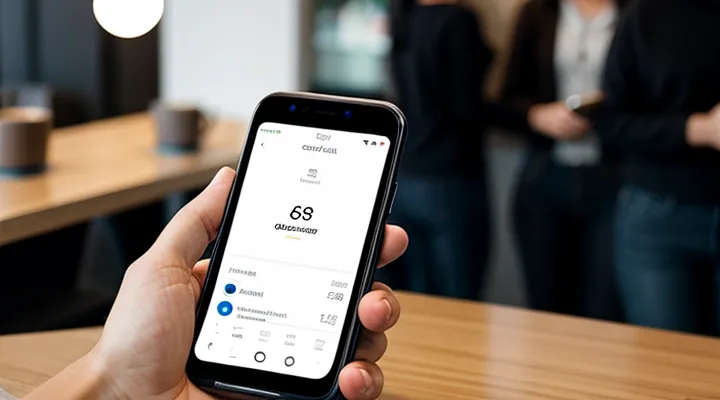
Технологии бесконтактной оплаты телефоном
Принцип работы NFC-модуля
NFC‑модуль телефона представляет собой небольшую радиочастотную антенну, соединённую с микропроцессором. При приближении к терминалу модуль получает энергию от поля считывателя и начинает передавать данные по протоколу ISO/IEC 14443. Передача происходит в режиме ближнего поля (до 10 см), что делает процесс безопасным и быстрым.
Сначала приложение банка формирует в памяти телефона цифровой токен, который заменяет реальный номер карты. Токен содержит зашифрованные данные о платёжной операции, срок действия и уникальный идентификатор терминала. При касании телефона к терминалу микропроцессор модуля считывает токен, шифрует его с помощью встроенного Secure Element и отправляет в терминал. Терминал проверяет подпись, расшифровывает токен и, получив подтверждение от банка, завершает транзакцию.
Для использования телефона вместо пластиковой карты Сбербанка необходимо выполнить несколько простых шагов:
- Установить официальное приложение Сбербанк Онлайн.
- В разделе «Платежи» выбрать «Добавить карту» и подтвердить её привязку через SMS‑код.
- Активировать функцию «Бесконтактные платежи» в настройках телефона (обычно в разделе NFC).
- При первой оплате подтвердить действие отпечатком пальца или Face ID, после чего последующие операции будут проходить автоматически.
После активации NFC‑модуль работает автономно: каждый раз, когда телефон приближается к терминалу, он мгновенно генерирует новый одноразовый токен, передаёт его и получает подтверждение. Это исключает возможность перехвата данных, поскольку реальный номер карты никогда не покидает устройство.
Таким образом, NFC‑модуль преобразует обычный телефон в полноценный платёжный инструмент, позволяя совершать покупки, оплачивать проезд и услуги без необходимости вынимать физическую карту. Всё, что требуется от пользователя, — включить NFC и держать телефон у терминала на расстоянии нескольких сантиметров.
Альтернативные методы мобильных платежей
Мобильный телефон уже не просто средство связи – он превратился в полноценный платёжный инструмент. Современные пользователи отказываются от бумажных и пластиковых карт, полагаясь на цифровые решения, которые работают быстро, безопасно и удобно. Ниже перечислены проверенные способы, позволяющие проводить операции без традиционной банковской карты.
- Apple Pay и Google Pay – сервисы, которые интегрируют банковские счета в приложение телефона. После привязки карты процесс оплаты происходит нажатием пальца на сенсорный экран или сканированием QR‑кода. Технология токенизации скрывает реальные реквизиты, что исключает риск их кражи.
- Samsung Pay – аналогичный сервис для устройств Samsung, поддерживающий как NFC, так и магнитный протокол MST. Это позволяет платить в любой точке, где принимаются обычные карты, без необходимости наличия отдельного терминала.
- QR‑коды и сканеры – большинство российских ритейлеров и сервисов уже внедрили оплату через QR‑код. Пользователь открывает приложение банка, сканирует код на кассе и подтверждает транзакцию. Процесс занимает пару секунд и не требует подключения к интернету в момент сканирования.
- Платёжные приложения операторов – некоторые мобильные операторы позволяют списывать средства с баланса телефона. Это удобно для микроплатежей: покупка цифрового контента, пополнение электронных кошельков, оплата парковки.
- Криптовалютные кошельки – если пользователь интересуется децентрализованными активами, современные мобильные кошельки поддерживают мгновенные переводы в реальном времени, а интеграция с POS‑терминалами уже доступна в некоторых крупных сетях.
Все перечисленные варианты работают через мобильный телефон, без необходимости доставать карту из кошелька. Преимущества очевидны: ускоренный процесс, повышенная защита данных и возможность управлять финансами в любой момент. Чтобы начать пользоваться любой из этих систем, достаточно установить соответствующее приложение, пройти простую верификацию и привязать банковский счёт или телефонный номер. После этого телефон становится вашим главным платёжным средством, а традиционная карта остаётся в прошлом.
Подготовка смартфона к оплате
Проверка совместимости устройства
Для начала убедитесь, что ваш смартфон поддерживает технологию бесконтактных платежей. Это базовое требование, без которого дальнейшее использование телефона вместо банковской карты невозможно.
Проверьте наличие NFC‑модуля. Откройте настройки устройства, найдите раздел «Подключения» или «Беспроводные сети», и убедитесь, что переключатель NFC активирован. Если такой опции нет, телефон не совместим с бесконтактной оплатой.
Далее проверьте операционную систему. Для работы с сервисом Сбербанка требуется Android 6.0 и выше либо iOS 12.0 и новее. На старых версиях приложение может работать нестабильно или вообще не запускаться.
Установите официальное приложение Сбербанк Онлайн из Google Play или App Store. После входа в личный кабинет выполните привязку телефона к карте: выберите пункт «Добавить устройство», следуйте инструкциям мастера и подтвердите привязку с помощью одноразового кода, который придет в SMS.
После привязки проверьте, что в настройках приложения включена функция «Оплата через смартфон». В некоторых случаях требуется активировать «Google Pay» или «Apple Pay» – сделайте это, следуя подсказкам внутри приложения.
Если всё выполнено правильно, проведите тестовую оплату в небольшом магазине. При успешном считывании телефона, система покажет подтверждение транзакции.
Краткий чек‑лист совместимости:
- Наличие и включённый NFC;
- Android 6.0+ / iOS 12.0+;
- Установленное и обновлённое приложение Сбербанк Онлайн;
- Активированная функция бесконтактных платежей в приложении;
- Успешная привязка телефона к банковской карте.
Следуя этим шагам, вы быстро проверите, готово ли ваше устройство к оплате смартфоном вместо привычной пластиковой карты. Если хотя бы один пункт не выполнен, обратитесь к производителю телефона или обновите программное обеспечение – только полностью совместимое устройство гарантирует безопасные и удобные платежи.
Настройка функций NFC в телефоне
Настройка NFC в смартфоне — это простая процедура, после которой ваш телефон станет полноценным средством безналичной оплаты. Сначала убедитесь, что ваш аппарат поддерживает технологию бесконтактной связи; большинство современных моделей Android и iPhone имеют её в комплекте. Затем включите NFC в настройках системы: откройте «Настройки», найдите раздел «Подключения» или «Беспроводные сети», выберите пункт «NFC» и активируйте переключатель.
Дальше требуется добавить банковскую карту в цифровой кошелёк. Для пользователей Сбербанка оптимален сервис Сбербанк Онлайн, доступный в виде отдельного приложения. После установки откройте приложение, перейдите в раздел «Кошелёк», нажмите кнопку «Добавить карту» и следуйте инструкциям: введите номер карты, срок её действия и CVV‑код, подтвердите привязку с помощью SMS‑кода, пришедшего от банка. После успешной верификации карта появится в списке ваших платёжных средств.
Для завершения настройки выполните проверку работы NFC: подойдите к терминалу оплаты, разблокируйте телефон и приложите его к считывающему устройству. На экране появится подтверждение успешной транзакции. Если терминал требует аутентификации, подтвердите её отпечатком пальца, Face ID или вводом PIN‑кода — всё зависит от настроек вашего устройства.
Краткая последовательность действий:
- Убедиться в наличии NFC‑модуля.
- Включить NFC в системных настройках.
- Установить приложение Сбербанк Онлайн.
- Добавить карту Сбербанка в цифровой кошелёк.
- Пройти подтверждение через SMS.
- Проверить работу, проведя тестовую оплату.
После выполнения этих шагов ваш телефон будет готов к ежедневным покупкам в магазинах, кафе и на транспорте. Вы избавитесь от необходимости носить пластиковую карту, а все операции будут защищены современными методами шифрования, которые использует Сбербанк. Пользуйтесь удобством и безопасностью, которые предоставляет бесконтактная оплата через смартфон.
Выбор и настройка платежного сервиса
Мир Pay
1. Установка приложения Мир Pay
Установка приложения Mir Pay – первый шаг к тому, чтобы полностью отказаться от пластиковой карты Сбербанка и управлять финансами через смартфон. Процесс прост и занимает всего несколько минут.
- Откройте магазин приложений на вашем устройстве (Google Play для Android или App Store для iOS).
- В строке поиска введите «Mir Pay» и выберите официальную версию от банка‑эмитента.
- Нажмите кнопку «Установить» (или «Получить»), дождитесь завершения загрузки и автоматической установки.
- После установки откройте приложение – вам будет предложено пройти регистрацию. Введите номер мобильного телефона, привязанный к вашему счёту в Сбербанке, и подтвердите код из СМС.
- Далее привяжите к приложению ваш банковский счёт: выберите пункт «Добавить карту», введите реквизиты карты МИР, выпущенной Сбербанком, и подтвердите операцию по смс‑коду или биометрии.
- Настройте способ разблокировки (отпечаток пальца, Face ID или PIN‑код) – это обеспечит быстрый и безопасный доступ к средствам.
После завершения всех пунктов вы сможете оплачивать товары и услуги, просто поднеся телефон к терминалу с поддержкой NFC. Приложение хранит виртуальную карту, а все операции проходят в режиме реального времени, что исключает необходимость доставать физическую карту из кошелька. Теперь ваш смартфон – полноценный платёжный инструмент, готовый к использованию в любой момент.
2. Привязка банковской карты к Мир Pay
Привязка банковской карты к сервису Mir Pay – это простая и быстрая процедура, позволяющая полностью отказаться от физической карты Сбербанка при оплате. Сначала откройте приложение Mir Pay на смартфоне. На главном экране найдите кнопку «Добавить карту» и нажмите её. Введите номер карты, срок её действия и CVC‑код – всё, что обычно требуется при онлайн‑покупке. После ввода данных система сразу же проверит их корректность.
Далее потребуется подтвердить привязку. На ваш телефон придёт SMS‑сообщение с одноразовым кодом, который необходимо ввести в соответствующее поле приложения. Некоторые банки могут запросить подтверждение через мобильный банкинг или в приложении банка – это дополнительный уровень защиты, который гарантирует, что карту привязывает именно её владелец.
После успешного подтверждения карта появится в списке доступных в Mir Pay. Теперь вы можете использовать телефон для оплаты в любой точке, где поддерживается бесконтактный метод. Для совершения покупки просто поднесите смартфон к терминалу, активируйте NFC (если он не включён автоматически) и подтвердите оплату отпечатком пальца, Face ID или вводом PIN‑кода.
Преимущества такой привязки очевидны:
- Отсутствие необходимости носить карту – телефон всегда под рукой.
- Быстрая и безопасная проверка – одноразовые коды и биометрия.
- Широкая поддержка – большинство современных терминалов принимают Mir Pay.
- Контроль расходов – все операции сразу отображаются в приложении банка.
Если вам понадобится добавить ещё одну карту, процесс повторяется точно так же. Вы можете управлять списком привязанных карт, удалять их или менять порядок отображения в настройках Mir Pay. Всё это делает оплату через телефон удобным и надёжным способом, полностью заменяющим традиционную карту Сбербанка.
3. Настройка Мир Pay как основного метода
Для начала убедитесь, что ваш смартфон поддерживает технологию NFC и что в настройках устройства включён режим бесконтактных платежей. Откройте приложение банка, перейдите в раздел «Платежные карты» и найдите кнопку «Добавить карту». Выберите тип карты «Мир», после чего отсканируйте её физический образ или введите реквизиты вручную. Система проверит данные, после чего карта появится в списке доступных средств оплаты.
Далее сделайте её основной:
- Откройте список всех добавленных карт.
- Долгое нажатие на карту «Мир» вызовет меню действий.
- Выберите пункт «Установить как основной способ оплаты».
После подтверждения ваш телефон будет использовать эту карту по умолчанию во всех приложениях и в магазине, где поддерживается бесконтактный платёж.
Не забудьте проверить, что в настройках мобильного кошелька включён быстрый доступ к NFC. На большинстве Android‑устройств это делается в разделе «Подключения» → «NFC и оплата». Если вы используете iPhone, активируйте Apple Pay и добавьте карту «Мир» через приложение банка, после чего она автоматически станет основной при оплате через iPhone.
Последний шаг – протестировать работу. Подойдите к терминалу, включите экран телефона, поднесите его к считывателю и убедитесь, что платёж прошёл успешно. При первом использовании может потребоваться ввод кода подтверждения, который придёт в СМС или появится в приложении банка. После этого ваш телефон будет полностью заменять банковскую карту в повседневных покупках.
SberPay
1. Активация SberPay в СберБанк Онлайн
Для начала откройте приложение СберБанк Онлайн и выполните вход, используя логин и пароль. После успешной авторизации найдите раздел «Сервисы» – он обычно размещён в нижнем меню или в боковой панеле. В списке доступных функций ищите пункт SberPay и нажмите на него.
Далее система предложит включить сервис. Подтвердите своё намерение, введя одноразовый код, который придёт в SMS‑сообщении. После подтверждения появится экран настройки: задайте PIN‑код для оплаты, при желании привяжите к SberPay несколько карт, чтобы иметь резервный вариант. Не забудьте включить функцию NFC‑платежей в настройках телефона, если планируете использовать бесконтактный способ.
После завершения всех шагов вы увидите статус «Активен». Теперь при покупках в магазинах, кафе или онлайн‑сервисах достаточно поднести телефон к терминалу или отсканировать QR‑код. Система автоматически спишет нужную сумму с выбранной карты, а вы избавитесь от необходимости доставать её из кошелька.
Краткая проверка готовности:
- SberPay отображается как активный в приложении.
- NFC включён в настройках телефона.
- Для каждой карты задан PIN‑код или установлен биометрический контроль.
Если любой из пунктов отсутствует, вернитесь в приложение и исправьте настройки. После этого ваш телефон полностью заменит карту Сбербанка в процессах оплаты.
2. Добавление карты Сбербанка в SberPay
Для начала откройте приложение СберБанк на смартфоне. На главном экране найдите пункт «Карты» и нажмите «Добавить карту». В появившемся окне выберите тип карты — «Карта Сбербанка». После этого система запросит ввод номера карты, срока её действия и CVV‑кода. Введите данные точно так же, как они указаны на пластике, и подтвердите ввод.
Далее приложение попросит пройти проверку безопасности. Обычно это одноразовый код, который придёт в SMS, либо подтверждение через биометрический датчик. Введите полученный код или пройдите аутентификацию – процесс займет несколько секунд.
После успешного подтверждения карта появится в списке ваших платёжных средств. Чтобы активировать её в SberPay, откройте раздел «Настройки» → «Платежи» → «SberPay». Включите переключатель «Использовать эту карту в SberPay». При необходимости выберите карту по умолчанию – это будет та, что вы только что добавили.
Теперь ваш телефон готов принимать платежи в любой точке, где поддерживается бесконтактная оплата. При оплате поднесите устройство к терминалу, дважды нажмите кнопку питания (если требуется) и дождитесь сигнала об успешной транзакции. Все операции фиксируются в истории приложения, где можно быстро проверить статус и дату каждой покупки.
Кратко о главных шагах:
- Откройте приложение СберБанка и выберите «Добавить карту».
- Введите реквизиты карты и подтвердите их через SMS или биометрию.
- Активируйте карту в SberPay через настройки «Платежи».
- Установите карту по умолчанию и начинайте оплачивать, просто поднося телефон к терминалу.
Эти действия позволяют полностью заменить физическую пластинку цифровым инструментом, делая покупки быстрее и безопаснее.
Иные доступные платежные приложения
Оплата через телефон стала привычным способом расчётов, позволяющим избавиться от физической карты Сбербанка. Современные мобильные приложения интегрируют банковские сервисы, NFC‑технологию и QR‑коды, обеспечивая мгновенный и безопасный платёж. Ниже перечислены наиболее популярные решения, доступные на Android и iOS.
-
Apple Pay – сервис от Apple, работающий в режиме NFC. После привязки банковской карты к приложению телефон заменяет её в любой точке, где принимаются бесконтактные платежи. Пользователь подтверждает оплату с помощью Face ID, Touch ID или пароля.
-
Google Pay – аналогичный сервис для Android‑устройств. Привязка карты происходит через приложение Google Pay, а подтверждение операции осуществляется отпечатком пальца, распознаванием лица или PIN‑кодом. Приложение поддерживает как NFC‑платежи, так и оплату через QR‑коды.
-
Samsung Pay – решение от Samsung, использующее как NFC, так и магнитную технологию MST, что позволяет платить даже в терминалах без NFC. Привязка карты происходит в приложении Samsung Pay, а подтверждение – через отпечаток пальца или PIN.
-
YooMoney (бывший Яндекс.Деньги) – мобильный кошелёк, который хранит средства и привязывает банковские карты. Платёж осуществляется сканированием QR‑кода в магазине или через NFC‑модуль телефона. Приложение поддерживает автопополнение баланса с банковской карты.
-
Тинькофф Pay – приложение от Тинькофф Банка, позволяющее оплачивать покупки без ввода данных карты. Пользователь просто открывает приложение, выбирает «Оплатить», сканирует QR‑код или подносит телефон к терминалу.
-
VK Pay – встроенный кошелёк в соцсети «ВКонтакте», который поддерживает оплату через QR‑коды в магазинах‑участниках. Привязка карты проста, а подтверждение происходит через пароль или биометрический датчик.
-
Mir Pay – национальная система бесконтактных платежей, интегрированная в большинство российских банковских приложений. После привязки карты к мобильному кошельку телефон заменяет её в любой точке, где принимаются карты «Мир».
-
Qiwi Кошелёк – мобильный сервис, позволяющий пополнять баланс и оплачивать товары через QR‑коды. Привязка банковской карты происходит в приложении, а подтверждение оплаты – через SMS‑код или биометрию.
-
PayPal – международный платёжный сервис, поддерживающий мобильные операции. Пользователь может привязать к аккаунту банковскую карту, а затем оплачивать покупки в магазинах, поддерживающих PayPal QR‑коды, либо онлайн.
Все перечисленные приложения работают по одному принципу: телефон хранит зашифрованные данные карты, а не саму карту. При платеже передаётся одноразовый токен, что исключает возможность кражи реквизитов. Для начала работы достаточно установить приложение, пройти процесс верификации и привязать банковскую карту. После этого телефон готов заменять физическую карту в любой точке, где поддерживается бесконтактный платёж или сканирование QR‑кода. Уверенно используйте мобильный платёжный сервис – это быстро, удобно и безопасно.
Процесс проведения оплаты телефоном
Активация NFC перед платежом
Для начала убедитесь, что ваш смартфон поддерживает технологию NFC и она включена. Откройте настройки устройства, найдите раздел «Подключения» или «Беспроводные сети», выберите пункт «NFC» и активируйте переключатель. После включения появится индикатор, подтверждающий готовность телефона к бесконтактным операциям.
Далее необходимо добавить банковскую карту в приложение СберБанк Онлайн:
- Запустите приложение, перейдите в раздел «Карты».
- Нажмите кнопку «Добавить карту», выберите тип «Бесконтактная оплата».
- Сфотографируйте карту камерой или введите реквизиты вручную.
- Подтвердите привязку через SMS‑код, полученный от банка.
Когда карта будет успешно привязана, телефон готов к оплате. При приближении к терминалу просто поднесите заднюю часть смартфона к считывателю. Не требуется открывать приложение – система автоматически передаст данные о платеже. В случае, если терминал запросит подтверждение, нажмите кнопку «Оплатить» в появившемся окне.
Если вы хотите контролировать процесс, включите уведомления в настройках приложения. Каждая проведённая операция будет отображаться в реальном времени, а в истории платежей можно быстро найти детали любой транзакции.
Помните: NFC работает только на расстоянии до 4 см, поэтому держите телефон ровно над считывателем. При возникновении проблем проверьте заряд батареи – некоторые модели отключают NFC при низком уровне энергии. При соблюдении этих простых правил ваш телефон заменит привычную пластиковую карту без потери удобства и безопасности.
Порядок оплаты на терминале
Платёж через телефон на терминале происходит быстро и надёжно, если выполнить несколько простых действий. Сначала убедитесь, что в смартфоне установлено приложение Сбербанк Онлайн и активирована функция бесконтактных платежей. Проверьте, что телефон поддерживает NFC, а в настройках включён режим «Оплата картой» (Google Pay или Apple Pay, если используется iOS).
- Подойдите к терминалу и включите экран телефона.
- Держите заднюю часть смартфона в зоне считывания NFC‑антенны терминала (обычно это небольшая рамка вокруг дисплея).
- При появлении сигнала о распознавании устройства подтвердите оплату, если это требуется (ввод PIN‑кода, отпечаток пальца или подтверждение в приложении).
После подтверждения терминал выдаст чек, а в приложении отразится операция с указанием суммы и получателя. При необходимости можно сохранить электронный чек в истории платежей.
Если в процессе возникнут проблемы, проверьте следующее:
- Наличие активного интернет‑соединения.
- Доступность функции бесконтактных платежей в настройках телефона.
- Достаточный баланс на счету, привязанном к приложению.
Следуя этим рекомендациям, вы сможете оплатить покупку, не доставая банковскую карту, используя лишь свой смартфон.
Подтверждение транзакции: варианты
Оплата через смартфон заменяет традиционную банковскую карту, но каждый платеж требует надёжного подтверждения. Существует несколько проверенных способов убедиться, что средства уходят только по вашему желанию.
Первый вариант – смс‑код. После нажатия «Оплатить» в приложении появляется запрос на ввод одноразового кода, отправленного на ваш номер. Этот метод прост и работает даже без доступа к интернету.
Второй способ – push‑уведомление в мобильном банке. Система S‑Pay отправляет мгновенное сообщение с запросом подтверждения. Достаточно открыть приложение, просмотреть детали и нажать «Подтвердить». Ответ передаётся в реальном времени, что исключает задержки.
Третий вариант – биометрия. При включённой функции Touch ID, Face ID или сканера отпечатка пальца телефон распознаёт вас и автоматически завершает операцию. Это ускоряет процесс и повышает уровень защиты, поскольку подделать биометрические данные практически невозможно.
Четвёртый метод – пароль или PIN‑код. Если вы отключили биометрию, система предложит ввести заранее установленный код доступа. Он остаётся надёжным барьером, особенно на устройствах, где биометрия недоступна.
Пятый способ – голосовое подтверждение через виртуального ассистента. При использовании «Сбербанк Онлайн» в голосовом режиме приложение просит вас произнести фразу‑ключ, после чего проверяет её соответствие записанному образцу.
Каждый из этих вариантов можно активировать в настройках мобильного приложения S‑Pay. Рекомендуется включить одновременно два метода – например, push‑уведомление и биометрию – чтобы обеспечить двойную проверку и минимизировать риск несанкционированных списаний. Выбор зависит от личных предпочтений и уровня удобства, но все перечисленные способы гарантируют безопасную и быструю оплату без физической карты.
Вопросы удобства и безопасности
Защита персональных данных
Оплата через смартфон без использования банковской карты становится привычным способом совершения покупок. При этом защита персональных данных остаётся приоритетом, и каждый пользователь должен знать, какие меры предохраняют его информацию от утечек и несанкционированного доступа.
Первый уровень безопасности — аутентификация. Современные банковские приложения требуют ввода пароля, биометрических данных (отпечаток пальца, скан лица) или одноразового кода, получаемого по SMS. Это гарантирует, что только владелец телефона сможет инициировать платёж.
Второй уровень — шифрование. При передаче данных между устройством и сервером банка используется протокол TLS, который защищает информацию от перехвата в открытых сетях. Никакие открытые Wi‑Fi‑точки не способны раскрыть содержимое транзакции.
Третий уровень — токенизация. Вместо реального номера карты в системе хранится уникальный токен, привязанный к конкретному устройству. Даже если злоумышленник получит токен, он не сможет использовать его для оплаты в другом месте.
Четвёртый уровень — контроль доступа. Приложения предоставляют пользователю возможность ограничить операции по географии, сумме и типу транзакций. При попытке выполнить действие, выходящее за установленные границы, система блокирует запрос и уведомляет владельца.
Для усиления защиты рекомендуется выполнить следующие действия:
- Обновлять операционную систему и банковское приложение сразу после выхода новых версий.
- Включить двухфакторную аутентификацию в личном кабинете банка.
- Регулярно проверять список доверенных устройств и удалять те, которые больше не используются.
- Отключать автоматическое подключение к незашифрованным Wi‑Fi‑сетям.
- Устанавливать сложный пароль для входа в приложение и менять его раз в несколько месяцев.
Независимо от выбранного способа оплаты, соблюдение этих правил позволяет сохранять конфиденциальность личных данных и использовать мобильный телефон как надёжный инструмент для финансовых операций. Делайте всё правильно — и ваш банковский счёт будет в безопасности.
Преимущества мобильных платежей
Мобильные платежи открывают новые возможности для управления финансами, позволяя обходиться без физической банковской карты. Современные смартфоны оснащены безопасными токенами, которые заменяют номер карты, а процесс оплаты происходит в считанные секунды.
- Удобство: достаточно открыть приложение или нажать кнопку в магазине, и покупка завершается без поиска карты в кошельке.
- Безопасность: реальные реквизиты не передаются продавцу, а каждый платёж защищён уникальным одноразовым кодом.
- Контроль расходов: в приложении сразу виден список всех транзакций, можно задавать лимиты и получать уведомления о каждом списании.
- Доступность: платёж осуществляется даже при отсутствии интернета, используя NFC‑технологию, что особенно полезно в общественном транспорте и небольших торговых точках.
С помощью смартфона вы легко интегрируете банковский счёт в повседневную жизнь: привязываете карту, подтверждаете её через СМС или биометрический датчик, а затем просто подносите телефон к терминалу. Это экономит время, уменьшает риск потери или кражи карты и делает процесс покупок более плавным.
Мобильные платежи становятся стандартом для тех, кто ценит скорость, надёжность и полный контроль над своими деньгами. Используйте телефон вместо карты — и ощутите, насколько проще может быть финансовая жизнь.
Возможные трудности и их решения
Платежи через смартфон заменяют традиционную карту Сбербанка, но переход к новому способу часто сопровождается рядом препятствий.
Во-первых, многие пользователи сталкиваются с отсутствием необходимого программного обеспечения. Если телефон не поддерживает Google Pay, Apple Pay или Сбербанк Онлайн, операция невозможна. Решение простое: установить актуальное приложение, обновить операционную систему до последней версии и убедиться, что смартфон совместим с выбранным сервисом.
Во-вторых, часто возникает проблема с включённым NFC‑модулем. Без активации этой функции телефон не передаёт данные кассирам. Откройте настройки, найдите раздел «Беспроводные сети» и включите NFC. После этого протестируйте работу, проведя небольшую оплату в магазине.
Третье препятствие — отсутствие привязанной банковской карты. Даже если приложение установлено, без привязки реального счёта платёж не будет выполнен. Откройте профиль в приложении, выберите «Добавить карту», введите реквизиты Сбербанка и подтвердите привязку с помощью кода из СМС.
Четвёртая сложность связана с недостаточным остатком на счёте. Пользователи иногда забывают пополнить баланс, и попытка оплаты завершается ошибкой. Регулярно проверяйте состояние счета через мобильный банкинг и устанавливайте автоматическое пополнение, если это предусмотрено.
Пятая проблема – опасения по поводу безопасности. Многие сомневаются, что мобильный платёж надёжен. На практике система использует токенизацию: вместо реального номера карты передаётся одноразовый код, который невозможно переиспользовать. Дополнительно активируйте биометрическую аутентификацию (отпечаток пальца или Face ID), чтобы гарантировать, что только вы можете инициировать оплату.
Шестая трудность – нестабильный интернет. При отсутствии связи приложение не может подтвердить транзакцию. В таком случае включите режим «offline‑платежей», если он поддерживается, или убедитесь, что у вас есть стабильный сигнал мобильного интернета или Wi‑Fi.
Седьмое препятствие – отсутствие привычки пользоваться смартфоном вместо карты. Чтобы преодолеть это, начните с небольших покупок, постепенно увеличивая суммы. Привыкание к новому способу ускоряется, когда процесс становится автоматическим и безболезненным.
Таким образом, даже при возникновении технических, финансовых или психологических барьеров, каждый из них имеет чёткое и проверенное решение. Следуя этим рекомендациям, вы быстро освоите оплату через телефон и полностью замените физическую карту Сбербанка.
Частые вопросы
Что делать при неудачной оплате
Если оплата через мобильный телефон не прошла, действуйте решительно и последовательно.
Во‑первых, проверьте, есть ли на счёте достаточно средств. Даже небольшая недостача мгновенно приводит к отклонению транзакции. Если баланс в порядке, убедитесь, что номер телефона указан без лишних пробелов и кодов страны – любые отклонения в формате могут стать причиной сбоя.
Во‑вторых, проверьте статус мобильного сервиса. Отключения в сети оператора или временные ограничения на стороне банка могут блокировать платежи. Быстрое решение – перезагрузить телефон и повторно открыть приложение оплаты.
Третье действие – проверьте подключение к интернету. Слабый сигнал или перебои в сети часто вызывают неполные запросы к серверу. Переключитесь с мобильных данных на Wi‑Fi (или наоборот) и попробуйте оплатить ещё раз.
Если предыдущие шаги не помогли, откройте журнал транзакций в приложении. Там обычно указывается причина отказа: «Недостаточно средств», «Техническая ошибка», «Неправильный код». На основании этой информации можно сразу принять нужные меры, не тратя время на догадки.
Наконец, если проблема сохраняется, свяжитесь со службой поддержки оператора или банка. Подготовьте номер телефона, дату и время попытки оплаты, а также скриншот сообщения об ошибке. Специалисты быстро проверят статус вашего счёта и снимут блокировки.
Краткий чек‑лист действий при неудачной оплате:
- Проверить баланс;
- Убедиться в правильности ввода номера;
- Перезагрузить телефон и приложение;
- Сменить тип соединения (мобильный интернет ↔ Wi‑Fi);
- Просмотреть детали отказа в журнале транзакций;
- Обратиться в службу поддержки с полной информацией.
Следуя этим рекомендациям, вы быстро восстановите возможность оплачивать услуги через телефон, минуя банковскую карту. Уверенно действуйте – результат будет гарантирован.
Оплата без подключения к интернету
Оплата без подключения к интернету возможна, и телефон становится полноценным заменителем банковской карты. Главное – знать, какие технологии поддерживаются и как их активировать.
Первый способ – NFC‑платёж. Большинство современных смартфонов умеют передавать данные через бесконтактный модуль. Достаточно открыть приложение банка, выбрать нужный счёт и поднести телефон к терминалу. Даже без мобильного интернета транзакция проходит, потому что данные уже находятся в приложении в зашифрованном виде.
Второй способ – USSD‑операции. Сбербанк предоставляет набор команд, которые вводятся в телефонном наборе, например 100# — просмотр баланса, 1001# — перевод средств, 100*2# — оплата услуг. После ввода кода система запрашивает подтверждение ПИН‑кода, и операция завершается мгновенно, без доступа к сети данных.
Третий вариант – SMS‑платёж. Для большинства сервисов достаточно отправить текстовое сообщение на короткий номер, указав в теле сообщения сумму и назначение платежа. Банковская система автоматически списывает нужную сумму со счёта, а вы получаете подтверждение в виде ответного SMS.
Четвёртый метод – QR‑код с предзаписанными данными. При подготовке платежа в приложении банка можно создать статический QR‑код, который хранит всю необходимую информацию: получатель, сумма, назначение. При сканировании кода терминалом или другим смартфоном платёж осуществляется без обращения к сети, так как все данные уже включены в код.
Краткая проверка готовности телефона к офлайн‑платежам:
- Убедитесь, что NFC включён в настройках.
- Сохраните нужные карты и счета в приложении банка заранее.
- Протестируйте USSD‑команду в безопасном режиме (например, запрос баланса).
- Сгенерируйте QR‑код и проверьте его сканирование другим устройством.
Эти инструменты позволяют полностью отказаться от физической карты Сбербанка и платить быстро, надёжно и без доступа к интернету. Главное – подготовить телефон заранее, а дальше процесс будет таким же простым, как и традиционная оплата.
Действия при утере или краже телефона
Если ваш смартфон, настроенный для бесконтактных платежей, исчез или был украден, необходимо действовать быстро, чтобы исключить возможность несанкционированных списаний и восстановить доступ к финансовым сервисам.
Во‑первых, сразу же заблокируйте телефон через сервис удалённого управления (Find My Device для Android или Find My iPhone для iOS). Это отключит доступ к приложению банка и к NFC‑модулю, который отвечает за оплату.
Далее, в течение нескольких минут позвоните в службу поддержки Сбербанка. Оператор мгновенно заблокирует все привязанные к телефону карты и отключит функцию мобильных платежей. После подтверждения личности вам будет предложено оформить новые реквизиты.
После того как телефон будет отключён, выполните следующие действия:
- Войдите в личный кабинет онлайн‑банка с компьютера или другого устройства и проверьте последние операции. При обнаружении подозрительных списаний сразу же сообщите об этом в банк.
- Удалите приложение Сбербанк Онлайн со всех устройств, где оно было установлено, и переустановите его только после получения новых реквизитов.
- При необходимости смените пароль и включите двухфакторную аутентификацию, чтобы усилить защиту аккаунта.
- Если телефон был найден, проверьте его состояние: убедитесь, что в системе нет установленных сторонних приложений, которые могли бы перехватить данные платежей. После полной очистки устройства можно заново привязать к нему новую карту.
Не забывайте регулярно обновлять ОС и банковское приложение, а также использовать биометрическую защиту (отпечаток пальца или распознавание лица) для доступа к платежным функциям. Эти простые меры позволяют сохранить контроль над финансами даже в случае потери устройства и продолжать оплачивать покупки через смартфон без необходимости искать физическую карту Сбербанка.