
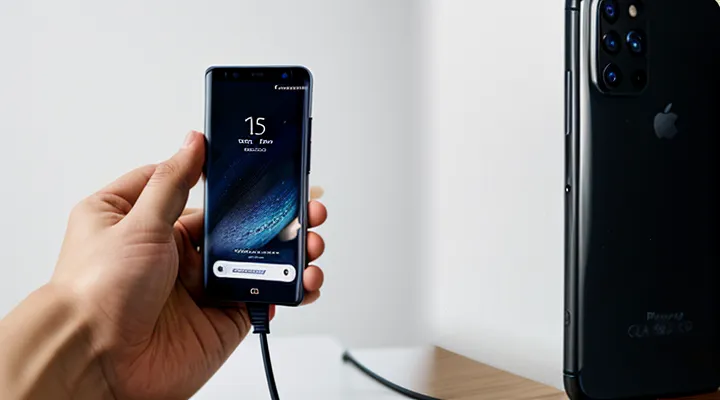
Подготовка к миграции данных
Необходимые предварительные шаги
Проверка совместимости устройств
Проверка совместимости устройств — первый и обязательный шаг перед переносом информации с Android‑устройства на iOS‑телефон. Убедитесь, что оба гаджета поддерживают необходимые протоколы и приложения: смартфон Samsung должен работать под управлением Android 8.0 и выше, а iPhone – под iOS 13 или новее. Наличие стабильного Wi‑Fi‑соединения и активных учётных записей (Google и Apple ID) гарантирует беспрепятственный обмен данными.
Требования к оборудованию и программному обеспечению
- Последняя версия приложения Samsung Smart Switch (для Android) и его iOS‑версия, доступная в App Store.
- Доступ к интернету через Wi‑Fi‑сеть с достаточной скоростью (не менее 15 Мбит/с).
- Достаточно свободного места на iPhone – минимум 2 ГБ для переноса контактов, сообщений, фото и приложений.
- Активный Apple ID и включённый iCloud для синхронизации данных после импорта.
Последовательность действий
- На Samsung откройте Smart Switch, выберите пункт «Передача данных» и укажите способ «Беспроводной».
- На iPhone запустите Smart Switch из App Store, выберите «Получить данные с Android».
- Устройства автоматически обнаружат друг друга, после чего на экране появятся категории файлов (контакты, сообщения, фото, видео, календарь, заметки).
- Отметьте нужные группы, нажмите «Передать». Процесс займет от нескольких минут до получаса, в зависимости от объёма данных.
- По завершении проверьте, что все выбранные элементы появились в приложениях iPhone. При необходимости включите синхронизацию с iCloud, чтобы данные сохранялись в облаке и были доступны на всех ваших Apple‑устройствах.
Контроль качества
- Сравните количество контактов и записей в календаре на обоих телефонах.
- Откройте несколько фотографий, убедитесь в их целостности и правильном отображении.
- Проверьте, что сообщения и диалоговые цепочки перенесены полностью, без пропусков.
Если какие‑то данные не отобразились, повторите процесс, убедившись, что оба устройства находятся в одной Wi‑Fi‑сети и не находятся в режиме энергосбережения. При возникновении проблем можно воспользоваться альтернативным методом — создать резервную копию Samsung на ПК, а затем импортировать её в iTunes, после чего синхронизировать iPhone.
Тщательная проверка совместимости и строгий следование описанному алгоритму гарантируют безошибочный перенос всех важных файлов с телефона Samsung на iPhone.
Достаточный заряд батареи
Перед началом любой операции по миграции информации с Android‑устройства Samsung на iPhone убедитесь, что оба смартфона обладают достаточным уровнем заряда. Недостаток энергии в любой из фаз процесса может привести к прерыванию синхронизации, потере контактов, фотографий или сообщений. Поэтому первым пунктом в подготовительном списке ставится проверка батареи.
- Зарядите оба телефона минимум до 80 %. При полном разряде любой из аппаратов может автоматически перейти в режим экономии энергии, что ограничит работу приложений‑посредников.
- Если возможно, подключите устройства к сети питания через USB‑кабель или беспроводное зарядное устройство. Это гарантирует стабильный ток и устраняет риск внезапного отключения.
- Отключите фоновые задачи, которые активно используют аккумулятор (обновления приложений, синхронизация облачных сервисов, GPS‑трекинг). Это освободит ресурсы и продлит время работы от текущего заряда.
После того как батареи находятся в безопасном диапазоне, переходите к самому процессу переноса:
- На Samsung установите приложение «Smart Switch» и запустите его в режиме передачи данных на iOS‑устройство.
- На iPhone откройте «Настройки» → «Основные» → «Перенос данных из Android».
- Следуйте инструкциям на экране, выбирая типы файлов (контакты, сообщения, фото, видео, приложения).
- Подтвердите соединение, используя QR‑код или Wi‑Fi Direct, и дождитесь полного завершения копирования.
Во время передачи держите оба телефона неподвижно, избегайте переключения в режим сна. По завершении проверьте целостность перенесённых данных и, если всё в порядке, отключите устройства от источника питания. Такой подход гарантирует, что процесс миграции пройдет без сбоев и ваш новый iPhone будет готов к работе сразу после получения всех нужных файлов.
Создание резервной копии Samsung
Создание резервной копии Samsung – первый и обязательный этап, если планируется переместить всю важную информацию на iPhone. Надёжный бэкап гарантирует, что ни один контакт, фотография, сообщение или приложение не будет утерян в процессе миграции.
Для начала откройте Настройки → Облачные и аккаунты → Samsung Cloud. Включите синхронизацию всех доступных категорий: контакты, календарь, заметки, галерея, сообщения и настройки. Нажмите «Создать резервную копию», дождитесь завершения процесса – в зависимости от объёма данных это может занять несколько минут.
Если вы предпочитаете хранить копию вне экосистемы Samsung, используйте Google Drive. В приложении «Настройки» → «Учетные записи и резервное копирование» → «Google» включите автоматическое сохранение контактов, календаря и приложений. Для медиа‑файлов откройте Google Фото, активируйте резервирование изображений и видео в оригинальном качестве.
Для полного переноса всех данных удобно задействовать Smart Switch. Скачайте приложение Smart Switch на Samsung, выберите пункт «Создать резервную копию», укажите место сохранения (внутренняя память, SD‑карта или ПК). После завершения копии подключите телефон к компьютеру, скопируйте полученную папку на диск.
Пошаговый план переноса:
- Создать резервную копию в Samsung Cloud, Google Drive или через Smart Switch.
- Проверить целостность – откройте несколько файлов из бэкапа, убедитесь, что они доступны.
- Установить приложение Smart Switch на iPhone из App Store.
- Запустить миграцию: на iPhone выберите «Импортировать с Android», на Samsung – «Отправить данные».
- Подключить устройства через кабель или Wi‑Fi, следуя инструкциям приложения.
- Подтвердить импорт всех выбранных категорий: контакты, сообщения, фотографии, видео, календарь.
- Проверить iPhone – убедитесь, что все данные корректно отобразились, а настройки синхронизации включены.
Важно выполнить резервирование до начала переноса, иначе любой сбой может привести к потере информации. После успешного завершения процесса отключите старый телефон от сети, удалите личные данные и настройте его как новый, если планируете дальнейшее использование. Такой подход полностью защищает ваш цифровой мир и обеспечивает плавный переход от Samsung к iPhone.
Способы передачи данных
Приложение Перенос на iOS
Установка приложения
Установить приложение, позволяющее перенести всю нужную информацию с Android‑устройства Samsung на iPhone, проще, чем кажется. Сначала откройте магазин Google Play на смартфоне Samsung, найдите официальное приложение от Apple — Move to iOS, и нажмите кнопку Установить. Процесс займет всего несколько минут, после чего на экране появится значок готовой программы.
Далее подготовьте новый iPhone: при первичной настройке, когда появится запрос «Перенести данные с Android», выберите опцию «Перенос с Android». На экране будет отображён шестизначный код. Вернитесь к приложению на Samsung, введите полученный код и нажмите Продолжить. Приложение автоматически создаст защищённое соединение между устройствами и начнёт копирование выбранных данных.
- Контакты и сообщения – полностью переносятся без потери.
- Фотографии и видеоматериалы – копируются в оригинальном качестве.
- Календарные события – сохраняются в новом календаре iPhone.
- Веб‑закладки – переходят в Safari без необходимости ручного ввода.
После завершения передачи приложение уведомит вас о завершённом процессе. На iPhone появятся все импортированные элементы, и вы сможете продолжить настройку устройства, подключив его к Apple ID. Если какие‑то файлы не переместились, откройте приложение ещё раз и повторите процесс, выбирая недостающие категории.
Таким образом, установка Move to iOS и последующее выполнение инструкций позволяют без лишних хлопот перенести всю важную информацию с Samsung‑телефона на iPhone, обеспечивая плавный переход к новой системе.
Пошаговый процесс
Для переноса личных данных с устройства на базе Android к новому iPhone достаточно выполнить несколько простых действий. Процесс полностью автоматизирован, поэтому не требуется глубоких технических знаний.
- Убедитесь, что на Samsung установлена последняя версия приложения Smart Switch. При необходимости скачайте её из Google Play.
- На iPhone включите процесс настройки нового телефона. На одном из экранов появится предложение перенести данные с Android‑устройства. Выберите этот вариант.
- На Samsung откройте Smart Switch, выберите пункт «Передача данных» → «Беспроводная передача», затем отметьте iPhone в списке доступных устройств.
- На экране iPhone появится код подтверждения. Введите его на Samsung, чтобы установить защищённое соединение.
- После соединения выберите типы контента, которые хотите перенести: контакты, сообщения, фотографии, видео, календарь, заметки и приложения (по возможности). Подтвердите выбор.
- Запустите процесс копирования. Время передачи зависит от объёма данных, но система покажет индикатор прогресса.
- По завершении переноса iPhone предложит войти в аккаунт Apple ID и завершить настройку. Проверьте, что все нужные файлы отобразились корректно.
Если возникнут проблемы с беспроводным способом, используйте кабельный метод: подключите оба телефона к компьютеру, запустите Smart Switch на Samsung, выберите «Экспортировать на ПК», а затем в приложении «Перенос на iPhone» импортируйте полученный файл. Этот альтернативный путь гарантирует полную передачу даже при нестабильном Wi‑Fi.
После окончания убедитесь, что на новом устройстве работают все важные сервисы: сообщения доставляются, контакты синхронизированы, фотографии открываются без ошибок. При необходимости повторите отдельные шаги для недостающего контента. Всё готово – ваш iPhone теперь содержит всю необходимую информацию с предыдущего Samsung.
Типы переносимых данных
Перенос данных между устройствами разных платформ подразумевает перемещение нескольких основных групп информации. При переходе с устройства на Android к iPhone особое внимание следует уделить следующим типам:
- Контакты – адресные книги, номера телефонов, электронные адреса и прочие сведения о людях, сохранённые в телефонной книге.
- Сообщения – SMS, MMS и сообщения из мессенджеров, которые сохраняются локально или синхронизируются с облачными сервисами.
- Фотографии и видеозаписи – галереи, альбомы, снимки в формате RAW и 4K‑видео, хранящиеся в памяти устройства.
- Документы – файлы PDF, Office, изображения, архивы и прочие материалы, размещённые в папках «Downloads», «Documents» или в облачных хранилищах.
- Календарные события – встречи, напоминания и задачи, внесённые в системный календарь или сторонние приложения.
- Заметки и списки – записи, созданные в приложениях для заметок, а также списки покупок и планировщики.
- Музыкальная библиотека – аудиофайлы, плейлисты и метаданные, импортированные в медиаплеер.
- Настройки сети – сохранённые Wi‑Fi сети, VPN‑конфигурации и Bluetooth‑устройства.
- Пароли и учётные записи – данные, хранящиеся в менеджерах паролей, а также учётные записи в приложениях, где поддерживается синхронизация через облако.
Эти категории охватывают почти всю пользовательскую информацию, которую обычно хотят перенести при смене телефона. Каждая из них требует отдельного подхода: контакты и календари удобно синхронизировать через Google‑аккаунт или специализированные приложения; мультимедийные файлы часто копируются через компьютер или облачные сервисы; сообщения и заметки могут потребовать использования специализированных инструментов миграции. В результате, правильно организованный процесс гарантирует, что ни один важный элемент не останется на старом устройстве.
Другие методы передачи
Передача контактов
Перенос контактов с телефона Samsung на iPhone — практичная задача, которую можно решить несколькими способами, каждый из которых гарантирует быстрый и надёжный результат.
Во-первых, воспользуйтесь официальным приложением Move to iOS. Установите его на Samsung из Google Play, запустите на новом iPhone процесс «Перенос с Android», выберите пункт «Контакты». Приложение создаст защищённое соединение и автоматически перенесёт все записи в ваш Apple‑аккаунт.
Если вы предпочитаете работать через облако, синхронизируйте контакты Samsung с Google Контактами. Откройте настройки аккаунта Google на устройстве, включите синхронизацию контактов, дождитесь завершения процесса. Затем на iPhone зайдите в Settings → Mail → Accounts → Add Account → Google, введите те же учётные данные и включите синхронизацию контактов. После синхронизации все записи появятся в приложении «Контакты» iPhone.
Третий вариант — ручной экспорт в виде vCard. На Samsung откройте приложение «Контакты», выберите пункт «Экспорт», сохраните файл .vcf на карту памяти или в облачное хранилище. Перенесите файл на iPhone (через AirDrop, электронную почту или iCloud Drive) и откройте его. Система предложит импортировать все контакты в адресную книгу.
Наконец, можно воспользоваться программой Samsung Smart Switch. Подключите оба устройства к компьютеру, запустите Smart Switch, выберите «Передача данных», отметьте «Контакты» и дайте программе выполнить копирование. После завершения импортируйте полученный файл контактов в iPhone тем же способом, что и при работе с vCard.
Кратко о рекомендациях:
- Move to iOS — самый простой и автоматический способ.
- Google Контакты — удобно, если уже используете облачную синхронизацию.
- Экспорт vCard — надёжно при отсутствии доступа к интернету.
- Smart Switch — полезно, если хотите перенести не только контакты, но и другие данные.
Выберите подходящий метод, следуйте инструкциям, и ваши контакты окажутся на iPhone без потери информации. Уверенно приступайте к процессу — результат будет точным и быстрым.
Через аккаунт Google
Перенос личной информации с устройства на базе Android на iPhone проще, чем кажется, если воспользоваться аккаунтом Google. Всё, что уже синхронизировано в облаке, будет доступно на новом смартфоне без лишних хлопот.
Для начала убедитесь, что на Samsung включена полная синхронизация. Откройте «Настройки» → «Аккаунты» → Google и активируйте синхронизацию контактов, календаря, заметок, фотографий (через Google Фото) и файлов (через Google Диск). После завершения процесса проверьте, что последние изменения отобразились в веб‑версии Google.
На iPhone выполните вход в тот же Google‑аккаунт. При первом запуске устройства в разделе «Пароли и аккаунты» выберите «Добавить аккаунт», укажите Google и разрешите доступ к нужным сервисам. После авторизации все контакты и события календаря автоматически появятся в приложениях «Контакты» и «Календарь». Фотографии можно открыть в приложении Google Фото или включить их синхронизацию с iCloud, если хотите хранить их локально.
Если требуется перенести документы и файлы, откройте приложение Google Диск на iPhone, войдите в аккаунт и скачайте нужные элементы. При желании переместите их в приложение «Файлы», чтобы они стали доступными офлайн.
Кратко о ключевых шагах:
- Синхронизация на Samsung – включите все нужные категории в настройках аккаунта Google.
- Проверка в облаке – убедитесь, что данные отобразились в веб‑версии.
- Вход в Google на iPhone – добавьте аккаунт через «Пароли и аккаунты».
- Доступ к данным – контакты, календарь и заметки появятся автоматически; фотографии и файлы откройте через соответствующие приложения.
Таким образом, используя лишь один Google‑аккаунт, вы мгновенно получаете доступ к контактам, календарю, фотографиям и документам на новом iPhone, избавляясь от необходимости копировать файлы вручную или использовать сторонние программы. Всё, что вам нужно, – это стабильное интернет‑соединение и корректные настройки синхронизации.
Используя SIM-карту
Перенос данных с Samsung на iPhone при помощи SIM‑карты — простой и надежный способ сохранить контакты и некоторые другие сведения. Действуйте уверенно, следуя пошаговым рекомендациям.
Сначала откройте настройки Samsung и найдите раздел «Контакты». Выберите экспорт контактов на SIM‑карту; процесс займет несколько минут, в зависимости от количества записей. Убедитесь, что все важные номера действительно записаны на SIM, проверив их в списке контактов.
После завершения экспорта выключите Samsung, выньте SIM‑карту и аккуратно вставьте её в iPhone. Включите устройство и откройте «Настройки» → «Контакты» → «Импортировать SIM‑контакты». Система автоматически скопирует все номера в ваш iCloud‑аккаунт или локальную адресную книгу iPhone.
Помимо контактов, SIM‑карта может хранить небольшие сообщения и настройки сети. Чтобы перенести их, откройте в iPhone приложение «Сообщения» и проверьте наличие импортированных SMS. Если требуется сохранить настройки мобильного интернета, просто введите параметры APN вручную в разделе «Сотовая связь».
Для остальных данных (фото, видео, приложения, чат‑истории) SIM‑карта не подходит. Здесь следует воспользоваться облачными сервисами: Google Фото, Dropbox или специализированными приложениями, такими как Move to iOS, которые быстро перенесут медиа‑файлы и настройки. После завершения переноса не забудьте удалить данные с Samsung, если планируете продать или отдать устройство.
Итого:
- Экспортировать контакты на SIM‑карту в Samsung.
- Вставить SIM‑карту в iPhone и импортировать контакты.
- При необходимости вручную добавить сетевые настройки.
- Использовать облако или специальные приложения для остальных файлов.
Эти действия гарантируют, что основные сведения окажутся у вас на новом iPhone без потери важной информации. Делайте всё последовательно, и процесс пройдёт без осложнений.
Перемещение фото и видео
Перенос фотографий и видеозаписей с устройства Samsung на iPhone – простая и быстрая процедура, если воспользоваться правильными инструментами. Сначала убедитесь, что оба смартфона находятся в зоне стабильного Wi‑Fi сигнала; это гарантирует стабильную передачу файлов без потери качества.
Подготовьте Samsung к экспорту: откройте приложение «Галерея», выберите нужные изображения и видео, нажмите кнопку «Поделиться» и выберите вариант «Сохранить на диск» или «Экспортировать в облако». Наиболее удобны сервисы Google Фото или Dropbox – они позволяют загрузить весь медиаконтент в облако без ограничения размера файла.
После завершения загрузки на Samsung перейдите к iPhone. Установите то же облачное приложение, выполните вход под тем же аккаунтом и синхронизируйте библиотеку. Все фотографии и видеозаписи появятся в приложении «Фото» автоматически. При необходимости можно выбрать «Сохранить оригиналы» для получения файлов в полном разрешении.
Если облачные сервисы не подходят, воспользуйтесь кабельным методом:
- Подключите Samsung к компьютеру и скопируйте папку DCIM на жесткий диск.
- Подключите iPhone к тому же компьютеру, откройте iTunes (или Finder на macOS) и выберите «Импортировать фотографии и видео» из ранее скопированной папки.
- Подтвердите импорт, после чего файлы окажутся в приложении «Фото» на iPhone.
Или воспользуйтесь официальным приложением «Перенос на iOS». При его запуске на iPhone выберите «Перенести данные с Android», введите код, показанный на экране, и подтвердите передачу. Приложение автоматически переместит все фотографии и видеозаписи, а также другие данные, без необходимости ручного копирования.
В результате, независимо от выбранного способа, вы получите полностью синхронизированную медиатеку на новом iPhone, готовую к просмотру и дальнейшему использованию. Делайте резервные копии регулярно, чтобы избежать потери ценного контента в будущем.
Облачные хранилища
Облачные хранилища позволяют быстро и безопасно переместить всю личную информацию с устройства на Android‑платформе на новый iPhone без лишних хлопот. Сначала необходимо создать резервную копию на Samsung‑телефоне, используя один из популярных сервисов: Google Drive, Microsoft OneDrive, Dropbox или любой другой, к которому у вас есть доступ с обеих платформ.
Для начала откройте приложение выбранного облака, включите автоматическую синхронизацию фотографий, видео, контактов и документов. Убедитесь, что все важные файлы успешно загрузились – проверка наличия последних снимков в облачном каталоге избавит от потери данных. После завершения загрузки перейдите к новому iPhone.
На iPhone установите то же приложение облачного хранилища, выполните вход под тем же аккаунтом и включите синхронизацию. Система автоматически начнёт скачивание всех ранее загруженных материалов. Чтобы ускорить процесс, подключите устройство к стабильному Wi‑Fi и, при необходимости, увеличьте лимит загрузок в настройках приложения.
Если речь идёт о контактах и календаре, удобнее воспользоваться синхронизацией через Google‑аккаунт: в настройках iPhone добавьте Google‑почту, включите синхронизацию контактов, календаря и заметок. После активации все записи появятся в приложениях «Контакты» и «Календарь» без дополнительных действий.
Для мессенджеров и приложений, не поддерживающих прямой экспорт, используйте их собственные облачные резервные копии. Например, в WhatsApp создайте резервную копию на Google Drive, затем на iPhone установите приложение, выберите восстановление из облака и следуйте инструкциям. Аналогично работают Telegram, Viber и другие популярные сервисы.
Итоговый набор действий выглядит так:
- создать резервную копию в облачном сервисе с Samsung;
- убедиться в полном завершении загрузки всех файлов;
- установить то же приложение на iPhone и войти в аккаунт;
- включить синхронизацию нужных категорий данных;
- при необходимости добавить Google‑аккаунт для контактов и календаря;
- восстановить данные из резервных копий мессенджеров.
Эти шаги гарантируют, что фотографии, документы, контакты и даже сообщения будут доступны на новом устройстве сразу после первой синхронизации. Облачные хранилища устраняют ограничения физических кабелей и позволяют выполнить перенос в любой момент, где есть доступ к интернету. Будьте уверены – ваш цифровой мир переедет без потери целостности и качества.
Передача через компьютер
Перенос данных с Android‑устройства Samsung на iPhone через компьютер – быстрый и надёжный способ сохранить фотографии, контакты, сообщения и документы. Следуйте проверенной последовательности действий, и процесс завершится без лишних хлопот.
-
Подготовка Samsung
- Подключите телефон к ПК с помощью оригинального кабеля USB.
- На экране телефона выберите режим передачи файлов (MTP).
- Откройте папку устройства в проводнике и скопируйте нужные каталоги (DCIM, Pictures, Documents, WhatsApp и т.д.) в отдельную папку на жёстком диске.
-
Создание резервной копии контактов
- Откройте приложение «Контакты» → «Настройки» → «Экспорт».
- Сохраните файл VCF в выбранную ранее папку на компьютере.
-
Подготовка iPhone
- Убедитесь, что iPhone обновлён до последней версии iOS.
- Подключите iPhone к тому же компьютеру, запустите iTunes (Windows) либо Finder (macOS).
-
Импорт данных в iPhone
- В iTunes/Finder выберите подключённый iPhone и перейдите в раздел «Фотографии». Отметьте опцию «Синхронизировать фотографии» и укажите папку, куда вы скопировали изображения с Samsung. Нажмите «Применить».
- Для контактов откройте приложение «Контакты» на компьютере, импортируйте файл VCF, затем синхронизируйте iPhone через iTunes/Finder, выбрав пункт «Синхронизация контактов».
- Документы (PDF, Word, Excel) можно перенести через iCloud Drive или приложение «Файлы». Просто перетащите файлы из папки ПК в соответствующую директорию iCloud, после чего они появятся на iPhone.
-
Перенос сообщений и мессенджеров
- Стандартными средствами iOS сообщения не импортируются. Для WhatsApp используйте официальную функцию «Перенос чатов» в приложении, выбрав «Перенести с Android». Приложение автоматически сканирует резервную копию, созданную на ПК, и перенесёт чат‑историю.
- Для остальных мессенджеров (Telegram, Viber) достаточно установить приложение на iPhone и войти в свой аккаунт – история будет восстановлена из облака.
-
Проверка результата
- После завершения синхронизации откройте галерею, контакты и документы на iPhone, убедитесь, что все файлы отображаются корректно.
- При необходимости повторите синхронизацию отдельных категорий, указав новые пути к папкам.
Эти шаги позволяют полностью контролировать процесс переноса, избегая потери информации и лишних сервисов. Работайте последовательно, и ваш новый iPhone будет готов к использованию с тем же набором данных, что и прежний Samsung.
Перенос сообщений
Перенос сообщений с Android‑устройства Samsung на iPhone — процесс, который не требует особых усилий, если воспользоваться проверенными методами. Главное, заранее подготовить оба телефона, установить нужные приложения и выполнить несколько простых действий.
Сначала создайте резервную копию всех сообщений на Samsung. Для SMS и MMS достаточно воспользоваться встроенной функцией «Резервное копирование» в настройках Samsung Cloud или сторонними приложениями, такими как Smart Switch, где есть опция экспорта сообщений в файл .vmsg. Если речь идёт о чатах в мессенджерах, откройте настройки конкретного приложения (WhatsApp, Viber, Telegram) и выполните экспорт истории в облако или на карту памяти.
Далее подготовьте iPhone к приёму данных. На iOS откройте «Настройки» → «Основные» → «Перенос данных с Android». Появится код, который необходимо ввести на Samsung. При помощи приложения Smart Switch в режиме «Получить данные» на iPhone подключите оба телефона (через кабель или Wi‑Fi) и введите полученный код. Приложение автоматически определит, какие типы данных доступны для переноса, и предложит выбрать сообщения.
Если вы пользуетесь сторонними программами для экспорта SMS (например, SMS Backup & Restore), выполните следующие шаги:
- На Samsung создайте файл резервной копии в формате .xml.
- Перенесите файл на компьютер, а затем в iTunes (или Finder) скопируйте его в каталог «Messages».
- Запустите iPhone и откройте приложение «Сообщения» — история появится автоматически.
Для переноса чатов в популярных мессенджерах действуйте так:
- WhatsApp: включите резервное копирование в Google Drive, затем при первой настройке WhatsApp на iPhone выберите «Перенести историю чатов» и укажите файл резервной копии, сохранённый в iCloud.
- Telegram: достаточно войти в тот же аккаунт, все разговоры синхронизируются автоматически.
- Viber: выполните резервное копирование в Google Drive, затем на iPhone откройте Viber, зайдите в «Настройки» → «Аккаунт» → «Восстановить данные» и выберите резервную копию из iCloud.
После завершения процесса проверьте, что все важные диалоги отображаются корректно. При необходимости повторите синхронизацию для отдельных приложений. Перенос сообщений между этими платформами возможен без потери данных, если следовать описанным шагам и использовать проверенные инструменты.
Сторонние программы
Сторонние программы предоставляют самый быстрый и надёжный способ перемещения контактов, сообщений, фотографий, видео и приложений с устройства на базе Android к новому iPhone. Такие утилиты работают напрямую между двумя смартфонами, минуя ограничения официальных сервисов, и позволяют выполнить перенос в один присест.
Для начала необходимо выбрать проверенный софт. Среди лидеров рынка – MobileTrans, AnyTrans, Syncios, dr.fone и iMobie PhoneCopy. Все они поддерживают широкий спектр типов файлов и гарантируют целостность данных. Программа устанавливается на компьютер под управлением Windows или macOS, после чего оба телефона подключаются к нему через USB‑кабель.
Последовательность действий:
- Скачайте и установите выбранную утилиту на ПК.
- Запустите приложение, выберите режим «Перенос данных» (обычно обозначается как Phone Transfer).
- Подключите Samsung к компьютеру, подтвердив запросы на передачу файлов.
- Подключите iPhone, разблокировав устройство и согласившись с запросом «Доверять этому компьютеру».
- В интерфейсе программы укажите источник (Samsung) и получателя (iPhone).
- Отметьте категории данных, которые требуется перенести: контакты, сообщения, фото, видео, музыкальные файлы, приложения и т.д.
- Нажмите кнопку «Старт» и дождитесь завершения процесса. Программа покажет итоговый отчёт о количестве успешно перенесённых элементов.
Большинство решений автоматически конвертируют форматы файлов, несовместимых с iOS, поэтому лишних действий со стороны пользователя не требуется. При работе с большими медиабиблиотеками рекомендуется использовать кабель USB 3.0 и обеспечить достаточный заряд аккумуляторов, чтобы избежать прерываний.
Если требуется перенести только отдельные группы файлов, большинство утилит позволяют создать пользовательские списки. Это удобно, когда часть данных уже сохранена в облаке, а остальные необходимо переместить локально.
В результате после завершения переноса iPhone будет готов к использованию: все контакты появятся в приложении «Контакты», сообщения – в «Сообщения», а галерея отобразит фотографии и видео в привычном порядке. Сторонние программы избавляют от необходимости вручную экспортировать каждый тип данных, экономя время и исключая риск потери информации.
Выборочный перенос
Перенос нужных файлов и настроек с устройства Samsung на iPhone можно выполнить быстро и без лишних хлопот, если сосредоточиться только на тех данных, которые действительно нужны.
Самый простой способ – использовать официальное приложение от Apple, которое позволяет выбрать отдельные категории информации. Запустите программу на компьютере, подключите оба телефона и в процессе сканирования появится список доступных элементов: контакты, фотографии, сообщения, календарь, заметки и некоторые приложения. Отметьте только те пункты, которые хотите перенести, и подтвердите действие. Приложение автоматически подготовит файлы к передаче и разместит их в соответствующих разделах iPhone.
Если предпочитаете более гибкий контроль, можно воспользоваться облачными сервисами. Синхронизируйте контакты и календарь с Google‑аккаунтом на Samsung, затем войдите в тот же аккаунт на iPhone и включите соответствующие синхронизации. Для фотографий и видео достаточно загрузить их в Google Фото или OneDrive, а затем установить приложение‑клиент на iPhone и скачать выбранные альбомы. Похожие возможности предоставляет Dropbox: загрузите нужные файлы с Android‑устройства, а потом скачайте их на iOS‑устройство.
Для сообщений и журналов звонков часто хватает экспорта через специальные программы для ПК. После подключения Samsung к компьютеру выполните резервное копирование нужных данных, а затем импортируйте их в iPhone с помощью того же приложения или через iTunes/Finder.
Кратко о последовательных действиях:
- Установите приложение «Перенос на iPhone» на компьютер и запустите его.
- Подключите Samsung и iPhone к компьютеру, следуйте инструкциям мастера.
- На экране выбора отметьте только необходимые категории данных.
- Подтвердите начало переноса и дождитесь завершения процесса.
- Проверьте iPhone – все выбранные файлы должны появиться в соответствующих приложениях.
Альтернативный путь через облако:
- Активируйте синхронизацию контактов и календаря с Google на Samsung.
- Войдите в тот же Google‑аккаунт на iPhone, включите синхронизацию.
- Загрузите фотографии в Google Фото или OneDrive, затем скачайте их на iPhone.
- При необходимости используйте Dropbox для остальных файлов.
Выборочный перенос экономит время и сохраняет только действительно важную информацию, избавляя от необходимости перебрасывать весь набор данных. Следуя этим рекомендациям, вы быстро получите полностью готовый iPhone с нужными вам материалами.
Синхронизация календаря
Синхронизация календаря – один из самых удобных способов сохранить все встречи, напоминания и важные события при переходе от Android‑устройства к iPhone. При правильной настройке данные автоматически появятся на новом смартфоне без необходимости ручного ввода.
Для начала убедитесь, что на Samsung включён аккаунт Google, в котором хранится ваш календарь. Откройте приложение «Настройки», перейдите в раздел «Учетные записи», найдите Google‑аккаунт и проверьте, что переключатель «Календарь» активен. Все события, созданные в приложении календаря Android, уже находятся в облаке Google.
Далее на iPhone необходимо добавить тот же Google‑аккаунт. Откройте «Настройки» → «Пароли и аккаунты» → «Добавить аккаунт» → «Google». Введите логин и пароль, после чего включите синхронизацию «Календаря». iOS мгновенно загрузит все записи, и они станут доступны в приложении «Календарь».
Если вы предпочитаете использовать iCloud вместо Google, выполните следующие шаги:
- На Samsung установите приложение «Google Calendar» (если оно ещё не установлено) и убедитесь, что все события отображаются.
- На компьютере зайдите в браузер, откройте https://www.icloud.com и войдите в свой Apple ID.
- Перейдите в раздел «Календарь», выберите «Импортировать» и загрузите файл .ics, экспортированный из Google Calendar (его можно получить через настройки Google Calendar → «Экспортировать календарь»).
- После импорта все события появятся в iCloud и автоматически синхронизируются с iPhone.
Для пользователей, которым важна точность и отсутствие дублирования, рекомендуется выполнить проверку после синхронизации:
- Откройте календарь на iPhone и сравните количество событий с тем, что было на Samsung.
- Убедитесь, что повторяющиеся встречи и напоминания корректно перенесены.
- При необходимости отключите синхронизацию Google‑календаря и включите только iCloud, чтобы избежать двойного отображения.
Таким образом, используя облачные сервисы Google или iCloud, вы без труда перенесёте весь календарный контент со смартфона Samsung на iPhone, сохранив полную функциональность и удобный доступ к расписанию в любой момент.
Передача заметок
Перенос заметок — это один из самых часто задаваемых вопросов, когда меняете Android‑устройство на iPhone. Прямой экспорт из Samsung в iOS невозможен, но существует несколько проверенных методов, которые позволяют быстро и без потери информации переместить ваш контент.
Во‑первых, используйте облачные сервисы. Если ваши заметки хранятся в Samsung Notes, включите синхронизацию с аккаунтом Samsung Cloud, затем экспортируйте их в формат PDF или TXT. После этого загрузите файлы в iCloud Drive, Google Drive или Dropbox. На iPhone откройте их через соответствующее приложение и сохраните в приложение «Заметки» – процесс занимает считанные минуты.
Во‑вторых, воспользуйтесь приложением Microsoft OneNote. Установите OneNote на Samsung, импортируйте в него все заметки, включите синхронизацию с учетной записью Microsoft. После чего просто откройте OneNote на iPhone – все записи появятся автоматически. При желании можно перенести их в родное приложение «Заметки», используя функцию «Поделиться» → «Сохранить в Заметки».
Третий способ — перенос через электронную почту. Откройте каждую заметку в Samsung Notes, выберите «Поделиться», отправьте её себе на почту в виде вложения. На iPhone откройте письмо, нажмите «Поделиться» → «Сохранить в Заметки». При небольшом объёме данных этот метод оказывается самым простым.
Если вы привыкли к синхронизации с Google Keep, процесс ещё проще: активируйте синхронизацию в приложении Keep на Samsung, затем установите Keep на iPhone и войдите в тот же Google‑аккаунт. Все заметки появятся мгновенно, а при желании их можно экспортировать в «Заметки» через функцию «Поделиться».
Итого, выбирайте подходящий способ в зависимости от того, где сейчас находятся ваши записи, и действуйте последовательно. Облачные сервисы гарантируют сохранность данных, а электронная почта и OneNote позволяют быстро адаптировать контент под iOS‑экосистему. Ваши заметки будут доступны на новом устройстве без лишних хлопот.
Перенос документов
Перенос документов с устройства Samsung на iPhone — это простая процедура, если пользоваться проверенными инструментами и следовать чёткой последовательности действий. Главное — заранее решить, какие типы файлов будут мигрировать: фотографии, видео, контакты, сообщения, приложения или документы из облачных хранилищ.
Для начала подготовьте оба телефона. На Samsung включите Wi‑Fi и убедитесь, что аккумулятор заряжен не менее 50 %. На iPhone запустите процесс настройки, пока не появится экран «Перенос данных с Android». В этот момент понадобится приложение Move to iOS, которое доступно в Google Play.
- Скачайте и откройте приложение на Samsung.
- На iPhone нажмите «Продолжить», согласитесь с условиями и дождитесь появления кода.
- Введите полученный код в приложении Move to iOS.
- Выберите типы данных, которые хотите перенести: контакты, история сообщений, фотографии, видео, календарь, аккаунты электронной почты.
- Подтвердите начало передачи. Система установит прямое соединение между двумя устройствами через безопасный Wi‑Fi‑канал и начнёт копировать файлы.
Если требуется перенести документы, хранящиеся в облаке (Google Drive, Dropbox, OneDrive), достаточно войти в те же сервисы на iPhone и синхронизировать их. Для файлов, сохранённых локально, воспользуйтесь альтернативным способом:
- Подключите Samsung к компьютеру, скопируйте нужные папки в отдельную директорию.
- Подключите iPhone к тому же компьютеру, откройте iTunes (или Finder на macOS) и перетащите файлы в раздел «Файлы» соответствующего приложения.
Для контактов и календарей удобнее использовать синхронизацию через Google‑аккаунт: зайдите в «Настройки» → «Пароли и аккаунты» → «Добавить аккаунт», выберите Google и включите синхронизацию нужных данных. После этого контакты и события появятся в приложениях iPhone автоматически.
Не забывайте проверить результат. Откройте галереи, сообщения, контакты и убедитесь, что всё перенесено корректно. При необходимости повторите отдельные шаги для недостающих файлов. Этот метод гарантирует, что важные документы и медиа‑контент окажутся на новом iPhone без потери качества и без лишних хлопот.
Миграция приложений и их данных
Миграция приложений и их данных между платформами — это процесс, который требует четкой стратегии и правильных инструментов. При переходе от Android‑устройства Samsung к iPhone следует учитывать, что не все приложения доступны в обеих экосистемах, а их внутренние базы часто хранятся в закрытом виде. Поэтому задача состоит в том, чтобы перенести максимум информации, сохранив её целостность и доступность.
Первый этап — подготовка. На Samsung необходимо убедиться, что все важные файлы синхронизированы с облачными сервисами: Google Диск, Google Фото, Samsung Cloud. Это позволит собрать все документы, фотографии, видео и контакты в одном месте. Далее следует создать резервную копию приложений, которая будет храниться в виде .apk‑файлов и экспортировать их данные через специальные менеджеры (например, Helium или Titanium Backup). Такие инструменты позволяют сохранить настройки и пользовательские данные, которые потом можно будет импортировать в аналогичные iOS‑приложения, если они существуют.
Второй шаг — перенос контактов и календаря. На Android откройте настройки аккаунта Google, включите синхронизацию контактов и календаря, а затем на iPhone войдите в тот же Google‑аккаунт. После авторизации система автоматически подтянет все записи. Если вы пользуетесь SIM‑картой, экспортируйте контакты в файл .vcf и импортируйте его через приложение «Контакты» на iPhone.
Третий этап — медиа‑контент. С помощью компьютера подключите Samsung, скопируйте папки DCIM, Pictures, Music и любые пользовательские директории на внешний диск. Затем подключив iPhone, используйте iTunes (или Finder на macOS) для синхронизации этих файлов. При желании можно воспользоваться облачными сервисами (Google Фото, OneDrive, Dropbox) и просто войти в них на iPhone, после чего все медиа‑файлы появятся без лишних копирований.
Четвёртый пункт — приложения. На iOS доступен только App Store, поэтому искать прямые аналоги стоит заранее. Список часто используемых программ (мессенджеры, соцсети, банковские приложения) следует установить вручную. Для некоторых сервисов (например, WhatsApp) предусмотрены официальные инструменты миграции: подключите телефон к компьютеру, создайте резервную копию чатов в облако Google Drive, затем в iPhone выберите «Восстановить из Android‑резервной копии» и следуйте инструкциям. Аналогично работают Telegram и другие кроссплатформенные мессенджеры — достаточно войти в аккаунт, и все диалоги появятся автоматически.
Пятый шаг — завершение. После переноса убедитесь, что все критически важные данные находятся на новом устройстве: проверьте наличие последних контактов, откройте несколько файлов, убедитесь, что сообщения в мессенджерах восстановлены. При необходимости удалите старую резервную копию с компьютера, чтобы освободить место и защитить конфиденциальность.
Итоговый план миграции выглядит так:
- Синхронизация и резервное копирование в облако.
- Экспорт контактов и календаря через Google‑аккаунт или файл .vcf.
- Копирование медиа‑файлов на компьютер и их импорт в iTunes/Finder.
- Установка аналогов приложений и использование официальных средств восстановления чатов.
- Проверка целостности данных и очистка старых резервов.
Следуя этой последовательности, вы без лишних задержек перенесёте всю важную информацию с Samsung на iPhone, сохранив её работоспособность и готовность к немедленному использованию.
Поиск аналогов в App Store
Для переноса информации с устройства Samsung на iPhone первым делом откройте App Store и найдите приложения‑аналоги тех, что вы использовали на Android. Поиск следует вести по ключевым словам, отражающим тип данных: «контакты», «фото», «сообщения», «видеофайлы», «резервное копирование». Результаты покажут как официальные решения, так и проверенные сторонние сервисы.
- Move to iOS – официальное приложение Apple, которое автоматически переносит контакты, историю сообщений, фотографии, видеозаписи и настройки Wi‑Fi. Оно появляется в результатах поиска под запросом «перенос данных», поэтому его легко найти и установить.
- Google Диск и Google Фото – если вы уже синхронизировали данные в облако, достаточно установить соответствующие iOS‑версии. После входа в аккаунт все файлы станут доступны без дополнительного копирования.
- OneDrive, Dropbox, Mega – облачные хранилища работают одинаково на обеих платформах. Поиск по названию сразу выдаст официальные приложения, позволяющие загрузить файлы с Samsung и загрузить их на iPhone.
- Send Anywhere, SHAREit, Xender – кроссплатформенные мессенджеры для передачи файлов напрямую через Wi‑Fi. В App Store они находятся под запросом «file transfer», и их установка занимает считанные секунды.
- Samsung Smart Switch – хотя приложение официально предназначено для Android, в App Store есть версии, позволяющие импортировать резервные копии, созданные на компьютере.
После установки нужного инструмента откройте его, следуйте пошаговым инструкциям и подтверждайте запросы на доступ к контактам, фотографиям и другим типам данных. Большинство приложений автоматизируют процесс: достаточно выбрать источник (Samsung) и цель (iPhone), после чего они сами синхронизируют выбранные категории.
Если требуется передать приложения, помните, что в iOS их можно загрузить только из App Store. Поиск аналогов поможет подобрать эквиваленты по функционалу. Введите название Android‑приложения в строку поиска, добавьте слово «iOS» или «alternative», и App Store предложит подходящие варианты. Таким образом, все важные файлы окажутся на новом устройстве без потери качества и без лишних усилий.
Восстановление подписок
Восстановление подписок — один из важнейших этапов при смене операционной системы. После переноса контактов, фотографий и приложений необходимо убедиться, что все сервисы, оформленные на прежнем устройстве, снова работают на новом iPhone.
Во-первых, зайдите в App Store и войдите под тем же Apple ID, который будет использоваться на iPhone. При входе система автоматически предложит восстановить покупки, связанные с этим аккаунтом. Подтвердите действие, и все платные приложения, приобретённые ранее, появятся в вашей библиотеке.
Во‑вторых, откройте каждый из сервисов, подписка на которые была оформлена на Samsung (стриминговые платформы, облачное хранилище, антивирусы и т.п.). В большинстве случаев в настройках аккаунта есть пункт «Восстановить подписку» или «Перенести подписку». Достаточно нажать кнопку и следовать инструкциям. При этом важно иметь под рукой подтверждение оплаты (электронные письма, выписки из банка) — они могут потребоваться для ускорения процесса.
Третий шаг — проверить статус подписок в разделе «Подписки» iOS:
- Откройте «Настройки».
- Нажмите на своё имя вверху экрана.
- Выберите пункт «Подписки».
Здесь отображаются все активные подписки, их сроки и стоимость. Если какой‑то сервис отсутствует, вернитесь в приложение этого сервиса и повторите процедуру восстановления.
Не забудьте про синхронизацию данных, связанных с подписками:
- Облачные сервисы (Google Drive, Dropbox). Войдите в приложение, включите синхронизацию и дождитесь завершения загрузки файлов.
- Музыкальные и видеосервисы (Spotify, Netflix). После входа в аккаунт контент будет доступен сразу, но плейлисты могут потребовать небольшую переиндексацию.
- Платные новости и журналы. Откройте приложение, проверьте наличие доступа к подписанным материалам, при необходимости введите код активации, полученный на старом устройстве.
Если возникнут сложности, обратитесь в службу поддержки конкретного сервиса. Большинство компаний предоставляет возможность перенести подписку между платформами без потери доступа, если предоставить доказательства покупки.
Итог: после переноса данных с Samsung на iPhone восстановление подписок сводится к входу в нужные аккаунты, использованию функции «Восстановить покупку» в App Store и проверке статуса в настройках iOS. Следуя этим шагам, вы быстро вернёте полный набор функций и сможете пользоваться всеми сервисами без перебоев.
Действия после переноса
Проверка полноты данных
Перенос данных с Samsung на iPhone — это процесс, который требует внимательного контроля на каждом этапе. Без надлежащей проверки вы рискуете потерять важные контакты, сообщения, фотографии или документы. Поэтому сразу после завершения синхронизации необходимо убедиться, что все нужные файлы действительно находятся на новом устройстве.
Во-первых, проверьте список контактов. Откройте приложение «Контакты» на iPhone и сравните количество записей с тем, что было на Samsung. Если количество совпадает, значит, синхронизация прошла успешно; если нет — повторите импорт, используя резервную копию Google‑аккаунта или файл VCF.
Во-вторых, просмотрите галерею. На iPhone откройте «Фото» и пролистайте последние альбомы. Убедитесь, что даты и метки совпадают с теми, что были на Android‑устройстве. При необходимости включите iCloud Photos и дождитесь полной загрузки всех изображений.
В-третьих, проверьте сообщения. Откройте приложение «Сообщения» и убедитесь, что диалоги с важными собеседниками присутствуют. Если вы использовали сторонний инструмент для переноса SMS, сравните количество сообщений в каждом чате.
В-четвёртых, обратите внимание на документы. Откройте «Файлы» и проверьте, что все PDF, DOCX и другие файлы находятся в нужных папках. При использовании облачных сервисов (Google Drive, Dropbox) убедитесь, что синхронизация завершена и файлы доступны офлайн.
Если вы используете список, удобно оформить проверку так:
- Контакты – количество и полнота записей.
- Фотографии и видео – наличие всех файлов, корректные даты.
- Сообщения – полные диалоги, отсутствие пропусков.
- Документы – все файлы в нужных папках, доступность офлайн.
- Приложения – установлены необходимые версии, данные внутри приложений перенесены (например, заметки, задачи).
После того как каждый пункт проверен и подтверждён, можно считать процесс переноса завершённым. При обнаружении несоответствий сразу возвращайтесь к резервной копии и повторяйте импорт, пока все данные не окажутся на iPhone в полном объёме. Такой подход гарантирует, что переход от Samsung к iPhone будет безболезненным и надёжным.
Начальная настройка iPhone
При включении нового iPhone сразу появляется экран приветствия. Выберите язык, регион и подключитесь к Wi‑Fi‑сети – без этого невозможно продолжить настройку и загрузить нужные сервисы. После подключения система проверит наличие обновлений; если они есть, установите их, чтобы ваш телефон работал на последних версиях iOS.
Следующий шаг – настройка Apple ID. Введите существующий аккаунт или создайте новый, если его у вас нет. Apple ID откроет доступ к App Store, iCloud, iMessage и другим сервисам, а также позволит синхронизировать все ваши данные.
Для переноса информации с Android‑устройства используйте официальное приложение Move to iOS. Скачайте его из Google Play, запустите на Samsung, согласитесь с условиями и на iPhone выберите пункт «Перенести данные с Android». На экране iPhone появится код, который необходимо ввести в приложении на Android. После подтверждения начнётся передача контактов, сообщений, фото, календаря и некоторых приложений. Процесс занимает от нескольких минут до получаса в зависимости от объёма данных.
Если часть данных уже хранится в облаке (Google Drive, Gmail, фотографии в Google Photos), их можно импортировать вручную после завершения основной миграции. Войдите в соответствующие аккаунты на iPhone, включите синхронизацию в настройках почты, контактов и фотографий. Это гарантирует, что все важные файлы окажутся на новом устройстве без потерь.
Наконец, настройте Face ID/Touch ID, выберите способ разблокировки и создайте пароль. Проверьте, что все перенесённые данные доступны: откройте приложение «Контакты», просмотрите галерею, убедитесь, что сообщения и календарные события находятся на месте. После этого iPhone готов к полноценной работе, а все важные сведения с Samsung уже находятся под вашим контролем.
Возможные трудности и их решения
Проблемы со скоростью переноса или зависания
Перенос данных между Android‑устройством Samsung и iPhone часто сопровождается ожиданием длительных операций. При этом скорость передачи может резко падать, а процесс иногда полностью останавливается. Это происходит не из‑за редкой неисправности, а из‑за характерных особенностей выбранных методов и внешних факторов.
Во-первых, при использовании кабельного соединения стоит убедиться, что оба кабеля находятся в идеальном состоянии. Плохой контакт, износ или несертифицированные адаптеры способны замедлить поток информации в несколько раз. При работе с Wi‑Fi‑сетями важен уровень сигнала: слабый прием, перегруженные каналы и одновременное использование нескольких устройств в одной сети приводят к задержкам и зависаниям. Если сеть нестабильна, лучше переключиться на проводное соединение или создать отдельную точку доступа.
Во-вторых, размер передаваемых файлов напрямую влияет на время копирования. Перенос больших видеоклипов, архивов и фотоколлекций требует больше ресурсов процессора и памяти. При попытке переместить гигабайты данных одновременно система может «запереться», особенно если на исходном Samsung уже запущено множество приложений. Рекомендуется закрыть все лишние программы, освободить оперативную память и разбить передачу на несколько этапов: сначала контакты и сообщения, затем фотографии, дальше документы и медиа‑файлы.
Третий фактор – совместимость программ. Приложения‑посредники (Smart Switch, Move to iOS) работают лучше, когда их версии актуальны. Устаревшее ПО часто не оптимизировано под новые версии операционных систем, что вызывает длительные паузы и полные остановки процесса. Обновление приложений и операционных систем перед началом переноса устраняет большинство конфликтов.
Если вы столкнулись с зависаниями, выполните следующие шаги:
- Перезагрузите оба телефона. Это очистит кэш и освободит ресурсы.
- Проверьте целостность кабеля и при необходимости замените его на оригинальный.
- Отключите все фоновые задачи и синхронизации, особенно облачные сервисы.
- При работе через Wi‑Fi создайте отдельную сеть без пароля, подключив оба устройства напрямую к роутеру.
- Разделите передачу на небольшие группы файлов, наблюдая за прогрессом после каждой части.
- При повторных сбоях переключитесь на альтернативный метод (например, сначала скопировать медиа на компьютер, затем загрузить в iPhone через iTunes/Finder).
Наконец, не забывайте про резервное копирование. Перед началом переноса сделайте полную резервную копию Samsung на облако или внешний диск. Это гарантирует, что даже при полном зависании процесса вы не потеряете важные данные. Следуя этим рекомендациям, вы сведёте к минимуму проблемы со скоростью и зависаниями, а перенос информации между устройствами пройдет быстро и без лишних хлопот.
Неполная передача данных
Неполная передача данных – одна из самых распространённых проблем, с которой сталкиваются при миграции информации с Android‑устройства Samsung на iPhone. Часто пользователи обнаруживают, что после завершения процесса некоторые контакты, сообщения, фотографии или документы так и не появились на новом устройстве. Это не случайность: процесс копирования данных включает множество этапов, каждый из которых может стать узким местом.
Во-первых, большинство решений полагаются на передачу через Wi‑Fi. Если соединение нестабильно, часть пакетов теряется, а приложение прекращает синхронизацию без предупреждения. Поэтому перед началом миграции необходимо убедиться, что обе техники находятся в зоне сильного сигнала роутера и что в сети нет ограничений по пропускной способности.
Во-вторых, ограничение форматов файлов. Приложения, такие как Move to iOS, способны переносить только определённые типы данных: контакты, историю сообщений, фотографии, видео, веб‑закладки, календари и некоторые приложения. Любой контент, находящийся в нестандартных папках или в виде защищённых медиа, будет игнорироваться. Чтобы избежать потери, следует заранее экспортировать такие файлы в поддерживаемый формат (например, превратить .heic в .jpg) и разместить их в публичных галереях.
В-третьих, учет аккаунтов. При переносе контактов и календарей важно, чтобы они были синхронизированы с Google‑аккаунтом, а не хранились локально. Если часть записей остаётся только в памяти телефона, приложение их не увидит и не перенесёт. Проверьте в настройках Samsung, что все контакты и события уже синхронизированы с облаком, и только после этого запускайте процесс миграции.
Если после выполнения основных шагов обнаружены пробелы, действуйте последовательно:
- Проверьте журнал передачи. В приложении Move to iOS есть раздел «История», где указаны успешно скопированные категории и те, что не удалось перенести.
- Повторите отдельные категории. Отключите уже перенесённые данные в настройках и запустите перенос только оставшихся элементов (например, фотографии).
- Используйте альтернативные методы. Для медиа‑файлов проще скопировать их на компьютер через USB, а затем импортировать в iPhone через iTunes/Finder. Контакты можно экспортировать в файл .vcf и импортировать через iCloud.
- Обновите программное обеспечение. Устаревшие версии Move to iOS или Smart Switch могут содержать баги, вызывающие обрезку данных. Обновите оба телефона до последних версий ОС.
Наконец, после завершения миграции обязательно проверьте каждый тип информации вручную: откройте галерею, просмотрите список контактов, убедитесь в наличии всех сообщений. Если обнаружены пропуски, примените перечисленные шаги. Такой подход гарантирует, что переход с Samsung на iPhone будет полным и без потери ценных данных.
Ошибки подключения Wi-Fi
Перенос данных между устройствами часто требует стабильного Wi‑Fi‑соединения, поэтому любые сбои в сети сразу становятся препятствием к успешному копированию информации. Ниже перечислены самые распространённые ошибки подключения и способы их устранения, чтобы процесс миграции прошёл без задержек.
- Слабый сигнал. Если роутер находится слишком далеко или между ним и смартфоном стоят преграды, пакетные потери резко возрастают. Переместите оба устройства ближе к источнику сигнала или подключитесь к 5 GHz‑частоте, если она доступна.
- Неправильный пароль. При вводе пароля с опечаткой соединение не устанавливается, а приложение может отобразить лишь общее сообщение об ошибке сети. Проверьте ввод, включите отображение символов пароля и при необходимости сбросьте пароль роутера.
- Дублирование IP‑адресов. Когда в сети уже есть устройство с тем же IP, новые подключения блокируются. Отключите автоматическое назначение IP (DHCP) на одном из устройств или перезагрузите роутер, чтобы он выдал уникальные адреса.
- Фильтрация MAC‑адресов. Некоторые роутеры настроены так, что пропускают только зарегистрированные устройства. Добавьте MAC‑адреса Samsung и iPhone в список разрешённых или временно отключите фильтрацию.
- Ограничения брандмауэра. Фаервол может блокировать порты, необходимые для передачи данных через Smart Switch или аналогичные сервисы. Отключите строгие правила или разрешите трафик от приложений, отвечающих за миграцию.
- Перегрузка сети. Если одновременно работает несколько потоков данных (стриминг, загрузки), пропускная способность падает, и соединение разрывается. Приостановите остальные операции до завершения переноса.
После того как сеть стабилизировалась, запустите приложение для миграции, выберите передачу по Wi‑Fi и следуйте инструкциям. При отсутствии ошибок соединения процесс обычно завершается за несколько минут, а все контакты, сообщения, фотографии и настройки окажутся на новом iPhone. Если же проблемы сохраняются, попробуйте временно переключиться на кабельный режим с помощью официального адаптера — это гарантирует передачу без зависимости от беспроводной сети.