
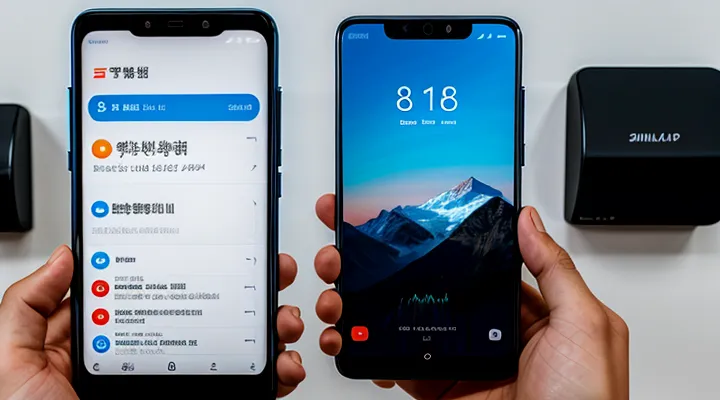
Подготовка к миграции
Проверка готовности устройств
Зарядка и свободное место
Перед началом любой миграции данных убедитесь, что оба устройства полностью заряжены. Низкий уровень батареи приводит к неожиданным отключениям, а это может нанести ущерб процессу копирования файлов. Идеальный вариант — зарядить смартфоны до 80‑90 % и подключить их к сети электропитания, чтобы исключить любые перебои.
Свободное место — не менее важный фактор. Перенос приложений, фотографий, видео и настроек требует объёма, равного сумме всех данных, которые планируется переместить. Проверьте хранилище в настройках: если свободного пространства меньше, чем размер переносимых файлов, очистите кеш, удалите ненужные медиафайлы или перенесите их на карту памяти. Без достаточного места процесс завершится ошибкой и потребует повторных попыток.
Для эффективного переноса выполните следующие действия:
- Откройте на старом устройстве меню «Настройки» → «Система» → «Резервное копирование», включите автоматическое сохранение в облако Google Drive.
- На новом Xiaomi перейдите в «Настройки» → «Дополнительно» → «Восстановление и перенос», выберите пункт «Получить данные с Android‑устройства».
- При появлении запроса подключите оба телефона к одной Wi‑Fi сети или используйте кабельный адаптер, если требуется более быстрая передача.
- Подтвердите запросы на доступ к данным на обоих устройствах и дождитесь завершения копирования. Процесс может занять несколько минут, но при стабильном питании и достаточном объёме свободного места он пройдёт без сбоев.
После завершения проверьте, что все важные файлы и приложения успешно появились на новом смартфоне. При необходимости повторите синхронизацию для недостающих данных. Таким образом, правильная подготовка батареи и освобождение достаточного пространства гарантируют быстрый и надёжный перенос информации между Android‑устройствами, включая любой телефон Xiaomi.
Обновление операционной системы
Обновление операционной системы – первый шаг к безупречной миграции данных. Современные версии Android предоставляют более надёжные инструменты синхронизации, улучшенную безопасность и совместимость с приложениями переноса. Перед тем как начать копирование информации, убедитесь, что оба устройства работают на последних версиях прошивки: зайдите в «Настройки» → «О системе» → «Обновление ПО» и выполните доступные обновления. Это избавит от возможных конфликтов и ускорит процесс.
После обновления выполните резервное копирование на старом смартфоне. Наиболее удобные варианты:
- Google‑аккаунт – включите синхронизацию контактов, календаря, приложений и настроек в разделе «Аккаунты».
- Облачные сервисы – загрузите фотографии и документы в Google Drive, Dropbox или OneDrive.
- Локальная копия – подключите телефон к компьютеру и скопируйте папки DCIM, Downloads, WhatsApp и другие важные каталоги.
Когда резервные копии готовы, подготовьте новый Xiaomi. При первом запуске система предложит воспользоваться встроенным мастером переноса. Выберите опцию «Перенести с Android», активируйте Wi‑Fi‑Direct на обоих устройствах и следуйте инструкциям на экране. Мастер автоматически обнаружит старый телефон, запросит подтверждение и начнёт копирование выбранных данных.
Если требуется более детальный контроль, используйте приложение Mi Mover. Оно поддерживает передачу:
- контактов и сообщений;
- фото, видео и аудио‑файлов;
- установленных приложений (только совместимых с MIUI).
Запустите Mi Mover на обоих смартфонах, выберите «Отправить» на старом устройстве и «Получить» на Xiaomi. После установки соединения приложение отобразит список доступных категорий – отметьте нужные и подтвердите перенос. Процесс обычно занимает от нескольких минут до получаса, в зависимости от объёма данных и скорости соединения.
После завершения миграции проверьте целостность перенесённого контента: откройте галерею, убедитесь, что все фотографии на месте, проверьте контакты и сообщения. При необходимости восстановите недостающие файлы из облачных хранилищ.
Итоговый результат – полностью функционирующий смартфон Xiaomi с тем же набором данных, что и на предыдущем Android‑устройстве. Регулярные обновления системы гарантируют стабильную работу всех функций переноса в будущем.
Отключение блокировок и аккаунтов
Отключить все блокировки и аккаунты — первый и обязательный этап перед переносом данных между устройствами Android. Без этого процесс будет прерван, а доступ к информации может быть ограничен.
Сначала следует полностью снять экранную блокировку. Войдите в настройки, откройте раздел «Блокировка экрана», отключите PIN, пароль или графический ключ. После этого убедитесь, что функция «Найти устройство» отключена: зайдите в аккаунт Google, найдите пункт «Защита устройства» и выключите удалённое управление.
Далее удалите привязанные учетные записи. Откройте «Аккаунты», выберите каждый из них (Google, Mi, Samsung и др.) и нажмите «Удалить аккаунт». При необходимости введите пароль от учетной записи, чтобы подтвердить действие. Если планируется использовать Mi Cloud, зайдите в приложение Mi Cloud и полностью выйдите из него, удалив все синхронизированные данные.
После очистки аккаунтов необходимо подготовить резервную копию. Включите резервное копирование в Google Drive или используйте встроенный инструмент Mi Migrate, который сохраняет контакты, сообщения, фото и приложения. При выборе Google Drive проверьте, что синхронизация активирована для всех нужных категорий: контакты, календарь, приложения, мультимедиа.
Собранные данные можно перенести несколькими способами:
- Кабельный метод. Подключите оба смартфона к компьютеру, скопируйте нужные папки (DCIM, Downloads, WhatsApp) и перенесите их на новое устройство.
- Беспроводной. Запустите Mi Migrate на Xiaomi, выберите источник «Android», следуйте инструкциям мастера и дождитесь завершения передачи.
- Облачный. Войдите в тот же Google‑аккаунт на новом телефоне, активируйте восстановление из резервной копии и позвольте системе автоматически восстановить данные.
Финальный шаг — включить новые блокировки и аккаунты. Установите надёжный PIN или пароль, включите биометрическую аутентификацию, зайдите в Google и Mi и выполните вход. Теперь все данные находятся на новом Xiaomi, а защита устройства полностью восстановлена.
Создание резервной копии
Резервное копирование через аккаунт Google
Для переноса всех ваших приложений, контактов, сообщений и настроек достаточно воспользоваться резервным копированием через аккаунт Google. Этот способ полностью автоматизирован, не требует установки сторонних программ и сохраняет структуру данных без потери.
Сначала на старом устройстве откройте Настройки → Google → Резервное копирование. Убедитесь, что переключатели «Резервное копирование в Google Диск», «Синхронизация контактов», «Синхронизация календаря» и «Синхронизация приложений» включены. Нажмите кнопку «Создать резервную копию сейчас» – процесс займет несколько минут, в зависимости от объёма данных и скорости соединения.
После того как резервная копия успешно завершена, переходите к новому смартфону Xiaomi. При первом запуске устройства система предложит войти в ваш Google‑аккаунт. Введите те же учётные данные, которые использовались на старом телефоне, и согласитесь на восстановление из резервной копии. На этом этапе система автоматически загрузит:
- список установленных приложений и их данные (по возможности);
- контакты, календарные события и заметки;
- настройки Wi‑Fi, Bluetooth и прочие системные параметры;
- историю звонков и сообщения, если они были включены в резервное копирование.
Если некоторые приложения не восстанавливаются полностью, откройте Google Play Store, перейдите в раздел «Мои приложения и игры» → «Библиотека». Там находятся все ранее установленные программы, которые можно быстро переустановить.
Для гарантии полного переноса также рекомендуется выполнить следующие действия:
- Проверьте свободное место на новом устройстве – резервная копия может занимать несколько гигабайт, особенно если включены фотографии и видео.
- Обновите Android до последней доступной версии – новые версии лучше поддерживают синхронизацию с облаком.
- Включите двойную проверку (2FA) для аккаунта Google, чтобы избежать проблем с авторизацией.
- Проверьте настройки синхронизации после восстановления – иногда некоторые параметры отключаются автоматически.
Таким образом, используя встроенные возможности Google, вы получаете быстрый и надёжный способ перенести все важные данные с одного Android‑устройства на новый смартфон Xiaomi без лишних хлопот. Всё, что требуется – правильная настройка резервного копирования и вход в тот же аккаунт на новом устройстве. Удачной миграции!
Локальное резервное копирование данных
Локальное резервное копирование данных – надёжный способ подготовить всю необходимую информацию к переносу на новый смартфон Xiaomi, не полагаясь исключительно на облачные сервисы. Сначала убедитесь, что на старом устройстве включён режим разработчика и разрешён доступ к USB‑отладке; это упростит дальнейшие действия. Затем выполните полное копирование пользовательских файлов и настроек, используя один из проверенных методов.
-
Копирование через ПК. Подключите Android‑телефон к компьютеру по USB‑кабелю, выберите режим передачи файлов и скопируйте папки
DCIM,Pictures,Music,Downloadи любые другие, где хранятся важные документы. Не забудьте также перенести скрытую папку.androidс базовыми настройками приложений. После завершения перенесите полученный архив на новый Xiaomi, подключив его к тому же компьютеру и разместив файлы в соответствующих каталогах. -
Перенос через карту памяти. Если оба устройства поддерживают microSD, скопируйте всё содержимое внутренней памяти на карту, а затем вставьте её в смартфон Xiaomi. Доступ к файлам будет мгновенным, а процесс не требует дополнительного оборудования.
-
Использование встроенного инструмента Mi Mover. На Xiaomi откройте приложение Mi Mover, выберите режим «Получить», а на старом Android‑устройстве – «Отправить». Приложение автоматически построит прямое соединение и перенесёт контакты, сообщения, фотографии и даже данные приложений без участия облака.
-
Сторонние программы для полного бэкапа. Приложения вроде Titanium Backup (требует root‑доступ) или Helium (работает без root) способны создать образ всех установленных программ и их настроек. Сохранённый файл кладётся в выбранную папку, откуда его можно восстановить уже на Xiaomi, запустив тот же инструмент.
После того как все данные окажутся на новом устройстве, проверьте целостность копий: откройте несколько фотографий, воспроизведите музыкальные файлы и убедитесь, что контакты синхронизированы. При необходимости импортируйте резервные базы SMS‑сообщений через приложение SMS Backup & Restore. Финальный шаг – войти в свой Google‑аккаунт, включить синхронизацию и позволить системе автоматически подхватить облачные настройки, такие как Wi‑Fi сети и пароли.
Таким образом, локальное резервное копирование обеспечивает полный контроль над процессом переноса, минимизирует риск потери данных и позволяет быстро подготовить новый смартфон Xiaomi к полноценному использованию без зависимости от интернет‑сервисов.
Варианты переноса данных
Использование Mi Mover
Установка приложения на оба устройства
Для успешного переноса всех нужных файлов, контактов, сообщений и настроек необходимо, чтобы на обоих смартфонах было установлено одно и то же приложение‑переносчик. Процесс установки прост и занимает считанные минуты.
Сначала откройте магазин приложений на старом устройстве. Введите название программы, скачайте её и дождитесь завершения установки. Затем повторите те же действия на новом Xiaomi‑смартфоне. При необходимости включите разрешения на доступ к памяти, контактам и сообщениям – без этого приложение не сможет собрать и передать данные.
После установки запустите программу на первом телефоне, выберите тип данных, которые хотите переместить, и создайте резервную копию. На Xiaomi‑устройстве откройте приложение, выберите опцию восстановления и укажите расположение резервного файла. Нажмите «Начать», и процесс завершится автоматически.
- Убедитесь, что оба телефона подключены к стабильному Wi‑Fi; это ускорит передачу.
- При работе с большими объёмами данных включите режим «Не спать», чтобы устройство не переходило в режим энергосбережения.
- По окончании проверьте, что все важные файлы и настройки появились на новом смартфоне, и при необходимости повторите процесс для оставшихся категорий.
Таким образом, установка одинакового приложения на оба устройства и последовательное выполнение указанных шагов гарантируют полное и надёжное перенесение данных.
Выбор режима Отправитель/Получатель
При переносе данных важно правильно определить, какое устройство будет отправителем, а какое – получателем. Ошибочный выбор режима приводит к тому, что файлы останутся на месте, а процесс повторяется заново. Поэтому сразу уточните, где находятся все нужные данные: в старом Android‑телефоне, в учетных записях Google, в приложениях, а также какие типы файлов вам нужны – контакты, сообщения, фотографии, приложения, настройки системы.
Шаги выбора режима:
- Определите отправителя. Это устройство, где уже находятся все ваши данные. Оно должно поддерживать выбранный способ передачи (Wi‑Fi Direct, Bluetooth, кабельный OTG и т.п.).
- Определите получателя. Это новый смартфон Xiaomi, который будет принимать информацию. Убедитесь, что на нём включён нужный режим (например, «Приём данных» в Mi Mover) и что он находится в режиме готовности к приёму.
- Проверьте совместимость. Если оба устройства поддерживают Mi Mover, используйте его – процесс будет самым быстрым. Если один из телефонов не имеет предустановленного приложения, подготовьте альтернативу: SHAREit, Google Drive, кабельный адаптер.
- Установите соединение. При работе через Wi‑Fi Direct обе модели автоматически создадут прямую сеть; при кабельном подключении убедитесь, что адаптер надёжно соединён и распознан системой.
- Запустите передачу. На отправителе выберите нужные категории данных (контакты, сообщения, медиа, приложения). На получателе подтвердите приём. После начала процесса не отключайте устройства и не закрывайте приложения.
Почему выбор режима критичен:
- Если отправитель находится в режиме «приём», а получатель – в «отправка», приложение не сможет установить соединение, и процесс зависнет.
- При неправильном выборе может произойти дублирование данных: один и тот же файл окажется и на старом, и на новом устройстве, что усложнит их последующее управление.
- Некоторые типы данных (например, системные настройки) передаются только в режиме «отправитель → получатель», поэтому без правильного выбора они останутся только на исходном телефоне.
Рекомендация: После завершения передачи откройте каждый раздел (контакты, сообщения, галерея) на новом Xiaomi и убедитесь, что всё импортировано корректно. При необходимости повторите передачу только недостающих категорий, запустив процесс в обратном режиме. Такой подход позволяет полностью перенести всю информацию без потерь и лишних действий.
Сканирование QR-кода и подключение
Для переноса всех нужных файлов, приложений и настроек достаточно воспользоваться механизмом сканирования QR‑кода, встроенным в MIUI. Этот способ позволяет мгновенно установить связь между старым Android‑устройством и новым смартфоном Xiaomi, после чего данные копируются автоматически.
- На старом телефоне откройте приложение «Перенос данных» (или любой аналогичный менеджер). В меню выберите вариант «Создать QR‑код» – устройство сгенерирует изображение, содержащее все необходимые параметры подключения.
- На Xiaomi включите функцию «Быстрый перенос» в настройках → «Дополнительно». При первом запуске приложение предложит «Сканировать QR‑код».
- Наведите камеру на код, сгенерированный на старом телефоне. После успешного считывания будет установлено защищённое соединение по Wi‑Fi Direct.
- На экране появятся категории данных (приложения, фотографии, сообщения, контакты и т.д.). Отметьте нужные пункты и подтвердите начало передачи.
- Система автоматически синхронизирует выбранные файлы, при этом прогресс отображается в реальном времени. По завершении процесса оба устройства уведомят о завершённой передаче.
- Убедитесь, что оба телефона находятся в непосредственной близости (не более 5 м).
- Отключите энергосбережение и любые VPN‑соединения, чтобы избежать прерываний.
- При необходимости повторите сканирование, если соединение не установилось с первой попытки.
После завершения всех шагов ваш новый смартфон Xiaomi будет полностью загружен тем же набором приложений, медиа‑файлами и настройками, что и исходный Android‑устройство. Всё это достигается без использования кабелей и дополнительных программ – достаточно лишь отсканировать QR‑код и подтвердить передачу.
Выбор категорий данных для передачи
При переносе информации с одного Android‑устройства на Xiaomi‑смартфон первым делом следует определить, какие категории данных действительно нужны на новом телефоне. Чёткое понимание этого этапа ускорит процесс и избавит от лишних копий файлов.
- Контакты и телефонные книги – сохраняют связь с людьми и бизнес‑партнёрами. Их можно экспортировать в VCF‑файл или синхронизировать через Google‑аккаунт.
- Сообщения – SMS, MMS и мессенджеры. Для большинства приложений существуют резервные копии, которые легко восстановить.
- Фотографии и видео – хранятся в галерее и в облачных сервисах (Google Фото, Dropbox). Перенос через USB‑кабель или Wi‑Fi Direct гарантирует сохранность оригинального качества.
- Документы и файлы – PDF, DOCX, таблицы, презентации. Их удобно собрать в одну папку и переместить с помощью ПК или облака.
- Приложения и их данные – список установленных программ и их настройки. При использовании резервных копий (например, через Mi Cloud) большинство приложений восстанавливаются автоматически, а остальные можно загрузить из Google Play.
- Настройки системы – язык, тема, параметры сети и прочее. Некоторые из них могут быть перенесены через встроенный мастер миграции Xiaomi.
- Учётные записи – Google, Mi, социальные сети. Вход в эти сервисы после переноса автоматически синхронизирует большую часть данных.
Определив нужные категории, выбирайте подходящий способ: кабельное подключение, беспроводную передачу через Mi Mover, облачное резервирование или сторонние программы. Точно сформулированный список гарантирует, что на новом Xiaomi‑устройстве окажутся только те данные, которые действительно важны, без лишних дубликатов и лишней загрузки. Уверенно приступайте к миграции – всё будет работать гладко.
Завершение переноса
Завершение переноса — это момент, когда все выбранные файлы, приложения и настройки уже находятся на новом Xiaomi‑смартфоне, и пора убедиться, что процесс прошёл без ошибок. Первым делом откройте галерею, менеджер файлов и список приложений: проверьте, что фотографии, видео и документы открываются корректно, а установленные программы работают как ожидалось. Если вы использовали Mi Mover, откройте его интерфейс и убедитесь, что статус отображает «Перенос завершён».
Дальнейшие действия могут включать:
- Синхронизацию аккаунтов: зайдите в настройки Google и Mi Account, включите синхронизацию контактов, календаря и заметок, чтобы последние изменения отразились на новом устройстве.
- Удаление временных данных: после подтверждения, что всё перенесено, можно удалить приложением Mi Mover все вспомогательные файлы и кэш, чтобы освободить место.
- Проверку резервных копий: откройте раздел «Резервное копирование и восстановление», убедитесь, что автоматическое резервное копирование включено, и при необходимости создайте новую резервную копию уже на Xiaomi.
Если какие‑то данные отсутствуют, запустите повторный перенос только для недостающих элементов: в Mi Mover выберите «Перенести выбранные файлы» и укажите конкретные категории. После окончательной проверки можно отключить старый телефон от сети, удалить с него личную информацию и, при желании, выполнить заводской сброс, чтобы подготовить его к продаже или передаче другому пользователю.
Таким образом, завершив перенос, вы убедитесь, что новый смартфон полностью готов к работе, а все важные данные находятся под надёжным контролем.
Восстановление через Google Backup
Создание полной резервной копии в Google One
Создание полной резервной копии в Google One — это надёжный способ сохранить все важные данные перед переходом на новый смартфон Xiaomi. Действуйте уверенно, следуя проверенной последовательности.
Для начала убедитесь, что на старом устройстве установлен клиент Google One и активирована подписка, позволяющая выполнять полные резервные копии. Затем выполните следующие действия:
- Откройте приложение Google One и перейдите в раздел «Резервное копирование».
- Включите опцию «Создавать резервную копию всех данных», убедившись, что в список включены:
- контакты,
- сообщения,
- фотографии и видео,
- настройки приложений,
- данные приложений (при поддержке),
- история звонков.
- Выберите Wi‑Fi‑соединение, чтобы ускорить процесс и избежать расходов на мобильный трафик.
- Нажмите кнопку «Создать резервную копию сейчас». Система начнёт собирать данные и загрузит их в ваш облачный аккаунт. Ожидайте завершения – статус будет отображён в приложении.
После того как резервная копия полностью сформирована, включите новый смартфон Xiaomi, подключите его к той же сети Wi‑Fi и войдите в тот же Google‑аккаунт. При первом запуске система предложит восстановить данные из резервной копии Google One. Подтвердите выбор, и все ваши контакты, сообщения, мультимедиа и настройки автоматически перенесутся на новое устройство. Процесс занимает несколько минут, после чего телефон будет готов к использованию без потери информации.
Восстановление при первой настройке нового Xiaomi
При первой настройке нового смартфона Xiaomi система предлагает сразу же решить задачу переноса ваших данных. Это не просто удобство – это полностью автоматизированный процесс, который экономит время и избавляет от необходимости вручную копировать файлы, контакты и приложения.
Первый шаг – включить оба устройства и подключить их к одной Wi‑Fi сети. На старом Android‑телефоне откройте приложение Mi Mover (его можно установить из Play Market, если оно не предустановлено). На новом Xiaomi выберите пункт «Перенос данных» в мастере начальной настройки. После этого на старом устройстве появится QR‑код, который нужно отсканировать камерой нового телефона. Система мгновенно установит защищённое соединение между устройствами.
Далее вы выбираете, какие именно данные хотите перенести:
- контакты и сообщения;
- фотографии, видео и аудиофайлы;
- установленные приложения (только их APK‑файлы, данные приложений могут потребовать отдельного входа в аккаунт);
- настройки системы и Wi‑Fi сети.
После подтверждения выбора Mi Mover начнёт копировать информацию. Процесс полностью автоматизирован: индикатор прогресса показывает, сколько уже передано, а вы можете продолжать настройку телефона, пока данные синхронизируются в фоновом режиме.
Если вы предпочитаете использовать облачные сервисы, включите резервное копирование в аккаунте Google на старом устройстве (Настройки → Google → Резервное копирование). При подключении нового Xiaomi к тому же Google‑аккаунту система автоматически восстановит контакты, календарь, приложения и их настройки, а также загрузит фотографии из Google Фото.
Не забывайте про специальные данные, которые хранятся в приложениях мессенджеров. Для WhatsApp, Telegram и подобных сервисов достаточно войти в свой аккаунт после завершения основной миграции – все чаты и медиа‑файлы будут загружены из облака. Для приложений, не поддерживающих облачное хранение, рекомендуется воспользоваться их встроенными функциями экспорта перед переносом.
В результате, после нескольких минут работы, ваш новый Xiaomi будет полностью готов к использованию: все важные файлы, контакты и настройки окажутся на месте, а вы сможете сразу приступить к работе с привычными приложениями. Процесс прост, надёжен и не требует технических навыков – достаточно следовать инструкциям мастера и довериться встроенному инструменту Mi Mover.
Синхронизация приложений и данных Google
Синхронизация через аккаунт Google — самый надёжный способ перенести всё необходимое с прежнего телефона на новый смартфон Xiaomi. При входе в учётную запись все приложения, их настройки, контакты, календарные события, заметки, фотографии и документы автоматически появятся на новом устройстве без лишних усилий.
Для начала проверьте, что на старом Android‑телефоне включена синхронизация:
- Откройте Настройки → Учетные записи → Google.
- Убедитесь, что переключатели рядом с пунктами «Приложения», «Контакты», «Календарь», «Google Drive», «Google Photos» и другими нужными сервисами находятся в положении «Вкл.».
После этого выполните резервное копирование:
- В разделе Система → Резервное копирование активируйте опцию «Резервное копирование в Google Диск».
- Нажмите «Создать резервную копию сейчас», чтобы убедиться, что последняя версия данных отправлена в облако.
Когда новый смартфон Xiaomi будет готов к эксплуатации, следуйте этим шагам:
- При первом запуске подключитесь к Wi‑Fi и войдите в тот же аккаунт Google, который использовался на предыдущем устройстве.
- При появлении предложения о восстановлении данных выберите вариант «Восстановить из резервной копии» и укажите нужную резервную копию.
- Система автоматически загрузит и установит все найденные в облаке приложения, а их внутренние настройки восстановятся в том виде, в каком они были.
- После завершения установки откройте Google Photos, Google Drive и другие сервисы, чтобы убедиться, что все медиа‑файлы и документы находятся на месте.
Если требуется перенести сообщения в мессенджерах, убедитесь, что они также поддерживают облачную синхронизацию (например, WhatsApp — резервное копирование в Google Drive). В остальных случаях достаточно выполнить экспорт чатов в файл и импортировать его на Xiaomi через соответствующее приложение.
Не забудьте проверить:
- Синхронизацию контактов в приложении Контакты.
- Состояние календаря в Google Calendar.
- Доступ к подпискам в Google Play Music/YouTube Music.
Эти простые действия гарантируют, что ваш новый смартфон Xiaomi будет работать сразу же со всеми привычными данными и приложениями, как если бы они никогда не покидали ваш старый телефон.
Ручной перенос данных
Подключение к ПК через USB
Для быстрого и надёжного переноса файлов между Android‑устройствами удобно задействовать компьютер как посредника. Подключение к ПК через USB позволяет получить прямой доступ к памяти телефона, скопировать нужные данные и затем загрузить их на новый смартфон Xiaomi без лишних задержек.
Первый шаг — подключите исходный телефон к компьютеру. Убедитесь, что кабель исправен, а на устройстве выбран режим «Передача файлов (MTP)». После появления нового диска в проводнике откройте его и перейдите к папкам, где хранятся фотографии, видео, документы, контакты (обычно в /WhatsApp/Media, /DCIM, /Download). Выделите требуемые файлы и скопируйте их в отдельную папку на жёстком диске.
Далее подключите Xiaomi к тому же компьютеру тем же способом. Опять переключите режим USB на «Передача файлов». Откройте внутреннюю память телефона и создайте нужные каталоги (например, /DCIM, /Download). Перетащите ранее скопированные файлы из папки на ПК в соответствующие директории нового устройства.
Если требуется перенести контакты и сообщения, используйте стандартный экспорт в формате VCF. На старом телефоне откройте приложение «Контакты», выберите «Экспорт» и сохраните файл на ПК. Затем импортируйте его на Xiaomi через то же приложение.
Кратко, процесс выглядит так:
- Подключить первый Android‑телефон к ПК, выбрать режим MTP.
- Скопировать нужные данные на компьютер.
- Подключить смартфон Xiaomi к ПК, переключить режим на передачу файлов.
- Переместить файлы из папки ПК в соответствующие каталоги телефона.
- При необходимости выполнить импорт контактов и сообщений.
Эти действия позволяют перенести всё важное без использования облачных сервисов и без риска потери информации. Всё, что требуется — надёжный USB‑кабель и немного терпения.
Копирование файлов с Android на ПК
Перенос файлов с Android‑устройства на компьютер и последующая загрузка их на новый смартфон Xiaomi — простая задача, если следовать проверенному алгоритму. Сначала подключаем старый телефон к ПК при помощи USB‑кабеля. На экране телефона выбираем режим «Передача файлов» (MTP). После этого в проводнике компьютера появляется новый диск, в котором видны все папки устройства: DCIM, Pictures, Music, Downloads и прочие. Выделяем нужные каталоги и копируем их в удобную папку на жёстком диске. При необходимости можно также скопировать отдельные документы, приложения (APK‑файлы) и резервные копии баз данных.
После того как все данные находятся в безопасном месте, подключаем к ПК новый смартфон Xiaomi тем же способом. Снова выбираем режим «Передача файлов». В проводнике открываем папку нового телефона и копируем в неё те же каталоги, которые были сохранены ранее. Если требуется перенести мультимедийный контент, помещаем фотографии в папку DCIM, музыку — в Music, а документы — в Download. Для приложений копируем APK‑файлы в любую папку, после чего на смартфоне открываем их и разрешаем установку из неизвестных источников.
Дополнительно можно ускорить процесс, используя безпроводные методы:
- Wi‑Fi Transfer — устанавливаем на оба телефона приложение вроде AirDroid или ShareIt, создаём на ПК общий сетевой ресурс и передаём файлы через локальную сеть.
- Облачные сервисы — загружаем файлы в Google Drive, OneDrive или Яндекс.Диск, а затем скачиваем их на новый смартфон, используя официальные клиентские приложения.
- Bluetooth — подходит для небольших объёмов, но требует включения Bluetooth на обоих устройствах и подтверждения передачи.
В результате все важные данные оказываются на новом Xiaomi без потери качества и структуры. После завершения копирования проверяем, что фотографии отображаются в галерее, музыка воспроизводится в плеере, а нужные документы открываются в соответствующих приложениях. При необходимости можно удалить временные копии с компьютера, чтобы освободить место. Такой подход гарантирует быстрый и надёжный перенос информации между Android‑устройствами.
Передача файлов с ПК на Xiaomi
Передача файлов с ПК на смартфон Xiaomi — это простая процедура, которая занимает считанные минуты. Главное — подготовить оборудование и выбрать удобный способ синхронизации. Ниже описаны наиболее надёжные варианты.
-
USB‑кабель. Подключите телефон к компьютеру, разрешив доступ к памяти устройства. Откроется проводник, где можно перетаскивать фотографии, документы, музыку и приложения в нужные папки. После завершения операции безопасно извлеките устройство.
-
Mi PC Suite. Установите официальное приложение на ПК, запустите его и подключите телефон через кабель. Программа автоматически определит модель, предложит резервное копирование контактов, сообщений, настроек и медиа‑файлов. Нажмите «Синхронизация», и все выбранные данные окажутся в нужных разделах телефона.
-
Облачные сервисы. Загрузите нужные файлы в Google Диск, OneDrive или Mi Cloud с компьютера. На Xiaomi откройте соответствующее приложение, войдите в аккаунт и скачайте содержимое. Этот способ удобен, если нет под рукой кабеля.
-
Wi‑Fi Transfer. Включите в приложении Mi PC Suite режим «Беспроводная передача». На ПК запустите веб‑интерфейс, введите IP‑адрес, указанный на телефоне, и передайте файлы через браузер. Скорость передачи ограничена только качеством сети.
-
Bluetooth. Включите Bluetooth на обоих устройствах, выполните сопряжение и отправьте небольшие файлы. Метод подходит для быстрых пересылок, но неэффективен при больших объёмах данных.
После завершения любого из перечисленных методов проверьте, что файлы находятся в нужных каталогах, а приложения работают корректно. При регулярных переносах рекомендуется настроить автоматическое резервное копирование в Mi Cloud — это избавит от необходимости каждый раз повторять процесс вручную. Всё готово, теперь ваши данные находятся на новом Xiaomi, и вы можете пользоваться ими без ограничений.
Перенос отдельных типов данных
Контакты и календарь
Для переноса контактов и календаря с текущего Android‑устройства на новый смартфон Xiaomi достаточно воспользоваться встроенными сервисами Google или специальными приложениями, которые автоматизируют процесс.
Первый способ – синхронизация через аккаунт Google. Убедитесь, что на старом телефоне включена синхронизация контактов и календаря в настройках аккаунта. После этого зайдите в настройки нового Xiaomi, добавьте тот же Google‑аккаунт и активируйте синхронизацию. Через несколько минут все записи появятся в приложениях «Контакты» и «Календарь».
Если вы предпочитаете локальный перенос без облака, воспользуйтесь приложением Mi Mover, предустановленным на большинстве моделей Xiaomi:
- Откройте Mi Mover на старом устройстве и выберите «Отправить данные».
- На Xiaomi запустите Mi Mover в режиме «Получить данные» и отсканируйте QR‑код, отображаемый на старом телефоне.
- В появившемся меню отметьте «Контакты» и «Календарь», затем подтвердите начало передачи.
- Дождитесь завершения процесса – все выбранные сведения будут скопированы в память нового смартфона.
Третий вариант – экспортировать данные в файлы VCF (контакты) и iCal (календарь). На старом устройстве в приложении «Контакты» выберите «Экспортировать», сохраните файл на карту памяти или в облако. Аналогично экспортируйте календарные события через приложение «Календарь». Затем перенесите файлы на Xiaomi, откройте их в соответствующих приложениях и подтвердите импорт.
Любой из методов обеспечивает быстрый и надёжный перенос, позволяя сразу приступить к работе с привычными контактами и расписанием на новом устройстве.
Фотографии и видео
Перенос фотографий и видео с вашего старого Android‑устройства на новый смартфон Xiaomi — это простая процедура, которая займет минимум времени. Главное — выбрать подходящий способ и выполнить несколько уверенных шагов.
Во-первых, убедитесь, что оба устройства подключены к стабильной Wi‑Fi сети. Это гарантирует быструю передачу больших файлов без потери качества.
-
Google‑фото
- На старом телефоне откройте приложение Google Фото, включите синхронизацию и дождитесь полной загрузки медиаконтента в облако.
- На Xiaomi зайдите в то же приложение, войдите в тот же аккаунт Google и включите синхронизацию. Все фотографии и видеозаписи автоматически появятся на новом устройстве.
-
Mi Cloud
- На старом Android‑устройстве скачайте приложение Mi Cloud (если его нет). Войдите в свой Mi‑аккаунт, включите резервное копирование фотографий и видео.
- На Xiaomi откройте «Настройки» → «Mi Cloud», активируйте синхронизацию и дождитесь завершения загрузки.
-
Передача через кабель
- Подключите оба телефона к компьютеру или к специальному OTG‑кабелю.
- Скопируйте папку /DCIM/ (и любые другие, где хранятся медиа‑файлы) со старого устройства на внешний накопитель.
- Переместите полученные файлы в аналогичную папку на Xiaomi. После подключения к галерее новые данные сразу отобразятся.
-
Приложения для прямой передачи
- Установите на оба смартфона любое приложение типа ShareIt, Xender или Files by Google.
- Запустите передачу «Отправить» → выберите фотографии и видео → «Получить» на Xiaomi. Процесс проходит быстро благодаря прямой Wi‑Fi‑связи между устройствами.
-
SD‑карта
- Если в обоих телефонах есть слот для microSD, скопируйте медиаконтент на карту в старом устройстве, затем вставьте её в Xiaomi и переместите файлы в внутреннее хранилище.
После завершения любого из перечисленных методов откройте галерею на Xiaomi и проверьте, что все нужные снимки и ролики присутствуют. При необходимости включите опцию «Обновить медиабиблиотеку», чтобы система сразу отсканировала новые файлы.
Таким образом, используя облачные сервисы, кабельную связь или специализированные приложения, вы без труда перенесёте всю фотоколлекцию и видеоматериалы на новый смартфон Xiaomi, сохранив оригинальное качество и порядок. Удачной миграции!
SMS сообщения
Перенос SMS‑сообщений — один из самых важных пунктов при смене телефона, особенно если вы переходите на новый смартфон Xiaomi. Ниже описаны проверенные способы, которые позволяют без потери данных быстро переместить всю историю переписки.
Во-первых, воспользуйтесь встроенным сервисом Google Backup. На старом Android‑устройстве откройте «Настройки» → «Система» → «Резервное копирование», включите резервирование SMS и убедитесь, что ваш аккаунт Google синхронизирован. После входа в тот же аккаунт на Xiaomi откройте «Настройки» → «Система» → «Резервное копирование и восстановление» и запустите восстановление. Все сообщения появятся в приложении «Сообщения» без необходимости дополнительных действий.
Если вы предпочитаете решение от производителя, используйте приложение Mi Mover. Оно предустановлено на большинстве новых моделей Xiaomi. На старом телефоне установите Mi Mover из Play Market, запустите процесс передачи, выберите «Передача данных» → «SMS», а затем отсканируйте QR‑код, отображаемый на Xiaomi. Приложение автоматически перенесёт сообщения, контакты и даже медиа‑файлы.
Для тех, кто ищет независимый способ, подходят сторонние программы, такие как SMS Backup & Restore. На исходном устройстве сделайте полную резервную копию в виде XML‑файла, сохраните её на Google Drive или в локальном хранилище, затем на Xiaomi установите то же приложение, импортируйте файл и выполните восстановление. Этот метод гарантирует, что каждая переписка будет точно воспроизведена, включая даты и номера отправителей.
Ниже перечислены основные шаги, которые стоит выполнить в любом из выбранных вариантов:
- Убедитесь, что оба телефона полностью заряжены или подключены к сети.
- Подключите устройства к одной Wi‑Fi сети (для Mi Mover и Google Backup это критично).
- Сделайте резервную копию SMS перед началом процесса, чтобы избежать случайной потери данных.
- После завершения переноса проверьте несколько диалогов, убедившись, что сообщения отображаются корректно.
- При необходимости включите синхронизацию SMS в настройках нового телефона, чтобы сообщения продолжали сохраняться в облаке.
Эти методы позволяют без лишних хлопот перенести всю историю SMS‑сообщений на ваш новый Xiaomi‑смартфон, сохранив целостность данных и обеспечив их доступность сразу после первой загрузки устройства. Пользуйтесь тем способом, который соответствует вашему уровню комфорта, и наслаждайтесь плавным переходом к новому телефону.
История вызовов
История вызовов — один из самых ценных элементов вашего мобильного опыта. Потеря записей о звонках означает отсутствие доступа к важным контактам, датам и длительности разговоров, поэтому перенос этой информации при смене телефона должен происходить без задержек и ошибок.
Самый надёжный способ перенести журнал звонков на новый смартфон Xiaomi — использовать встроенный сервис резервного копирования Google и специализированные приложения для миграции. Сначала включите синхронизацию в старом устройстве: зайдите в «Настройки» → «Аккаунты» → Google, активируйте пункт «Синхронизация данных», убедитесь, что отмечена опция «История вызовов». После этого система автоматически отправит все записи в ваш облачный аккаунт.
Когда телефон Xiaomi будет готов к использованию, выполните вход в тот же Google‑аккаунт. При первом запуске система предложит восстановить данные из резервной копии; подтвердите восстановление истории вызовов. Если автоматическое восстановление не сработало, можно воспользоваться приложениями‑мостами, например, «Phone Clone» от Xiaomi или «ShareIt». Оба инструмента позволяют создать прямое соединение между телефонами через Wi‑Fi Direct и передать не только фото и сообщения, но и журнал звонков.
Примерный порядок действий без использования автоматических сервисов:
- На старом Android‑устройстве откройте приложение «Настройки», выберите «Приложения» → «Все приложения», найдите «Контакты» и «История вызовов», очистите кэш.
- Установите на оба телефона приложение «SMS Backup & Transfer» (или аналогичное, поддерживающее экспорт вызовов).
- В приложении на старом телефоне выберите «Создать резервную копию» → «История вызовов», укажите место сохранения (внутренняя память или SD‑карта).
- Перенесите полученный файл .vcf или .xml на новый смартфон (через кабель, Bluetooth или облако).
- На Xiaomi откройте то же приложение, выберите «Восстановить» → «Импортировать историю вызовов», укажите путь к файлу и запустите процесс.
После завершения импорта проверьте журнал вызовов в приложении «Телефон»: все записи должны быть на месте, включая номера, даты и длительность. Если некоторые звонки отсутствуют, повторите импорт, убедившись, что файл не повреждён.
Для тех, кто предпочитает полностью автономный способ, можно воспользоваться функцией «Резервное копирование и восстановление» в MIUI. В «Настройках» → «Дополнительные настройки» → «Резервное копирование и восстановление» включите резервирование данных, выберите «История вызовов», создайте резервную копию на локальное хранилище, а затем восстановите её на новом устройстве, указав путь к сохранённому файлу.
Таким образом, независимо от выбранного метода, вы гарантированно сохраните полную историю звонков и сможете без труда продолжить пользоваться всеми её преимуществами на новом смартфоне Xiaomi. Уверенно следуйте инструкциям, и процесс переноса пройдёт быстро и без потери информации.
Приложения и их данные
Для переноса приложений и их данных между Android‑устройствами следует сосредоточиться на двух основных инструментах: облачных сервисах и локальных копиях. Сначала убедитесь, что на старом смартфоне включена синхронизация с Google‑аккаунтом. Это автоматически сохранит список установленных программ, их настройки и часть пользовательских данных (пароли, закладки, историю). После входа в тот же аккаунт на новом Xiaomi все найденные в облаке приложения будут восстановлены без необходимости их искать вручную.
Если требуется перенести полностью сохранённые данные внутри приложений (например, прогресс в играх, сообщения в мессенджерах, базы заметок), используйте один из следующих вариантов:
- Mi Cloud – сервис от производителя. В настройках старого телефона активируйте резервное копирование, выберите «Приложения и их данные», запустите процесс. На Xiaomi в разделе «Mi Cloud» включите восстановление из резервной копии – система автоматически загрузит все сохранённые файлы.
- Приложение Mi Mover – специализированный инструмент для миграции. Запустите его на обоих устройствах, выберите тип данных «Приложения и их данные», подтвердите соединение (через Wi‑Fi Direct) и позвольте приложению скопировать нужные файлы. После завершения на новом смартфоне появятся все программы в том же состоянии, в каком они были на старом устройстве.
- Третий сервис (Google Drive, Dropbox, OneDrive) – многие приложения позволяют экспортировать свои файлы в облако. Откройте настройки каждого нужного приложения, найдите пункт «Экспорт/резервное копирование», укажите облачное хранилище, выполните экспорт. Затем, установив приложение на Xiaomi, импортируйте данные из того же хранилища.
- Приложения для полного бэкапа (Titanium Backup, Helium) – требуют root‑доступа (Titanium) либо отладочного режима (Helium). С их помощью можно создать полный архив всех приложений вместе с их внутренними папками. Скопируйте архив на новый телефон через USB‑кабель или по Wi‑Fi, запустите восстановление, и все программы вернутся в прежнее состояние.
Не забудьте проверить, какие приложения используют собственные серверы для синхронизации (например, мессенджеры, облачные хранилища). После установки на Xiaomi откройте их, выполните вход в аккаунт и убедитесь, что все сообщения, файлы и настройки восстановились.
В завершение проведите проверку: откройте каждое важное приложение, убедитесь, что данные присутствуют, а функции работают корректно. При необходимости повторите процесс для тех программ, которые не восстановились полностью. Такой подход гарантирует, что ваш новый смартфон Xiaomi будет готов к работе сразу же, без потери пользовательского опыта.
Завершение процесса
Проверка успешности переноса
Проверка успешности переноса — неотъемлемый этап любого процесса миграции данных. После того как файлы, контакты, сообщения и настройки были перемещены на новый Xiaomi, необходимо убедиться, что всё находится на своих местах и работает без сбоев.
Во-первых, откройте приложение «Контакты» и просмотрите список. Если количество записей совпадает с тем, что было на старом устройстве, а каждый контакт отображается полностью (имя, номер, фото), значит перенос прошёл корректно.
Во‑вторых, зайдите в Галерею. Проверьте, что все фотографии и видео отображаются в правильных альбомах, а их количество соответствует общему объёму, указанному в настройках старого телефона. При необходимости откройте несколько файлов, чтобы убедиться в их целостности.
В‑третьих, откройте мессенджеры (WhatsApp, Telegram, Viber). Убедитесь, что диалоги присутствуют, а последние сообщения загружены. Для приложений, требующих резервного копирования, проверьте, что история чатов восстановлена полностью.
Далее проверьте установленные приложения. Откройте «Настройки» → «Приложения», сравните список с тем, что был на прежнем устройстве. Если какие‑то программы отсутствуют, загрузите их из Google Play, а при необходимости восстановите данные из резервных копий.
Не забудьте проверить работу системных функций:
- Wi‑Fi и мобильные данные — подключитесь к сети, откройте браузер.
- Bluetooth — выполните сопряжение с другим устройством.
- Навигация — запустите карты и проверьте наличие сохранённых точек.
Если все перечисленные проверки прошли без замечаний, можно считать перенос завершённым успешно. При обнаружении недостающих файлов или сбоев в работе приложений следует повторить процесс миграции для конкретных категорий данных, используя резервные копии в облаке или кабельный способ передачи. Такой подход гарантирует, что ваш новый смартфон Xiaomi будет полностью готов к эксплуатации сразу после переноса.
Очистка старого устройства
Сброс до заводских настроек
Сброс до заводских настроек – необходимый этап, когда вы меняете телефон и хотите, чтобы новый смартфон Xiaomi получил только актуальные и чистые данные. Прежде чем приступить к переносу, убедитесь, что все важные файлы, контакты и сообщения сохранены в облаке или на внешнем носителе. После этого можно смело выполнять полную очистку старого устройства.
-
Подготовка к сбросу
- Откройте «Настройки» → «Система» → «Сброс» → «Сброс данных».
- Выберите «Стереть все данные (заводской сброс)».
- Подтвердите действие, введя PIN‑код или пароль.
- Дождитесь завершения процесса – телефон перезагрузится и будет готов к передаче.
-
Создание резервной копии
- Включите синхронизацию с Google: «Настройки» → «Аккаунты» → Google → включите «Синхронизация контактов», «Календаря», «Приложений».
- Сохраните медиафайлы в Google Фото или на Google Диск.
- При необходимости скопируйте большие файлы на ПК через USB‑кабель.
-
Перенос данных на Xiaomi
- На новом смартфоне запустите приложение Mi Mover (его можно найти в «Настройках» → «Дополнительно» → «Mi Mover»).
- На старом устройстве установите приложение того же названия из Play Market.
- Выберите «Я отправляю», а на Xiaomi – «Я получаю».
- Сканируйте QR‑код, появившийся на экране Xiaomi, и подтвердите соединение.
- Отметьте нужные категории (контакты, сообщения, фотографии, приложения) и запустите передачу. Процесс займет от нескольких минут до получаса в зависимости от объёма данных.
-
Проверка и настройка
- После завершения переноса откройте основные приложения и убедитесь, что всё на месте.
- Войдите в свой Google‑аккаунт, чтобы восстановить синхронизацию.
- При необходимости включите резервное копирование в облако Xiaomi (Mi Cloud) для дальнейшей защиты.
-
Финальная очистка
- Если старый телефон будет продан или отдан, выполните ещё один заводской сброс, чтобы удалить все личные сведения.
- Убедитесь, что на нём больше нет привязанных аккаунтов и выключена функция «Найти устройство».
Соблюдая эту последовательность, вы гарантируете, что ваш новый смартфон Xiaomi получит полную и корректную копию всех нужных данных, а старый гаджет будет полностью очищен и готов к передаче новому владельцу. Делайте всё уверенно – результат будет безупречным.