
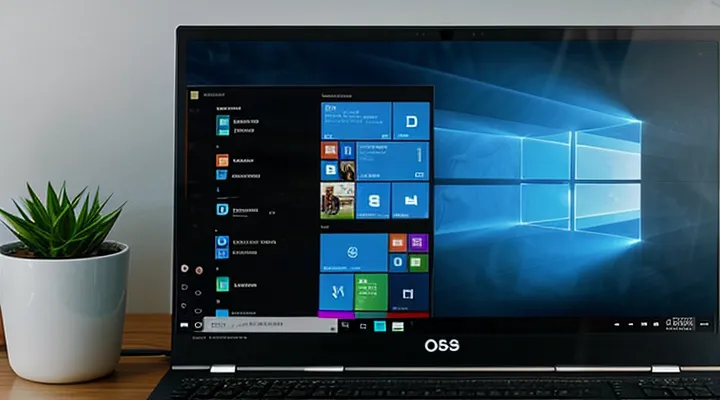
Добавление через Параметры
1. Открытие приложения Параметры
Откройте приложение Параметры, нажав сочетание клавиш Win + I или выбрав пункт «Параметры» в меню «Пуск». Окно настроек появится мгновенно, и вы окажетесь в главном разделе, где сосредоточены все параметры системы.
В левой колонке перейдите к разделу Персонализация, затем выберите подраздел Темы. В правой части экрана найдите ссылку Параметры значков рабочего стола и щёлкните по ней.
В открывшемся диалоговом окне отметьте галочкой пункт Этот компьютер (или «Мой компьютер», в зависимости от версии ОС). Нажмите Применить, а затем ОК — значок появится на рабочем столе сразу же.
Если требуется разместить значок в определённом месте, просто перетащите его мышью. Готово: теперь доступ к файловой системе осуществляется в один клик с рабочего стола.
2. Навигация к Персонализация
Для того чтобы появилось отображение «Мой компьютер» на рабочем столе, первым делом необходимо открыть раздел персонализации системы. Нажмите сочетание клавиш Win + I — откроется окно «Параметры». В левом меню выберите пункт Персонализация. Это действие переводит вас в область, где находятся все настройки внешнего вида и поведения рабочего стола.
Внутри «Персонализации» найдите раздел Темы. Щёлкните по нему, а затем справа появится ссылка Настройки значков рабочего стола. Откроется небольшое окно со списком стандартных значков. Установите галочку рядом с пунктом Компьютер (в новых версиях может называться «Этот компьютер»). Подтвердите изменения, нажав кнопку ОК.
После выполнения этих шагов значок «Мой компьютер» появится непосредственно на рабочем столе, и вы сможете быстро открыть доступ к дискам и папкам без дополнительных переходов. Если понадобится добавить другие системные значки, повторите процедуру, отметив нужные пункты в том же окне настроек.
3. Выбор Темы
Третий шаг – выбор темы. На этом этапе решается, как будет выглядеть ярлык «Мой компьютер» после его размещения на рабочем столе. Важно подобрать оформление, которое гармонично впишется в общий стиль вашего рабочего пространства и обеспечит быстрый визуальный доступ к нужному объекту.
Для настройки темы откройте приложение «Параметры» → «Персонализация» → «Темы». Здесь предлагаются три базовых варианта: светлая тема, темная тема и классическая тема с традиционным набором цветов. Выберите одну из них, чтобы сразу изменить фон, цветовые акценты и стиль значков.
Если стандартные варианты не устраивают, перейдите в раздел «Настройки цветов». Установите индивидуальные цвета для элементов интерфейса, задав оттенки, которые лучше контрастируют с иконкой «Мой компьютер». Это особенно полезно, если вы используете кастомные наборы значков:
- Скачайте набор значков, совместимый с Windows 11.
- Откройте «Настройки» → «Персонализация» → «Темы» → «Параметры значков рабочего стола».
- Укажите путь к выбранному набору и подтвердите действие.
Не забывайте проверить, как выбранная тема выглядит на разных мониторах и при разных уровнях яркости. Если визуальное восприятие не соответствует ожиданиям, вернитесь к настройкам и скорректируйте цветовую схему или замените набор значков. Правильно подобранная тема сделает ваш ярлык «Мой компьютер» не только эстетически приятным, но и удобным в повседневном использовании.
4. Открытие Параметров значков рабочего стола
Для того чтобы увидеть нужный пункт, необходимо открыть окно параметров значков рабочего стола. Начните с любого свободного места на рабочем экране – щёлкните правой кнопкой мыши. В появившемся контекстном меню выберите пункт Персонализация. Откроется приложение «Настройки», сразу перейдите в раздел Темы. Прокрутите страницу вниз и нажмите кнопку Параметры значков рабочего стола.
В этом диалоговом окне отображаются все стандартные значки, которые можно разместить на рабочем столе. Установите галочку рядом с «Этот компьютер», а затем нажмите ОК. После закрытия окна значок появится на рабочей поверхности, готовый к использованию.
Если предпочтительнее выполнить действие без перехода в приложение «Настройки», можно воспользоваться классическим способом:
- Щёлкните правой кнопкой мыши по пустому месту на рабочем столе;
- Выберите Персонализация → Темы → Параметры значков рабочего стола;
- Отметьте нужный элемент и подтвердите выбор.
Эти простые шаги мгновенно добавят «Этот компьютер» на ваш рабочий стол в Windows 11.
5. Установка флажка Компьютер
Для того чтобы значок «Мой компьютер» появился на рабочем столе, откройте настройки системы и перейдите к параметрам отображения иконок. На первом этапе выберите пункт «Персонализация», затем в левой колонке найдите раздел «Темы». Внутри него нажмите кнопку «Параметры значков рабочего стола». Откроется окно со списком стандартных иконок.
Отметьте галочку рядом с пунктом «Компьютер» (в новых версиях может отображаться как «Этот ПК»). После подтверждения нажмите «Применить», а затем «ОК». Система автоматически разместит выбранный значок на рабочем столе.
Если после выполнения этих действий значок не появился, проверьте, не скрыт ли он настройками «Показать скрытые файлы и папки». При необходимости включите соответствующую опцию в «Параметрах проводника», чтобы убедиться, что все стандартные элементы отображаются корректно.
Таким образом, установка флажка «Компьютер» завершает процесс добавления удобного доступа к файловой системе непосредственно с рабочего стола.
6. Сохранение изменений
После того как выбран пункт «Этот компьютер» в окне настроек значков рабочего стола, необходимо зафиксировать изменения. Для этого нажмите кнопку Применить, после чего подтвердите действие кнопкой ОК. Этот простой шаг гарантирует, что выбранный значок будет отображён сразу же после закрытия окна.
Если вы воспользовались редактором реестра, процесс завершается сохранением внесённых ключей. Откройте Редактор реестра, перейдите к нужному пути, внесите изменения и нажмите Файл → Экспорт, чтобы создать резервную копию. Затем закройте редактор – изменения вступят в силу автоматически.
При работе с групповой политикой тоже требуется подтверждение. После установки параметра «Показывать значок «Этот компьютер»» нажмите Применить и ОК в окне редактора локальной групповой политики. После этого система обновит список значков без необходимости перезагружать компьютер.
В любом случае, после выполнения команды Применить и закрытия диалогового окна, значок появится на рабочем столе. Если он не отобразился сразу, откройте Параметры → Персонализация → Темы и ещё раз проверьте состояние переключателя. Все изменения уже сохранены, и дальнейших действий не требуется.
Дополнительные варианты
Создание ярлыка вручную
Чтобы разместить значок «Этот компьютер» на рабочем столе в Windows 11, достаточно создать ярлык вручную. Процесс занимает лишь несколько минут и не требует установки сторонних программ.
- Откройте проводник и перейдите к корневой папке системы:
C:\Windows\System32. - В строке поиска введите
explorer.exeи нажмите Enter. - Щёлкните правой кнопкой мыши по найденному файлу
explorer.exeи выберите пункт Создать ярлык. - Появившийся ярлык будет назван «explorer.exe – Ярлык». Переименуйте его в «Этот компьютер», дважды кликнув по имени.
- Перетащите готовый ярлык на рабочий стол или скопируйте его туда через комбинацию Ctrl + C → Ctrl + V.
Если требуется изменить значок, сделайте следующее:
- Щёлкните правой кнопкой мыши по новому ярлыку и выберите Свойства.
- На вкладке Ярлык нажмите кнопку Сменить значок….
- В открывшемся окне укажите путь к файлу
imageres.dll(обычно находится вC:\Windows\System32) и выберите нужный значок «Этот компьютер». - Подтвердите изменения, нажав ОК, и снова ОК в окне свойств.
Готово – теперь на рабочем столе присутствует полноценный ярлык «Этот компьютер», который открывает окно проводника с представлением всех дисков и подключённых устройств. При необходимости переместите ярлык в удобное место, измените его размер или закрепите в панели задач – все действия доступны обычным способом работы с элементами рабочего стола.
Использование Проводника Windows
Проводник Windows предоставляет быстрый доступ к самым нужным объектам системы, и размещение ярлыка «Этот компьютер» на рабочем столе упрощает навигацию. Выполните несколько простых действий, и нужный ярлык появится сразу же.
- Откройте Проводник, нажав сочетание клавиш Win + E или щёлкнув по его значку на панели задач.
- В левом столбце найдите пункт «Этот компьютер». Если он скрыт, перейдите в «Просмотр» → «Показать → Элементы навигации».
- Кликните правой кнопкой мыши по «Этот компьютер» и выберите пункт «Создать ярлык». Проводник предложит разместить ярлык на рабочем столе – подтвердите действие.
- При необходимости переименуйте ярлык, кликнув по его названию и введя удобное имя, например «Мой компьютер».
Если вы предпочитаете использовать настройки системы, откройте «Параметры» → «Персонализация» → «Темы» → «Параметры значков рабочего стола». В появившемся окне отметьте галочку рядом с «Этот компьютер» и нажмите «Применить». Ярлык появится автоматически.
Эти методы работают одинаково быстро и не требуют установки сторонних программ. После их выполнения ваш рабочий стол будет содержать удобный ярлык, позволяющий мгновенно открыть содержимое всех дисков и подключённых устройств.